Wybierz język opisu
Opis słowny ma własny język, niezależny od języka aplikacji. Możesz używać Knitter Friend w swoim języku, a opis nadal pisać po angielsku lub odwrotnie.
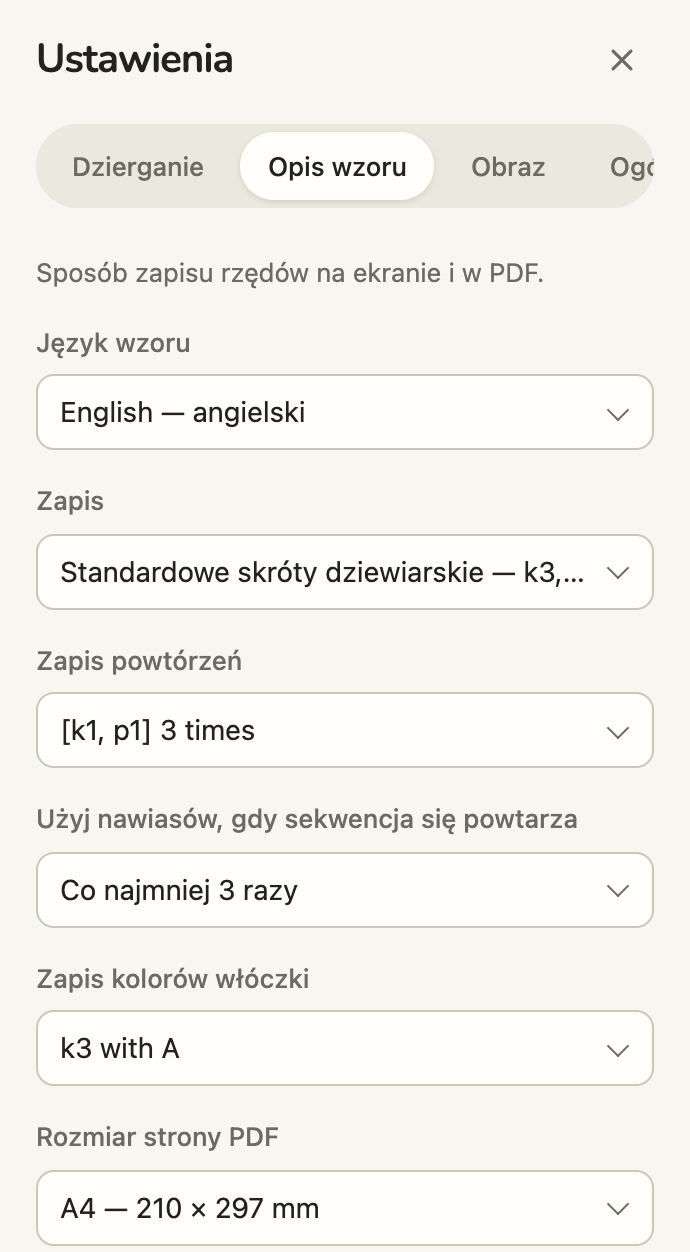
Angielski, jeśli nie wybierzesz innego
Opis jest zapisywany po angielsku, jeśli nie wybierzesz innego języka, niezależnie od języka aplikacji, ponieważ angielskie skróty potrafi czytać najwięcej osób dziergających. Aby pisać w innym języku, otwórz Ustawienia › Opis wzoru i wybierz go w Język wzoru.
Język opisu jest zapisywany z projektem. Zmiana języka aplikacji go nie zmienia.
Znajdź język w menu
Menu pokazuje języki tak samo jak menu języka na górze strony: alfabetycznie według ich nazw w języku aplikacji. Każdy język ma nazwę własną oraz nazwę w języku aplikacji, jeśli jest inna.
Co zmienia język opisu
Wszystko, według czego dziergasz, jest zapisane w języku opisu: oznaczenia rzędów, oczka i ich skróty, powtórzenia oraz słowa określające kolory włóczki. Zmieniają się również przykłady w pozostałych menu Opis wzoru. W języku pisanym od prawej do lewej tekst rzędów także czyta się od prawej do lewej.
Włóczki zachowują litery A, B, C i tak dalej we wszystkich językach.
Co pozostaje w języku aplikacji
Nagłówki i uwagi otaczające rzędy w skopiowanym tekście i PDF są w języku aplikacji.
Legenda skrótów podaje każdy skrót tak, jak jest zapisany w opisie, a wyjaśnia go w języku aplikacji. Jeśli na przykład używasz aplikacji po niemiecku, a opis piszesz po angielsku, legenda wyjaśnia k, p i RS po niemiecku.
Wpisując znaczenie symbolu, możesz też podać oczko w języku aplikacji. Tak wpisane oczko jest rozpoznawane i zapisywane w języku opisu.