Jak zamienić schemat dziewiarski na opis słowny
Schemat pokazuje każde oczko jako kratkę. Opis słowny rozpisuje każdy rząd skrótami albo pełnymi słowami i wiele osób łatwiej się według niego dzierga. Knitter Friend odczytuje schemat z obrazu lub strony PDF i rozpisuje za ciebie wszystkie rzędy. W przypadku schematu kolorowego Podgląd dzianiny pokazuje również jego wygląd na dzianinie.
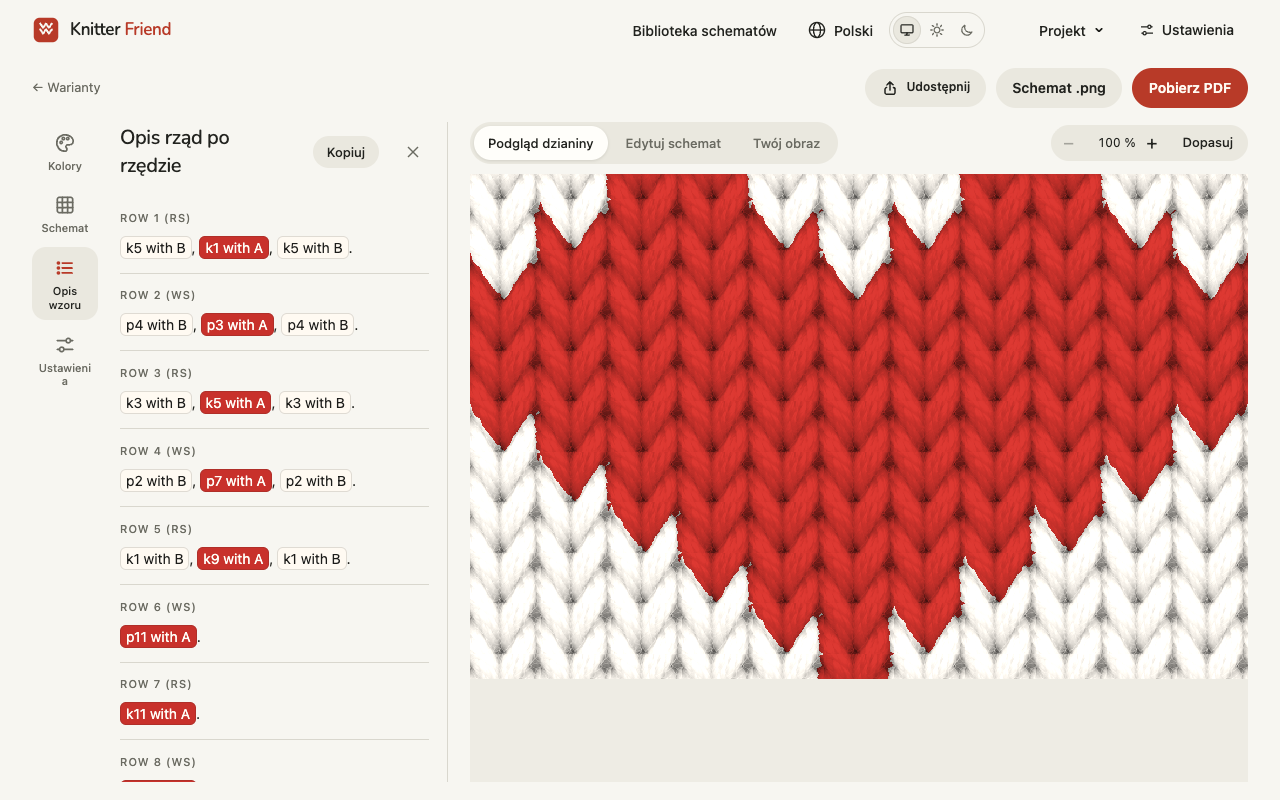
- Row 1 (RS) k5 A, k1 B, k5 A.
- Row 2 (WS) p4 A, p3 B, p4 A.
- Row 3 (RS) k3 A, k5 B, k3 A.
- Row 4 (WS) p2 A, p7 B, p2 A.
- Row 5 (RS) k1 A, k9 B, k1 A.
- Row 6 (WS) p11 B.
- Row 7 (RS) k11 B.
- Row 8 (WS) p11 B.
- Row 9 (RS) k1 A, k4 B, k1 A, k4 B, k1 A.
- Row 10 (WS) p2 A, p2 B, p3 A, p2 B, p2 A.
Otwórz schemat
- Wybierz Wybierz obraz i otwórz schemat: obraz PNG, JPEG lub WebP albo wzór w PDF.
- W przypadku schematu kolorowego wybierz wariant oznaczony Wykryto. Zachowuje on wszystkie kolory schematu.
- PDF otwiera się na pierwszej stronie. Jeśli schemat jest na innej stronie, wpisz jej numer w Ustawienia › Obraz › Strona PDF i wybierz Otwórz stronę.
- Linie siatki są odnajdywane, a oczka i rzędy liczone za ciebie. Jeśli odczytano niewłaściwy obszar, zobacz, jak sprawdzić siatkę.
Sprawdź oczka
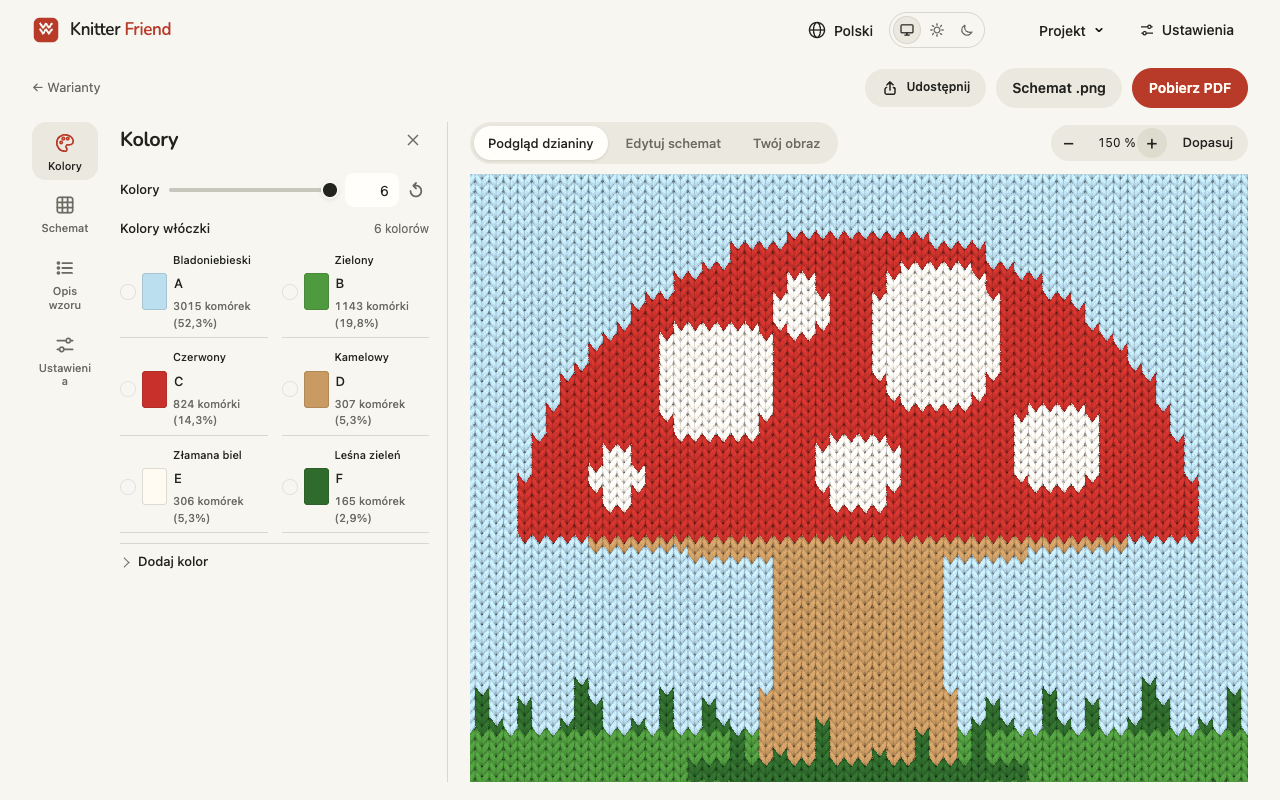
W schemacie kolorowym każdy kolor staje się włóczką. Nazwij włóczki w sekcji Kolory włóczki: w rzędach każda włóczka jest oznaczona swoim kodem, a legenda pokazuje twoje nazwy. Jeśli na kolorowych kratkach są wydrukowane cyfry lub znaki, ustaw Ustawienia › Obraz › Odczytaj obraz jako na Kolory schematu (pomiń drukowane znaki).
W schemacie z symbolami jednakowe symbole są grupowane. Kształt symbolu nie mówi, co on oznacza, więc wpisz znaczenie każdej grupy według legendy swojego wzoru: co przerabiać na prawej stronie, a co na lewej. Warkocze i inne symbole obejmujące kilka oczek nie są jeszcze obsługiwane.
Aby poprawić jedno oczko, zaznacz je na schemacie i nadaj mu właściwy kolor lub symbol.
Ustal, jak dziergany jest schemat
Schemat nie mówi, jak go dziergać, więc porównaj te ustawienia w Ustawienia › Dzierganie ze swoim wzorem:
- Sposób dziergania: Na płasko, z obracaniem robótki po każdym rzędzie, albo Na okrągło.
- Po której stronie jest pierwszy rząd i w jakim kierunku się go czyta. Większość schematów zaczyna się w prawym dolnym rogu: rzędy po prawej stronie czyta się od prawej do lewej, a po lewej od lewej do prawej. Przy dzierganiu w okrążeniach każde okrążenie czyta się w tym samym kierunku co pierwsze.
- Numer pierwszego rzędu.
Sprawdź rozmiar po zrobieniu
Każdy kwadrat schematu to jedno oczko, ale przerobione oczko jest szersze niż wyższe. W schemacie kolorowym otwórz na pasku bocznym sekcję Schemat i wybierz Oczka: Ścieg gładki prawy, Ścieg francuski, Ścieg gładki lewy lub własne instrukcje. Potem poniżej wpisz gęstość dzianiny: oczka i rzędy na 10 cm zmierzone na próbce. Wartości początkowe są tylko szacunkowe.
Schemat jest rysowany tak, jak będzie wyglądał po zrobieniu, a gotowy rozmiar pokazuje sekcja Schemat.
Schemat narysowany w kwadratowych kratkach po zrobieniu wychodzi niższy, niż wygląda, a o ile – zależy od ściegu i włóczki. Aby zachować jego kształt, zaznacz Przetwarzaj jako obraz: schemat powstaje od nowa według twojej gęstości. Rzędy nie odpowiadają wtedy już oryginalnemu wzorowi.
Obejrzyj efekt na dzianinie
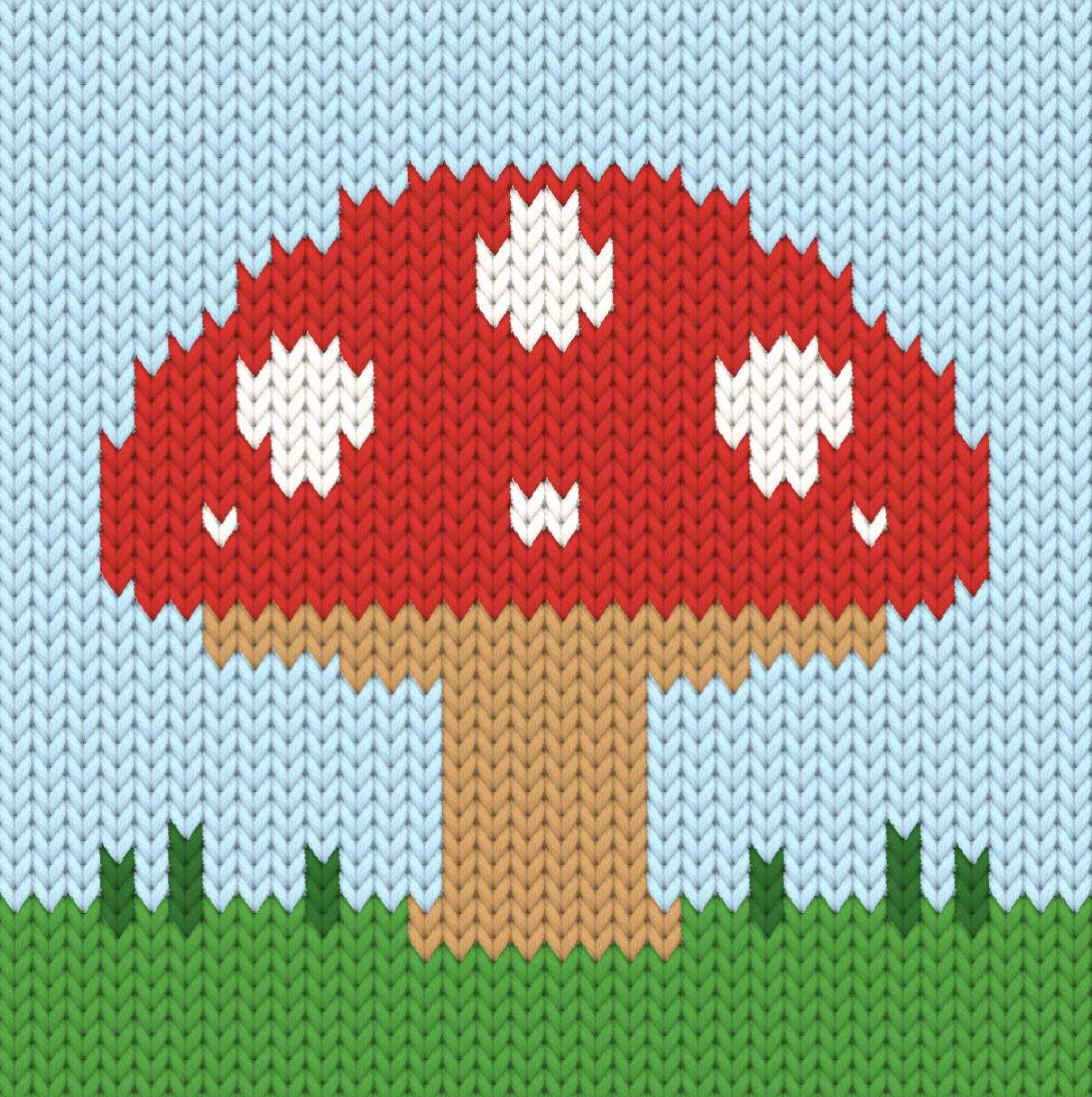
Wybierz Podgląd dzianiny nad schematem, aby zobaczyć motyw jako zrobione oczka w kolorach swoich włóczek i proporcjach odpowiadających twojej gęstości dzianiny. Jest dostępny dla schematów kolorowych wykonywanych ściegiem Ścieg gładki prawy, Ścieg francuski i Ścieg gładki lewy.
Przed eksportem sprawdź kontur motywu, drobne szczegóły i kontrast kolorów. Przybliż widok, aby obejrzeć oczka, a następnie ponownie zobacz cały element. Poradnik Podgląd dzianiny wyjaśnia obsługę i to, jak podgląd odzwierciedla twoje zmiany.
Wybierz, jak zapisywać rzędy
W Ustawienia › Opis wzoru ustaw Zapis na Standardowe skróty dziewiarskie lub Pełne słowa i wybierz, jak zapisywać powtórzenia i kolory włóczki. Język wzoru to angielski, chyba że wybierzesz inny.
Skopiuj lub wydrukuj wzór
Otwórz Opis wzoru, aby zobaczyć wszystkie rzędy. Skopiuj tekst albo wybierz Pobierz PDF, aby mieć na papierze schemat, legendę i wszystkie rzędy. Rozmiar strony PDF znajdziesz w Ustawienia › Opis wzoru.
Sprawdź przed nabraniem oczek
Rzędy mówią dokładnie to, co pokazuje schemat. Zanim zaczniesz dziergać, porównaj liczbę oczek w pierwszych rzędach i kierunek czytania z oryginalnym wzorem.