Jak zamienić obraz na schemat dziewiarski
Knitter Friend zamienia zdjęcie, rysunek lub logo na schemat dziewiarski w wybranych kolorach włóczki, z jedną kratką na każde oczko, i rozpisuje wszystkie rzędy. Podgląd dzianiny pokazuje schemat jako dzianinę, zanim go wyeksportujesz. Obraz pozostaje na Twoim urządzeniu, chyba że usuniesz jego tło lub udostępnisz schemat.
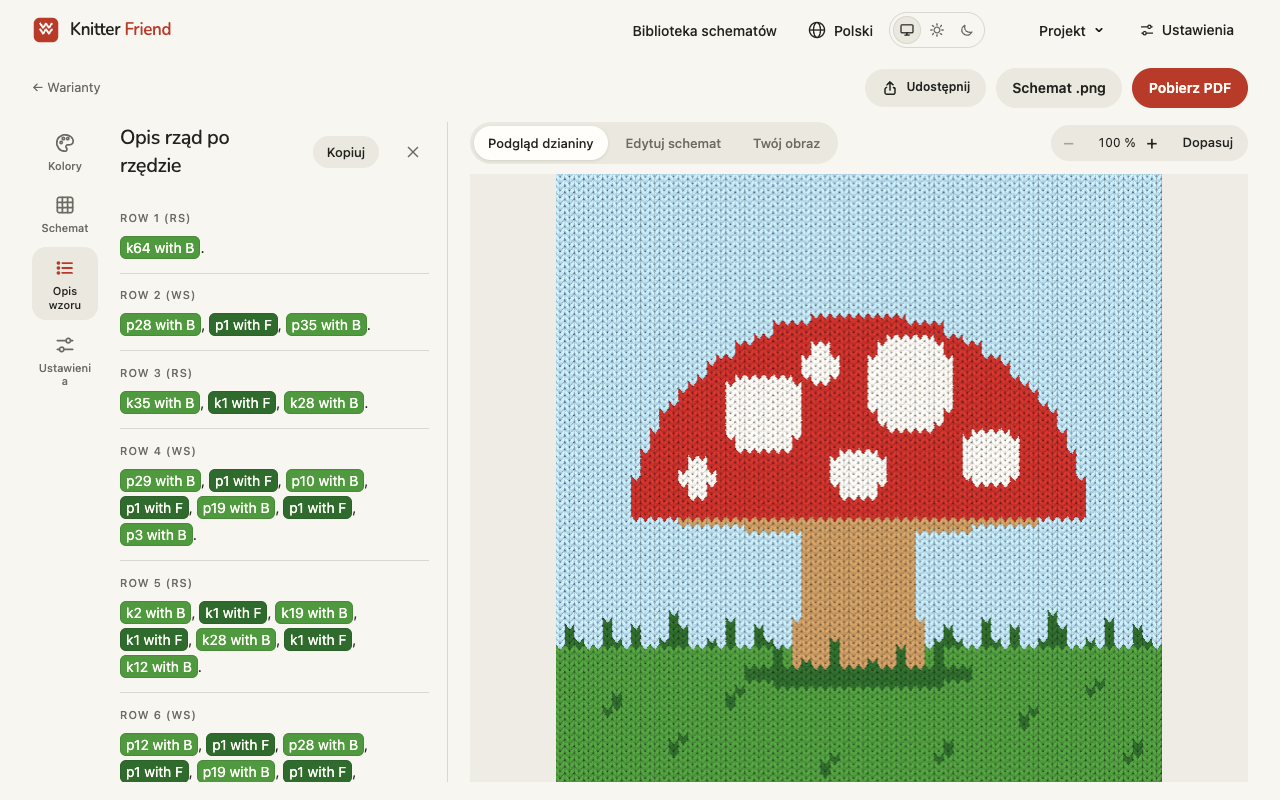
Otwórz obraz
- Wybierz Wybierz obraz albo przeciągnij lub wklej obraz na stronę. Może to być obraz PNG, JPEG lub WebP albo plik PDF.
- Aby usunąć tło zdjęcia, zaznacz Usuń tło w sekcji Schemat. Po włączeniu tej opcji plik multimedialny zostanie przesłany prywatnie w celu przetworzenia.
Wybierz wariant kolorystyczny
Pojawią się warianty schematu z różną liczbą kolorów. Ten oznaczony Domyślny jest dobrym punktem wyjścia. Mniej kolorów oznacza prostszy schemat i mniej zmian włóczki.
Aby użyć innej liczby kolorów, wybierz Twoja liczba kolorów, ustaw liczbę i wybierz Utwórz wariant. Wybierz wariant, aby go otworzyć. ← Warianty pozwala wrócić do pozostałych; zmiany w każdym wariancie zostają zachowane.
Ustaw rozmiar
Otwórz Schemat w panelu bocznym. Rozmiar komórki określa, ile pikseli obrazu staje się jednym oczkiem: większa komórka daje mniej oczek i mniejszą robótkę. Poniżej widać liczbę oczek i rzędów oraz gotowe wymiary.
Dziane oczko jest szersze niż wyższe, dlatego wybierz ścieg w Oczka i podaj gęstość dzianiny: oczka i rzędy na 10 cm, zmierzone na próbce. Schemat zostanie przeliczony tak, aby robótka zachowała kształt obrazu.
Aby przekształcić tylko część obrazu, otwórz Twój obraz i przeciągnij po wybranym obszarze: gdy puścisz, schemat zostanie utworzony na nowo dla tego obszaru. Ustal rozmiar i kadrowanie przed poprawianiem pojedynczych oczek: obie operacje tworzą schemat od nowa.
Dostosuj kolory
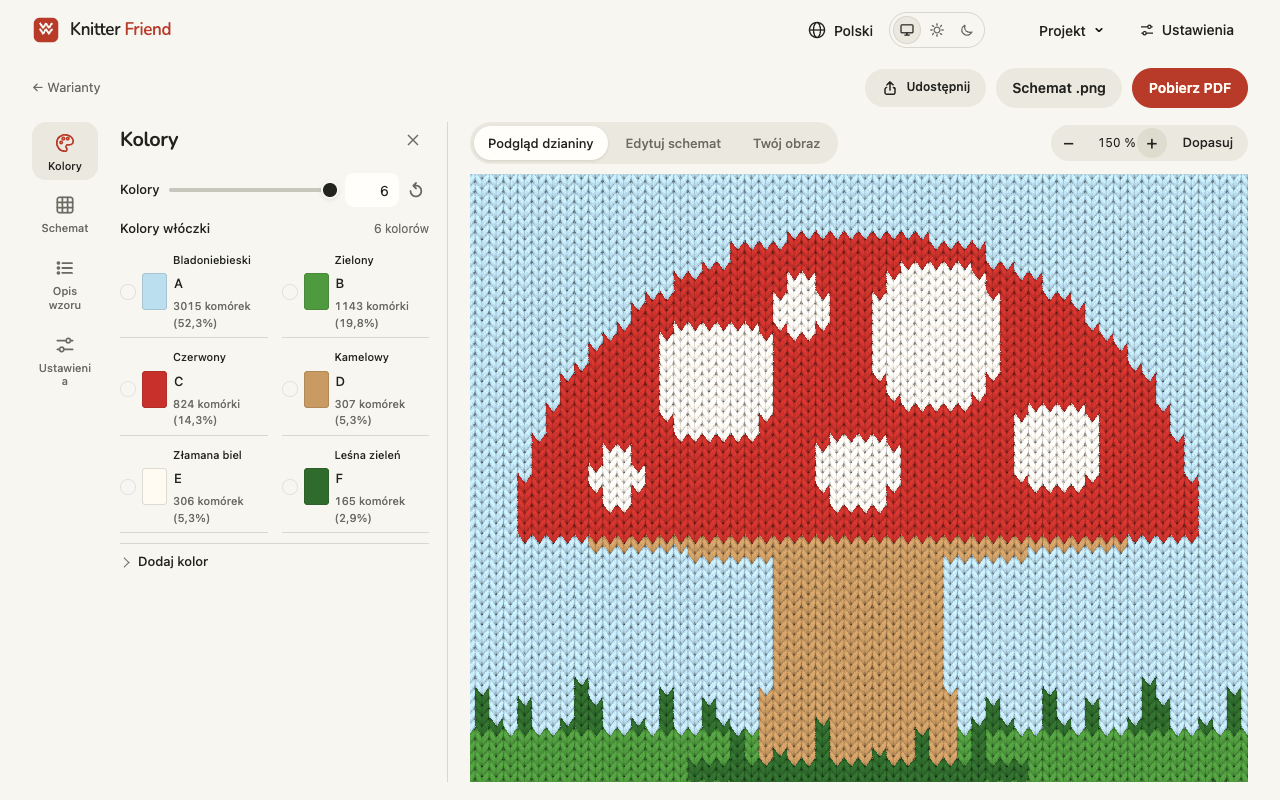
Otwórz Kolory w panelu bocznym. Suwak określa, ile włóczek używa schemat; podobne odcienie są łączone.
W Kolory włóczki nadaj każdej włóczce nazwę tej, której używasz: opis oznacza włóczki ich literami, a legenda podaje Twoje nazwy. Kliknij próbkę koloru, aby zmienić odcień. Aby dodać włóczkę, wybierz Dodaj kolor, a potem pobierz odcień z obrazu lub go wpisz.
Aby zmienić kolor oczek, zaznacz je w Edytuj schemat: kliknij oczko, przeciągnij po kilku za pomocą Prostokąt, obrysuj je za pomocą Lasso albo kliknij jedno za pomocą Różdżka, aby wybrać wszystkie oczka w jego odcieniu. Następnie wybierz włóczkę i ją zastosuj.
Obejrzyj efekt na dzianinie
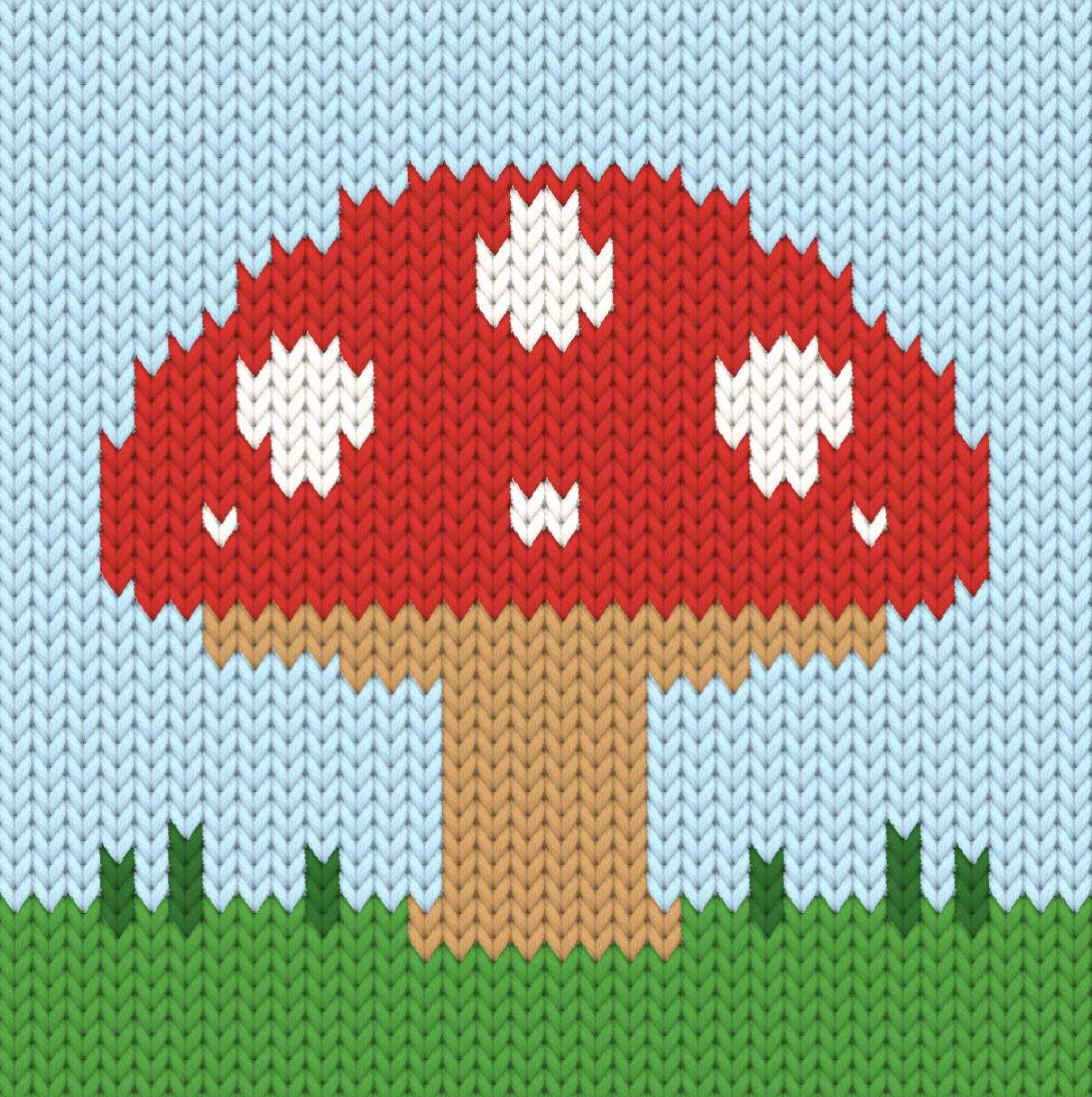
Wybierz Podgląd dzianiny nad schematem, aby zobaczyć motyw jako zrobione oczka w kolorach swoich włóczek i proporcjach odpowiadających twojej gęstości dzianiny. Jest dostępny dla schematów kolorowych wykonywanych ściegiem Ścieg gładki prawy, Ścieg francuski i Ścieg gładki lewy.
Przed eksportem sprawdź kontur motywu, drobne szczegóły i kontrast kolorów. Przybliż widok, aby obejrzeć oczka, a następnie ponownie zobacz cały element. Poradnik Podgląd dzianiny wyjaśnia obsługę i to, jak podgląd odzwierciedla twoje zmiany.
Uzyskaj opis
Początkowo opis zakłada dzierganie na płasko, z odwracaniem robótki po każdym rzędzie. Aby dziergać na okrągło lub zmienić miejsce rozpoczęcia pierwszego rzędu, otwórz Ustawienia › Dzierganie.
Otwórz Opis wzoru, aby przeczytać każdy rząd. Wybierz Pobierz PDF, by mieć schemat, legendę kolorów i wszystkie rzędy na papierze, lub Schemat .png, by otrzymać schemat jako obraz.
Praca jest na bieżąco zapisywana w tej przeglądarce. Aby zachować kopię lub kontynuować na innym urządzeniu, wybierz Projekt › Pobierz projekt.
Schematy, które już masz
Jeśli obraz jest schematem dziewiarskim z książki lub wzoru w PDF, odczytana zostanie istniejąca siatka: zobacz, jak zamienić schemat dziewiarski na opis słowny.