Kadruj i powiększaj swój obraz
Kadrowanie wybiera część obrazu, która stanie się schematem. W przypadku obrazu przeznacza wszystkie oczka na motyw. Na stronie z istniejącym schematem pomija tekst, numery i objaśnienia kolorów wokół siatki.
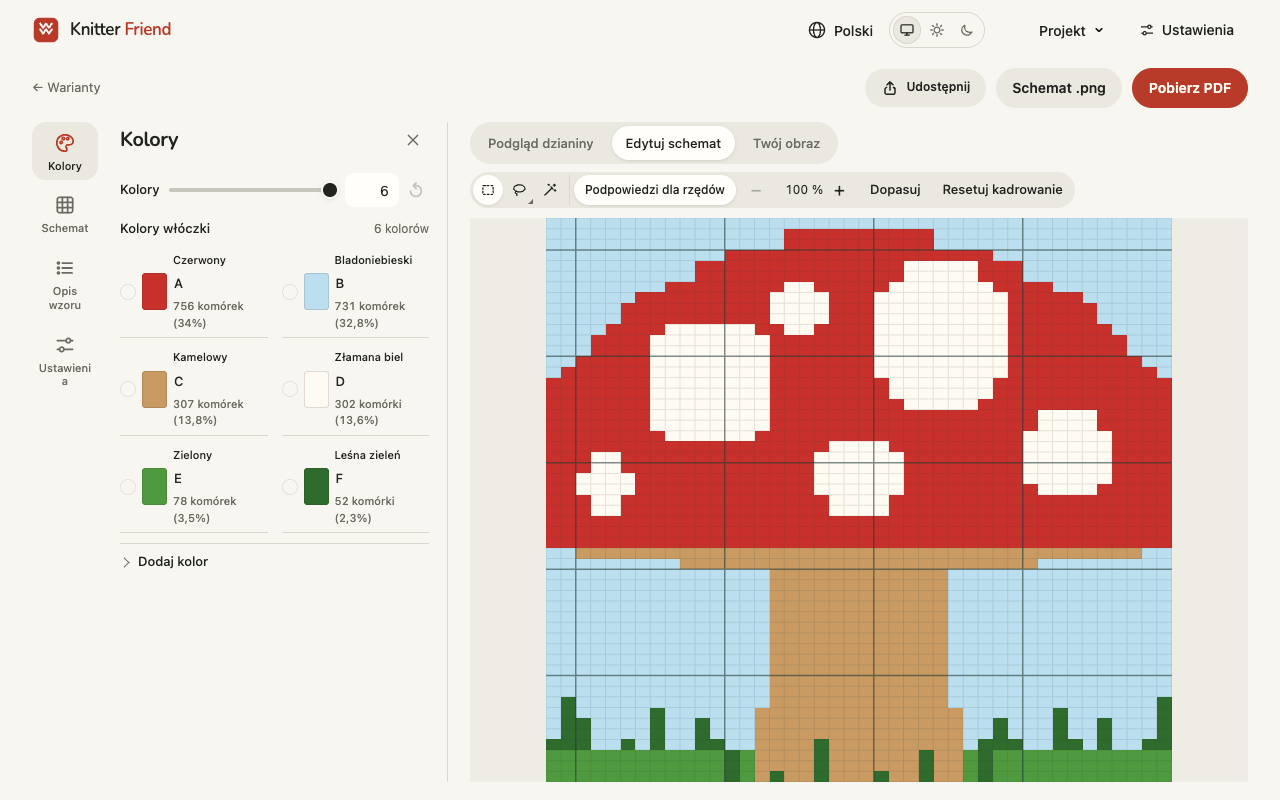
Kadrowanie
Kadrowanie tworzy schemat na nowo, dlatego poprawki oczek i własne kolory są usuwane. Najpierw wykadruj, a potem poprawiaj pojedyncze oczka.
- Otwórz Twój obraz nad schematem.
- Przeciągnij po wybranej części. Gdy puścisz, schemat zostanie utworzony na nowo dla tego obszaru.
- Sprawdź wynik w Edytuj schemat. Aby spróbować ponownie, przeciągnij po innym obszarze.
Cofnięcie kadrowania
Wybierz Resetuj kadrowanie na pasku narzędzi w Edytuj schemat, aby utworzyć schemat ponownie z całego obrazu. Ostatni przycisk na pasku narzędzi w Twój obraz, pokazujący cały obraz, robi to samo. Oba usuwają poprawki wprowadzone do wykadrowanego schematu.
Powiększanie i przesuwanie
Użyj przycisków powiększenia lub wpisz wartość procentową, aby przybliżyć obraz, a Dopasuj, aby dopasować go do widoku. Gdy obraz jest powiększony, przeciąganie go przesuwa; wyłącz przycisk dłoni, aby zamiast tego zaznaczać kadr. Obraz można też przesuwać, trzymając Space lub przeciągając środkowym przyciskiem myszy.
Kadrowanie istniejącego schematu
Przeciągnij po wybranej części siatki, pomijając numery rzędów i oczek. Zachowana zostaje każda kratka, której dotyka obszar, zgodnie z już odnalezioną siatką; kadrowanie nie może dodać kratek, których nie wykryto. Jeśli błędna jest sama siatka, zobacz, jak sprawdzić siatkę.