Ustaw rozmiar komórki
Gdy Knitter Friend tworzy schemat z obrazka, dzieli obrazek na małe komórki i każdej przypisuje jeden kolor włóczki; każda komórka staje się jednym oczkiem. Rozmiar komórki określa szerokość tych komórek, a więc liczbę oczek i rzędów w schemacie. Nowy schemat zaczyna się od komórek, które dają około 120 oczek na szerokość.
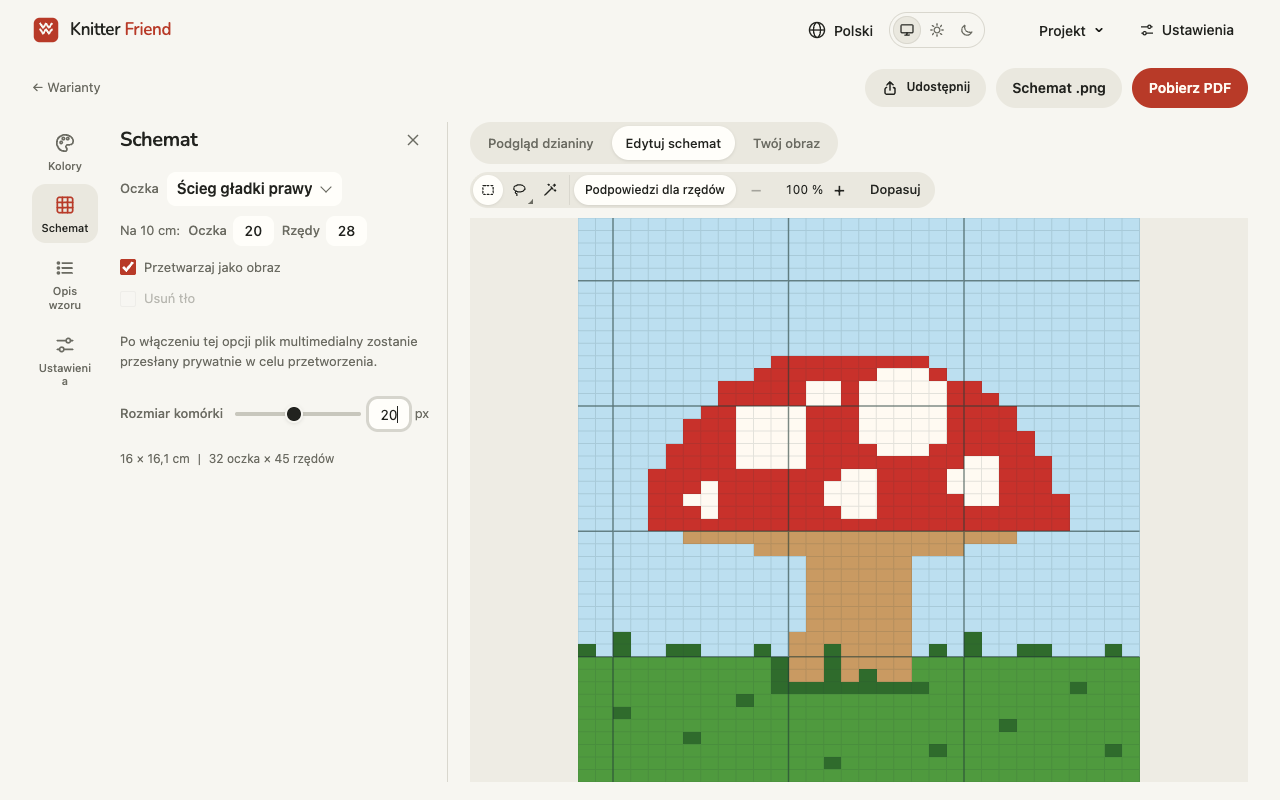
Zmień rozmiar komórki
- Otwórz Schemat na panelu bocznym.
- Przesuń suwak Rozmiar komórki lub wpisz liczbę pikseli w polu obok niego.
- Obserwuj wiersz poniżej: pokazuje liczbę oczek i rzędów przy nowym rozmiarze.
- Gdy skończysz zmieniać wartość, schemat zostanie utworzony od nowa w nowym rozmiarze.
Większe lub mniejsze komórki
Większa komórka łączy więcej pikseli obrazka w jednej komórce. Schemat ma mniej oczek i rzędów, drobne szczegóły zlewają się, a gotowa dzianina jest mniejsza.
Mniejsza komórka zachowuje więcej szczegółów, ale schemat rośnie: więcej oczek do przerobienia, więcej rzędów i często więcej zmian włóczki. Jeśli schemat byłby za duży, wiersz pod suwakiem o tym informuje; zobacz gdy schemat jest zbyt duży.
Oczka, rzędy i gotowy rozmiar
W schemacie kolorowym wiersz pod Rozmiar komórki pokazuje także gotowy rozmiar dzianiny w centymetrach, obliczony z twojej gęstości.
Ponieważ szerokość oczka jest większa niż jego wysokość, taka jest też komórka: rozmiar komórki to jej szerokość, a wysokość wynika z twojej gęstości, aby dzianina zachowała kształt obrazka. Na przykład obszar 400 × 300 pikseli przy rozmiarze komórki 10 pikseli daje 40 oczek. Przy gęstości 20 oczek i 30 rzędów na 10 cm (4 cale) schemat ma 45 rzędów, a dzianina mierzy 20 × 15 cm (około 8 × 6 cali). Zobacz ścieg i gęstość dzianiny. Przetwarzaj jako obraz w Schemat określa tylko, czy komórka przyjmuje średni kolor swoich pikseli, czy kolor w swoim środku: zobacz przetwarzanie jako obraz.
Rozmiar komórki i przycinanie
Rozmiar komórki dotyczy części obrazka, z której powstał schemat. Przy przycinaniu pozostaje taki sam, więc mniejszy obszar daje schemat z mniejszą liczbą oczek. Zobacz przycinanie i powiększanie.
Zmiana rozmiaru komórki tworzy schemat od nowa, więc poprawki oczek i dodane kolory zostają usunięte. Najpierw wybierz rozmiar, a potem poprawiaj pojedyncze oczka.
Schematy odczytane z siatki
Dla istniejącego schematu kolorystycznego odczytanego kratka po kratce lub obrazu pikselowego odczytanego blok po bloku Rozmiar komórki początkowo odpowiada wielkości jednej kratki lub bloku. Zmiana tworzy nowy schemat z obrazka, podobnie jak Przetwarzaj jako obraz: zobacz przetwarzanie schematu jako obrazu. Aby zachować każde oczko oryginalnego schematu, pozostaw rozmiar komórki bez zmian. Schemat z symbolami nie ma ustawienia Rozmiar komórki.