Otwórz obraz lub plik
Wszystko zaczyna się od jednego obrazu: zdjęcia, rysunku, logo albo schematu dziewiarskiego, który już masz. Knitter Friend otwiera go w przeglądarce i pokazuje warianty kolorystyczne, które może z niego utworzyć.
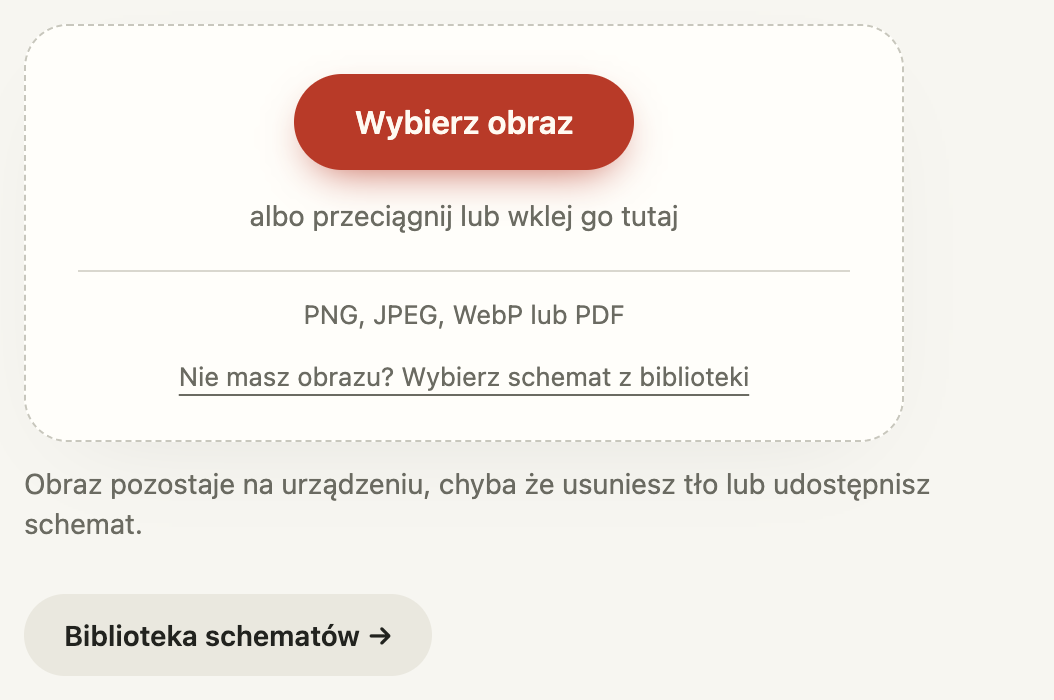
Sposoby otwierania obrazu
- Wybierz Wybierz obraz i wskaż plik na swoim urządzeniu.
- Lub przeciągnij plik z innego okna i upuść go na stronie.
- Lub skopiuj obraz, na przykład z edytora grafiki albo strony internetowej, i wklej go na stronie.
Typy plików
Możesz otwierać obrazy PNG, JPEG i WebP oraz pliki PDF. PDF otwiera się na pierwszej stronie; wybór innej opisuje otwieranie schematów ze wzoru w PDF.
Bardzo duże pliki i obrazy są odrzucane z komunikatem podającym limit. Zapisz mniejszą kopię obrazu lub go wykadruj, a następnie otwórz ją zamiast oryginału.
Jaki obraz się sprawdzi
- Wyraziste kształty o czytelnych krawędziach przekształcają się lepiej niż szczegółowe zdjęcie.
- Kilka wyraźnych kolorów daje schemat z niewielką liczbą zmian włóczki.
- Aby usunąć tło zdjęcia, zaznacz Usuń tło w sekcji Schemat.
- W przypadku schematu z książki lub wzoru prosty, równomiernie oświetlony skan albo zdjęcie pozwala odnaleźć siatkę.
Gdy nie masz obrazu pod ręką
Wybierz Nie masz obrazu? Wybierz schemat z biblioteki, aby zamiast tego zacząć od gotowego schematu: zobacz bibliotekę schematów.
Powrót do swojego schematu
Twoja praca jest na bieżąco zapisywana w tej przeglądarce. Po powrocie na stronę startową Wróć do schematu → ponownie otwiera schemat, nad którym pracowano.
Aby zacząć od nowa z innym obrazem, gdy schemat jest otwarty, wybierz Projekt › Otwórz inny obraz. Aby otworzyć wcześniej pobrany projekt, wybierz Projekt › Otwórz zapisany projekt.