Zmień kolory oczek
W schemacie może być kilka oczek w niepożądanym kolorze. Zaznacz je w Edytuj schemat, wybierz włóczkę i zastosuj ją; opis rzędów zostanie od razu przepisany. Najpierw ustaw rozmiar i kadrowanie schematu: oba działania tworzą go od nowa i usuwają zastosowane przez Ciebie kolory.
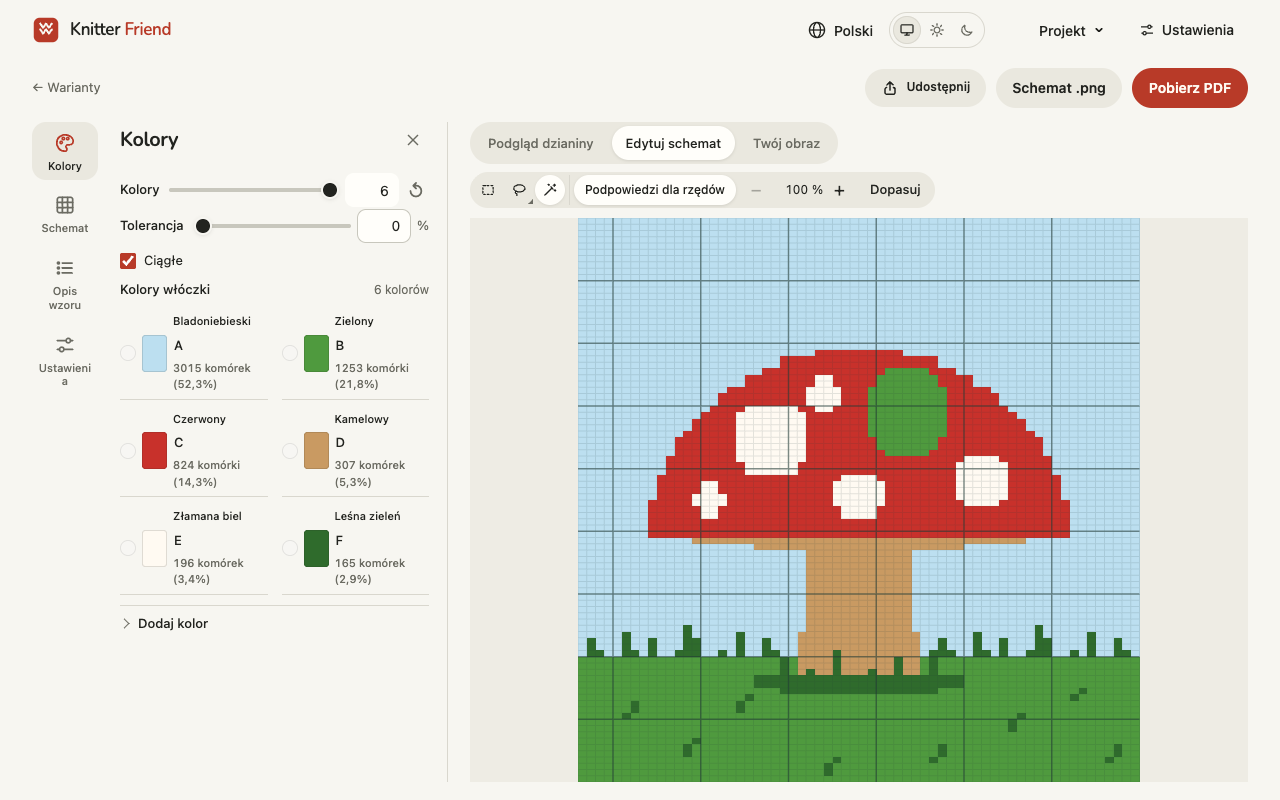
Zaznacz oczka
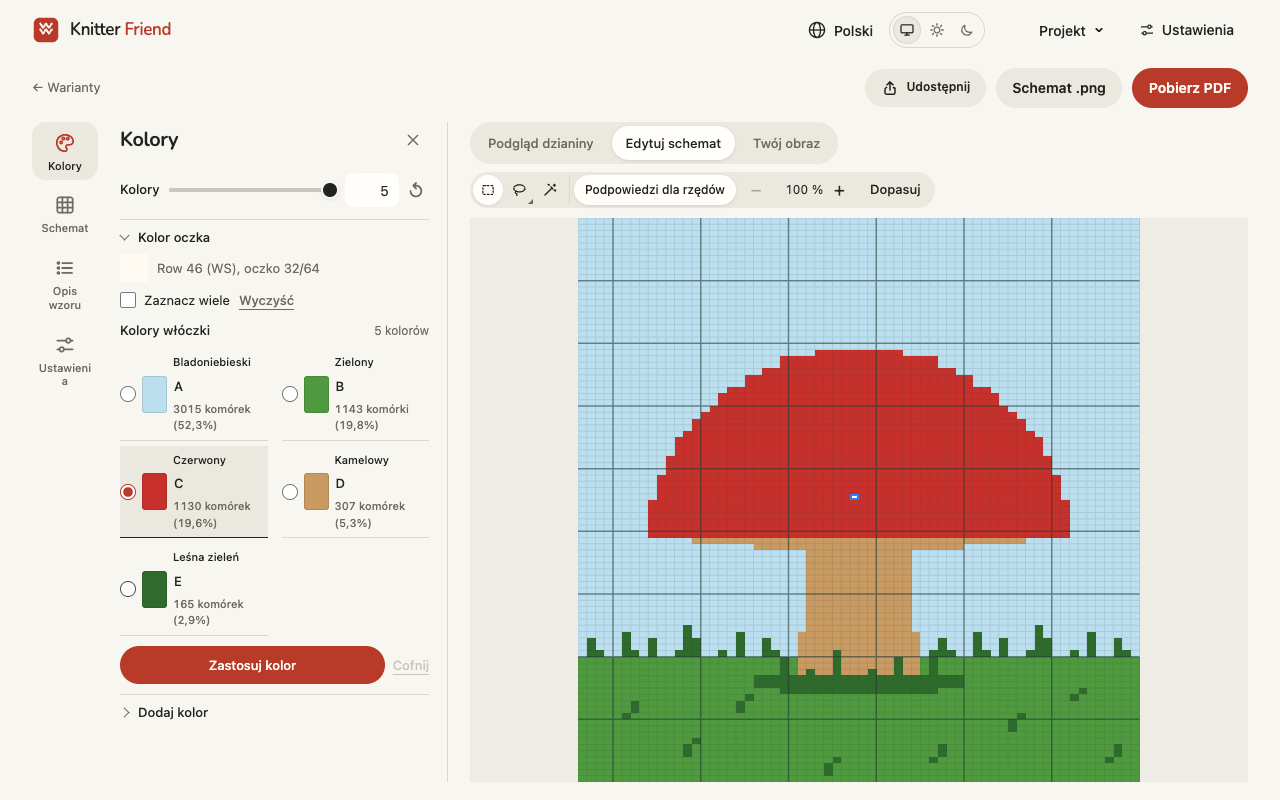
Kliknij oczko, aby je zaznaczyć. W sekcji Kolory na panelu bocznym Kolor oczka pokazuje zbliżenie tego pola w obrazie wraz z numerem rzędu i oczka.
Aby zaznaczyć kilka oczek, przytrzymaj Shift (lub Cmd na Macu, Ctrl na innych urządzeniach) podczas klikania albo wybierz Zaznacz wiele. Wykonanie tego na zaznaczonym oczku usuwa je z zaznaczenia. Kliknięcie oczka z przytrzymanym Alt (Option na Macu) również usuwa je z zaznaczenia. Wyczyść, Esc lub Cmd+D (Ctrl+D) usuwa całe zaznaczenie.
Narzędzia zaznaczania
Narzędzia zaznaczania to przyciski na pasku Edytuj schemat. Z Shift lub Zaznacz wiele narzędzie dodaje oczka do zaznaczenia; jeśli wszystkie obejmowane nim oczka są już zaznaczone, usuwa je z zaznaczenia. Z Alt (Option na Macu) narzędzie usuwa obejmowane nim oczka z zaznaczenia i żadnych nie dodaje. Klawisze liczą się w chwili, gdy zaczynasz rysować, więc możesz je puścić, zanim skończysz.
- Prostokąt (M): przeciągnij przez oczka, aby zaznaczyć prostokąt.
- Lasso (L): obrysuj oczka. Zaznaczone zostaje każde oczko, którego środek leży wewnątrz obrysu.
- Lasso wielokątne: kliknij narożniki wokół oczek, a następnie ponownie pierwszy narożnik, kliknij dwukrotnie lub naciśnij Enter. Backspace usuwa ostatni narożnik. Oba lassa mają wspólny przycisk: kliknij go ponownie lub prawym przyciskiem myszy, aby wybrać drugie, albo naciśnij Shift+L.
- Różdżka (W): kliknij oczko, aby zaznaczyć oczka o tym samym kolorze włóczki.
Opcje różdżki
Gdy używasz Różdżka, w sekcji Kolory na panelu bocznym pojawiają się Tolerancja i Ciągłe. Różdżka porównuje kolory włóczki widoczne na schemacie. Przy 0% zaznacza tylko oczka z tą samą włóczką; wyższa Tolerancja obejmuje też włóczki o podobnych odcieniach.
Gdy zaznaczone jest Ciągłe, wybierane są tylko oczka połączone z klikniętym oczkiem bokami pól. Wyłącz tę opcję, aby zaznaczyć wszystkie pasujące oczka w całym schemacie.
Zastosuj włóczkę
Aby użyć odcienia, którego jeszcze nie ma w schemacie, najpierw go dodaj: zobacz kolory włóczki.
- Gdy oczka są zaznaczone, wybierz włóczkę w Kolory włóczki okrągłym przyciskiem przed jej próbką koloru. Jeśli wszystkie zaznaczone oczka mają tę samą włóczkę, jest ona już wybrana.
- Wybierz Zastosuj kolor. Przy zaznaczeniu kilku oczek przycisk podaje liczbę oczek, które zmieni.
Cofnij
Cofnij znajduje się obok przycisku zastosowania, gdy oczka są zaznaczone. Zaznacz dowolne oczko w Edytuj schemat, aby go wyświetlić: cofa całe ostatnie przypisanie kratek do włóczki, niezależnie od obecnego zaznaczenia. Dotyczy to zarówno zastosowania włóczki do zaznaczonych oczek, jak i przeniesienia wszystkich kratek z jednej włóczki do innej przez próbkę koloru.
Można cofnąć tylko jeden krok. Zmiana liczby kolorów lub usunięcie włóczki go usuwa. Nie cofa on zmiany na nowy własny odcień ani nie przywraca usuniętej włóczki.
Podobne oczka
W gotowym schemacie kolor niektórych pól może być niepewny. Po nadaniu koloru jednemu oczku Knitter Friend może zaproponować ten sam kolor oczkom o niepewnej barwie i podobnym tonie: zobacz kolorowanie podobnych oczek.