Открыть изображение или файл
Всё начинается с одного изображения: фотографии, рисунка, логотипа или готовой схемы вязания. Knitter Friend открывает его в браузере и показывает варианты цветовой схемы, которые можно из него получить.
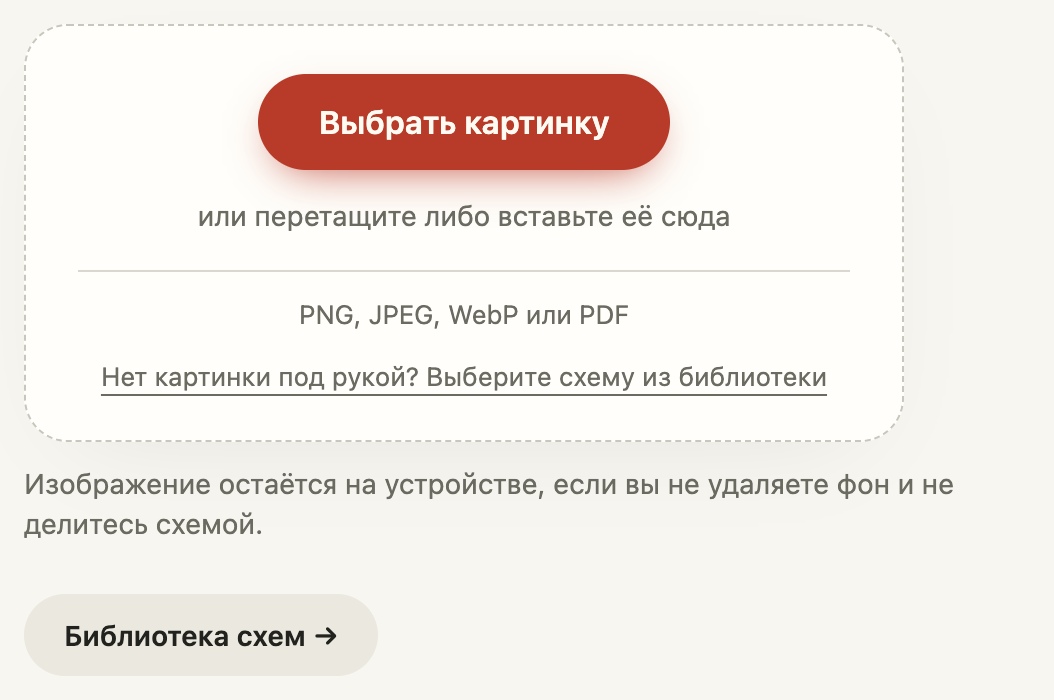
Как открыть изображение
- Нажмите Выбрать картинку и выберите файл на устройстве.
- Или перетащите файл из другого окна на страницу.
- Или скопируйте изображение, например из графического редактора или с веб-страницы, и вставьте его на страницу.
Форматы файлов
Можно открывать изображения PNG, JPEG и WebP, а также файлы PDF. PDF открывается на первой странице; о выборе другой страницы читайте в разделе схемы из описаний в PDF.
Слишком большие файлы и изображения не открываются: появляется сообщение с указанием ограничения. Сохраните уменьшенную копию изображения или обрежьте его и откройте эту версию.
Как выбрать подходящее изображение
- Крупные формы с чёткими контурами преобразуются лучше, чем фотография с множеством деталей.
- Несколько выразительных цветов дают схему с небольшим числом смен пряжи.
- Чтобы удалить фон фотографии, в разделе Схема выберите Удалить фон.
- Для схемы из книги или описания подойдёт ровный скан или фотография без перекоса, с равномерным освещением: так легче найти сетку.
Если изображения под рукой нет
Выберите Нет картинки под рукой? Выберите схему из библиотеки, чтобы вместо картинки начать с готовой схемы: см. библиотеку схем.
Как вернуться к своей схеме
По мере работы изменения сохраняются в этом браузере. Когда вы вернётесь на начальную страницу, Продолжить схему → откроет схему, над которой вы работали.
Чтобы начать с другого изображения, когда схема уже открыта, выберите Проект › Открыть другую картинку. Чтобы открыть ранее скачанный проект, выберите Проект › Открыть сохранённый проект.