Перекрашивание петель
В схеме могут оказаться петли нежелательного цвета. Выделите их в Редактировать схему, выберите пряжу и примените её: описание рядов сразу обновится. Сначала задайте размер и обрезку схемы: оба действия перестраивают её и удаляют применённые вами цвета.
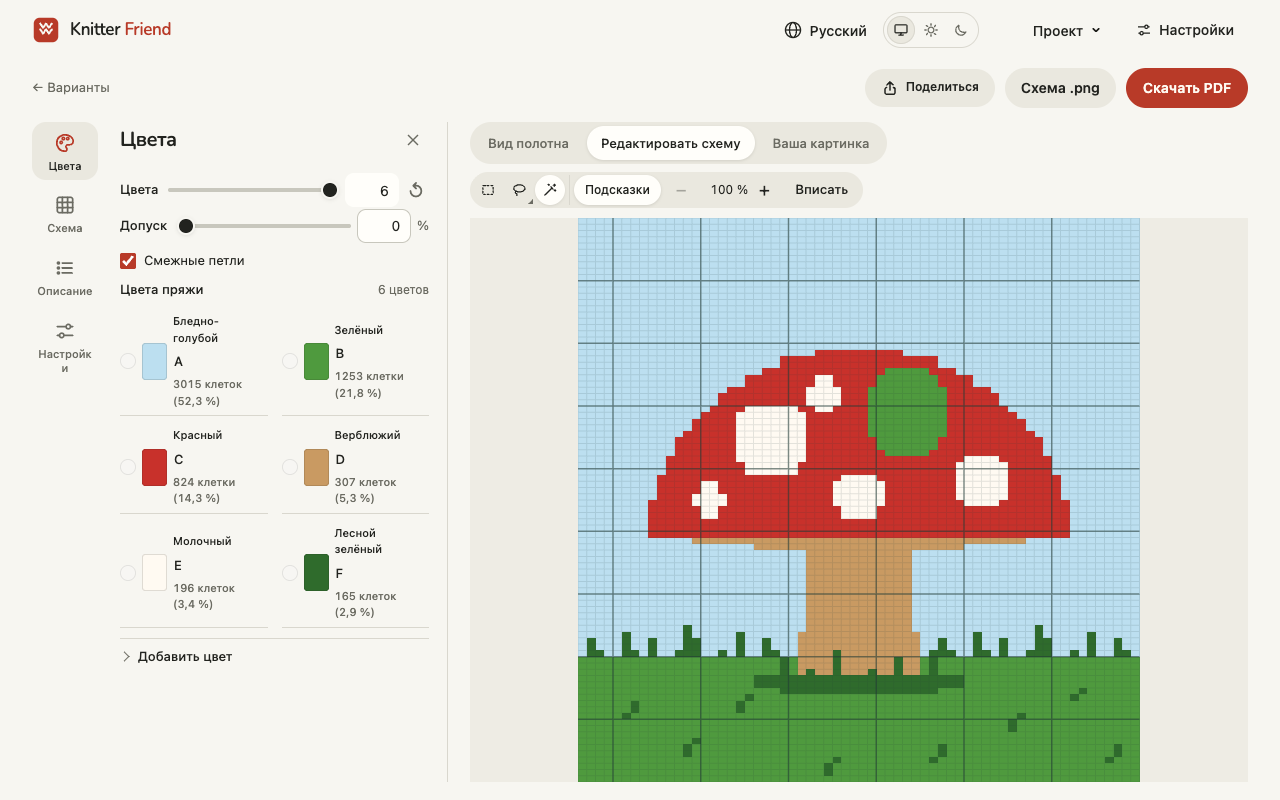
Выделение петель
Щёлкните петлю, чтобы выделить её. В разделе Цвета на боковой панели Цвет петли показывает увеличенный фрагмент этой клетки исходной картинки с номером ряда и петли.
Чтобы выделить несколько петель, щёлкайте с зажатой Shift (или Cmd на Mac, Ctrl на других устройствах) либо включите Выбирать несколько. Повторное действие на выделенной петле исключает её из выделения. Щелчок по петле с зажатой Alt (Option на Mac) тоже исключает её из выделения. Сбросить, Esc или Cmd+D (Ctrl+D) снимает всё выделение.
Инструменты выделения
Кнопки инструментов выделения находятся на панели Редактировать схему. С Shift или Выбирать несколько инструмент добавляет петли к выделению; если все затронутые петли уже выделены, он снимает с них выделение. С Alt (Option на Mac) инструмент снимает выделение с затронутых петель и ничего не добавляет. Клавиши учитываются в момент, когда вы начинаете рисовать, поэтому их можно отпустить до завершения.
- Прямоугольник (M): протяните указатель по петлям, чтобы выделить прямоугольник.
- Лассо (L): обведите петли. Выделяются все петли, центр которых находится внутри контура.
- Прямолинейное лассо: щёлкните по углам вокруг петель, затем снова щёлкните первый угол, сделайте двойной щелчок или нажмите Enter. Backspace удаляет последний угол. У двух лассо общая кнопка: нажмите её ещё раз или щёлкните правой кнопкой мыши, чтобы выбрать другое лассо, либо нажмите Shift+L.
- Волшебная палочка (W): щёлкните петлю, чтобы выделить петли с таким же цветом пряжи.
Параметры волшебной палочки
При использовании Волшебная палочка в разделе Цвета на боковой панели появляются Допуск и Смежные петли. Палочка сравнивает цвета пряжи, показанные на схеме. При 0% выделяются только петли с той же пряжей; увеличение Допуск позволяет включить и пряжу близких оттенков.
Если включено Смежные петли, выделяются только петли, соединённые с выбранной петлёй через стороны клеток. Отключите этот параметр, чтобы выделить все подходящие петли в схеме.
Применение пряжи
Чтобы использовать оттенок, которого ещё нет в схеме, сначала добавьте его: см. цвета пряжи.
- Выделив петли, выберите пряжу в Цвета пряжи круглой кнопкой перед образцом цвета. Если у всех выделенных петель одна пряжа, она уже выбрана.
- Выберите Применить цвет. Если выделено несколько петель, на кнопке указано, сколько петель изменится.
Отмена
Отменить появляется рядом с кнопкой применения, пока выделены петли. Выделите любую петлю в Редактировать схему, чтобы увидеть кнопку: она отменяет всё последнее переназначение клеток независимо от текущего выделения. Это относится как к назначению пряжи выделенным петлям, так и к переносу всех клеток с одной пряжи на другую через образец цвета.
Доступен только один шаг отмены. Изменение числа цветов или удаление пряжи очищает его. Эта кнопка не отменяет изменение на новый собственный оттенок и не восстанавливает удалённую пряжу.
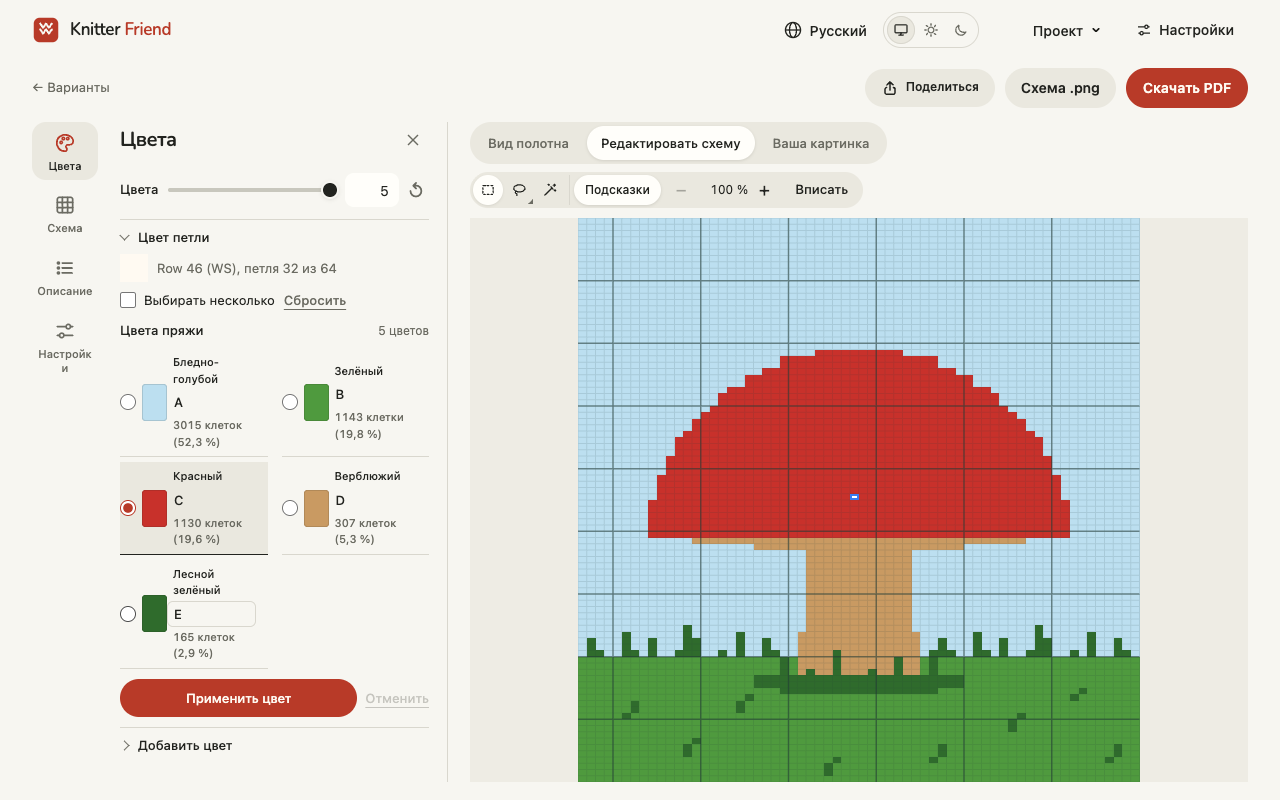
Похожие петли
В готовой схеме цвет некоторых клеток может быть определён неуверенно. После применения цвета к одной петле Knitter Friend может предложить назначить тот же цвет петлям с неопределённым цветом и близким тоном: см. окрашивание похожих петель.