Цвета пряжи
В списке Цвета пряжи раздела Цвета на боковой панели у каждой пряжи есть образец цвета, название цвета, редактируемое имя, число клеток и их доля в схеме в процентах. Эти значения обновляются при назначении клеткам другой пряжи. В письменных инструкциях пряжа обозначается буквами, а в легенде указано, какой пряже соответствует каждая буква.
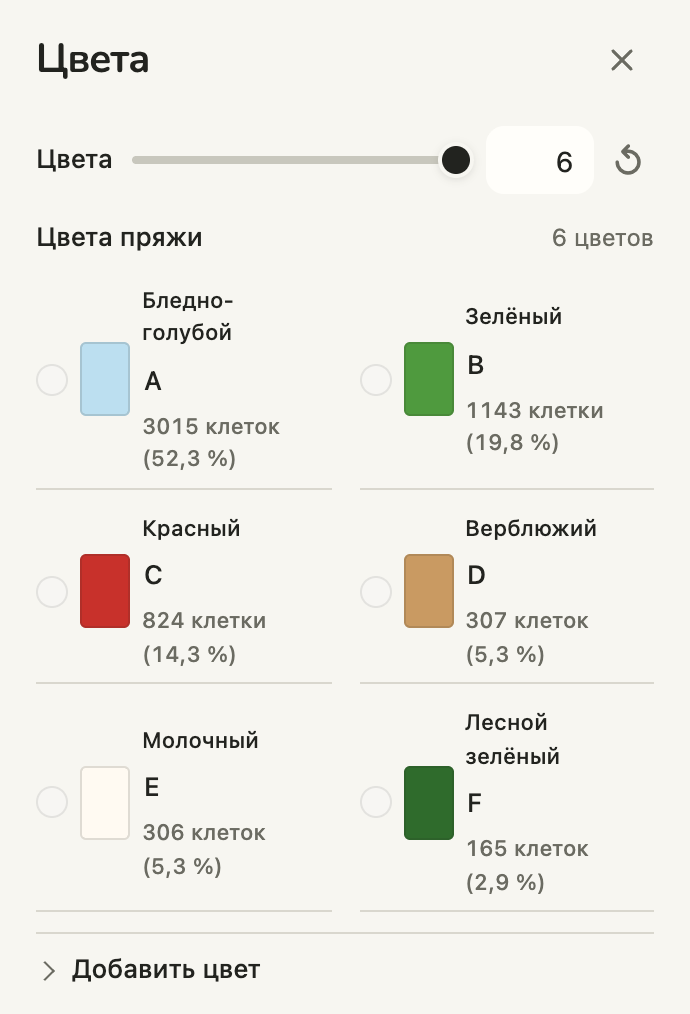
Буквы и названия
Пряжа получает буквы в порядке списка: A, B, C и так далее. Эти буквы используются в рядах, например “k3 with A”. Чтобы выбрать способ записи, откройте Настройки › Описание › Цвета пряжи записывать как.
У каждой пряжи есть название цвета, описывающее образец, и поле имени, в котором сначала стоит её буква. Введите название своей пряжи: в легенде рядом с каждой буквой будет ваше название. Если очистить поле, пряжа снова будет называться по букве.
Изменение оттенка
Щёлкните образец цвета, чтобы открыть Выберите цвет. Выберите Палитра текущей схемы, чтобы открыть отдельный прокручиваемый список текущей пряжи, или Свой цвет, чтобы открыть системный выбор цвета.
Выбор другой пряжи переносит на неё все клетки пряжи, по образцу которой вы щёлкнули. Например, выбор D для E переносит все клетки E на D. E остаётся в списке с 0 клеток (0%), пока вы её не удалите. То же происходит, если оттенок, выбранный через Свой цвет, в точности совпадает с другим образцом цвета.
Новый собственный оттенок сохраняет клетки за текущей пряжей с той же буквой. Схема, легенда и Вид полотна используют новый оттенок. Наведите указатель на образец цвета, чтобы увидеть его шестнадцатеричный код.
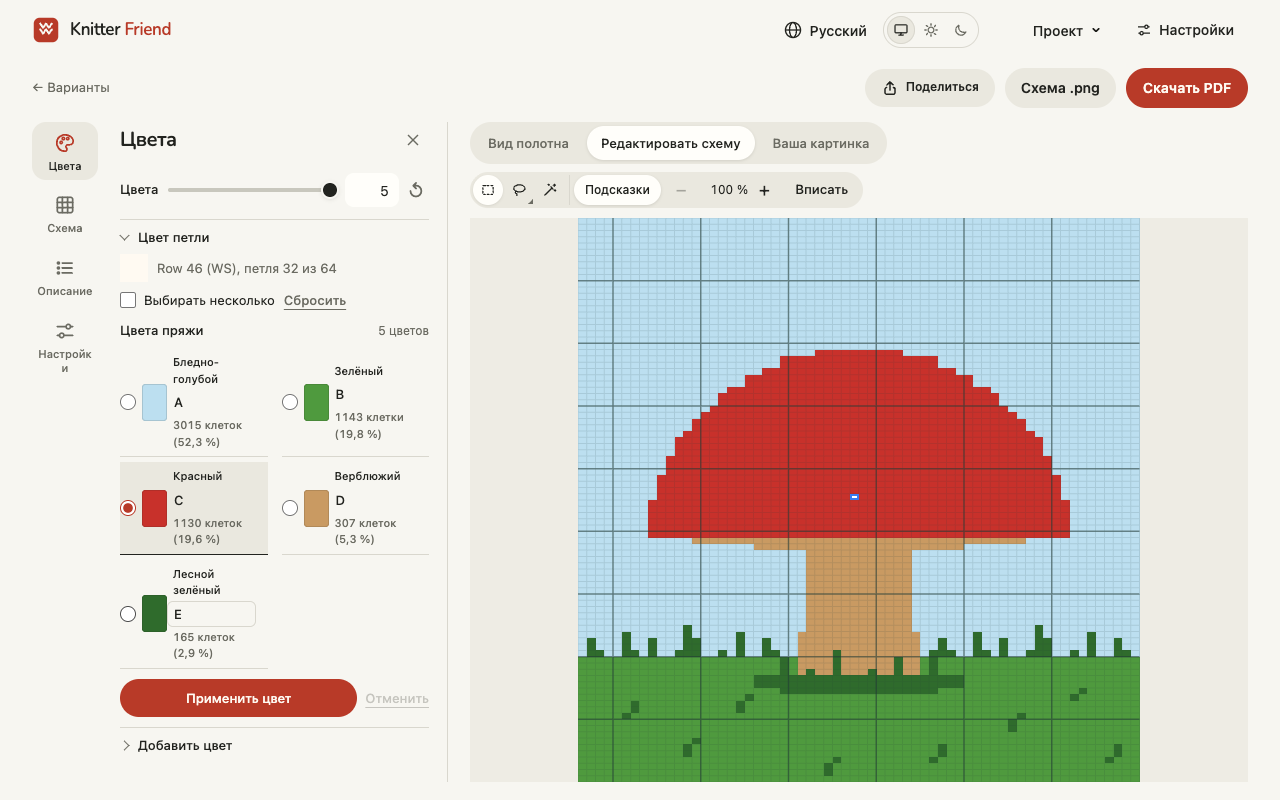
Добавление пряжи
Новая пряжа добавляется в конец списка; пока её не использует ни одна петля. Выделите петли в схеме и примените её: см. перекрашивание петель. Число цветов пряжи в схеме ограничено.
- Откройте Добавить цвет под списком.
- Выберите Взять с картинки и щёлкните нужный оттенок в Ваша картинка. Нажмите Esc, чтобы прекратить выбор. Или выберите оттенок через Цвет, либо введите его код в Hex, например #a03c5a.
- При желании введите имя в Название (необязательно). Без имени пряжа называется по своему шестнадцатеричному коду.
- Выберите Добавить цвет.
Удаление пряжи
У пряжи с 0 клеток (0%) есть кнопка удаления (×), Удалить цвет. Чтобы освободить используемую пряжу, щёлкните её образец цвета и выберите другую пряжу в Палитра текущей схемы, затем удалите пустую пряжу.
Следующие за ней позиции сдвигаются на одну букву назад; введённые названия сохраняются. Удалённая пряжа не возвращается при изменении числа цветов или восстановлении найденных цветов.
Перестроение схемы
Обрезка картинки или изменение Размер клетки перестраивает схему из картинки и удаляет добавленную пряжу. Сначала задайте размер и обрезку, а затем меняйте пряжу: см. обрезка и масштабирование.