Как преобразовать схему вязания в текстовое описание
На схеме каждая петля показана клеткой. Текстовое описание расписывает каждый ряд сокращениями или словами, и многим по нему вязать проще. Knitter Friend читает схему с картинки или страницы PDF и расписывает все ряды за вас. Для цветной схемы Вид полотна также показывает её вид в вязании.
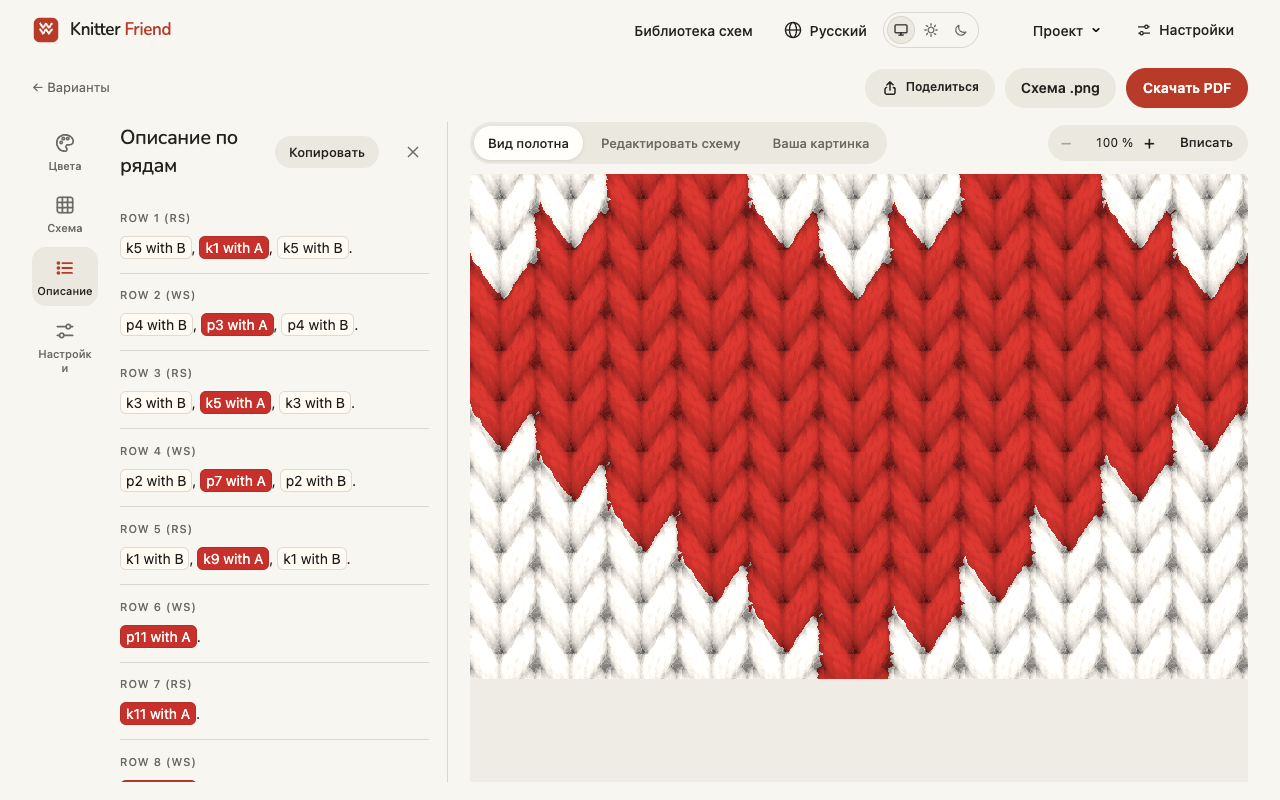
- Row 1 (RS) k5 A, k1 B, k5 A.
- Row 2 (WS) p4 A, p3 B, p4 A.
- Row 3 (RS) k3 A, k5 B, k3 A.
- Row 4 (WS) p2 A, p7 B, p2 A.
- Row 5 (RS) k1 A, k9 B, k1 A.
- Row 6 (WS) p11 B.
- Row 7 (RS) k11 B.
- Row 8 (WS) p11 B.
- Row 9 (RS) k1 A, k4 B, k1 A, k4 B, k1 A.
- Row 10 (WS) p2 A, p2 B, p3 A, p2 B, p2 A.
Откройте схему
- Нажмите Выбрать картинку и откройте схему: картинку PNG, JPEG или WebP либо описание в PDF.
- Для цветной схемы выберите вариант с пометкой Найдено. В нём сохраняются все цвета схемы.
- PDF открывается на первой странице. Если схема на другой странице, введите её номер в Настройки › Картинка › Страница PDF и нажмите Открыть страницу.
- Линии сетки распознаются, а петли и ряды подсчитываются автоматически. Если прочитана не та область, см. как проверить сетку.
Проверьте петли
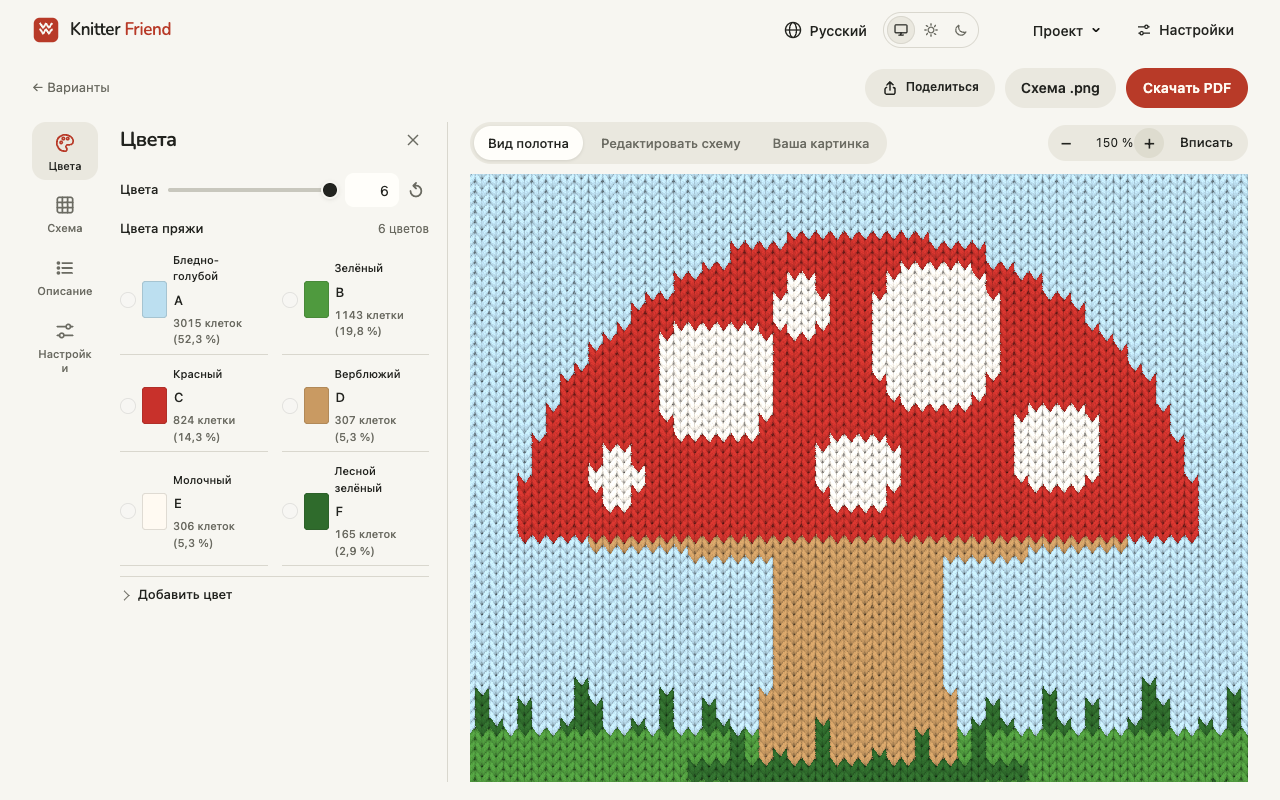
В цветной схеме каждый цвет становится пряжей. Назовите пряжу в разделе Цвета пряжи: в рядах каждая пряжа обозначена кодом, а в легенде стоят ваши названия. Если на цветных клетках напечатаны цифры или значки, выберите в Настройки › Картинка › Читать картинку как вариант Цвета схемы (без напечатанных значков).
В схеме со значками одинаковые значки объединяются в группы. По форме значка нельзя понять, что он означает, поэтому введите значение каждой группы по легенде вашего описания: что вязать с лицевой стороны и что — с изнаночной. Косы и другие значки на несколько петель пока не поддерживаются.
Чтобы исправить одну петлю, выберите её на схеме и задайте правильный цвет или значок.
Задайте, как вяжется схема
Схема не говорит, как её вязать, поэтому сверьте с вашим описанием эти настройки в Настройки › Вязание:
- Способ вязания: Поворотными рядами, с поворотом после каждого ряда, или По кругу.
- С какой стороны начинается первый ряд и в каком направлении он читается. Большинство схем начинаются снизу справа: лицевые ряды читаются справа налево, изнаночные — слева направо. При круговом вязании все круги читаются в том же направлении, что и первый.
- Номер первого ряда.
Проверьте размер в вязании
Каждая клетка схемы — одна петля, но связанная петля шире, чем выше. Для цветной схемы откройте на боковой панели раздел Схема и выберите Петли: Чулочная вязка, Платочная вязка, Изнаночная гладь или свои инструкции. Затем введите ниже плотность вязания: петли и ряды на 10 см, измеренные на образце. Начальные значения лишь приблизительные.
Схема нарисована так, как будет выглядеть в вязании, а размер готового изделия показан в разделе Схема.
Схема с квадратными клетками в вязании получается ниже, чем выглядит, и насколько — зависит от узора и пряжи. Чтобы сохранить форму, выберите Обработать как изображение: схема перестраивается по вашей плотности. Тогда ряды уже не совпадают с исходной схемой.
Посмотрите, как будет выглядеть вязаное изделие
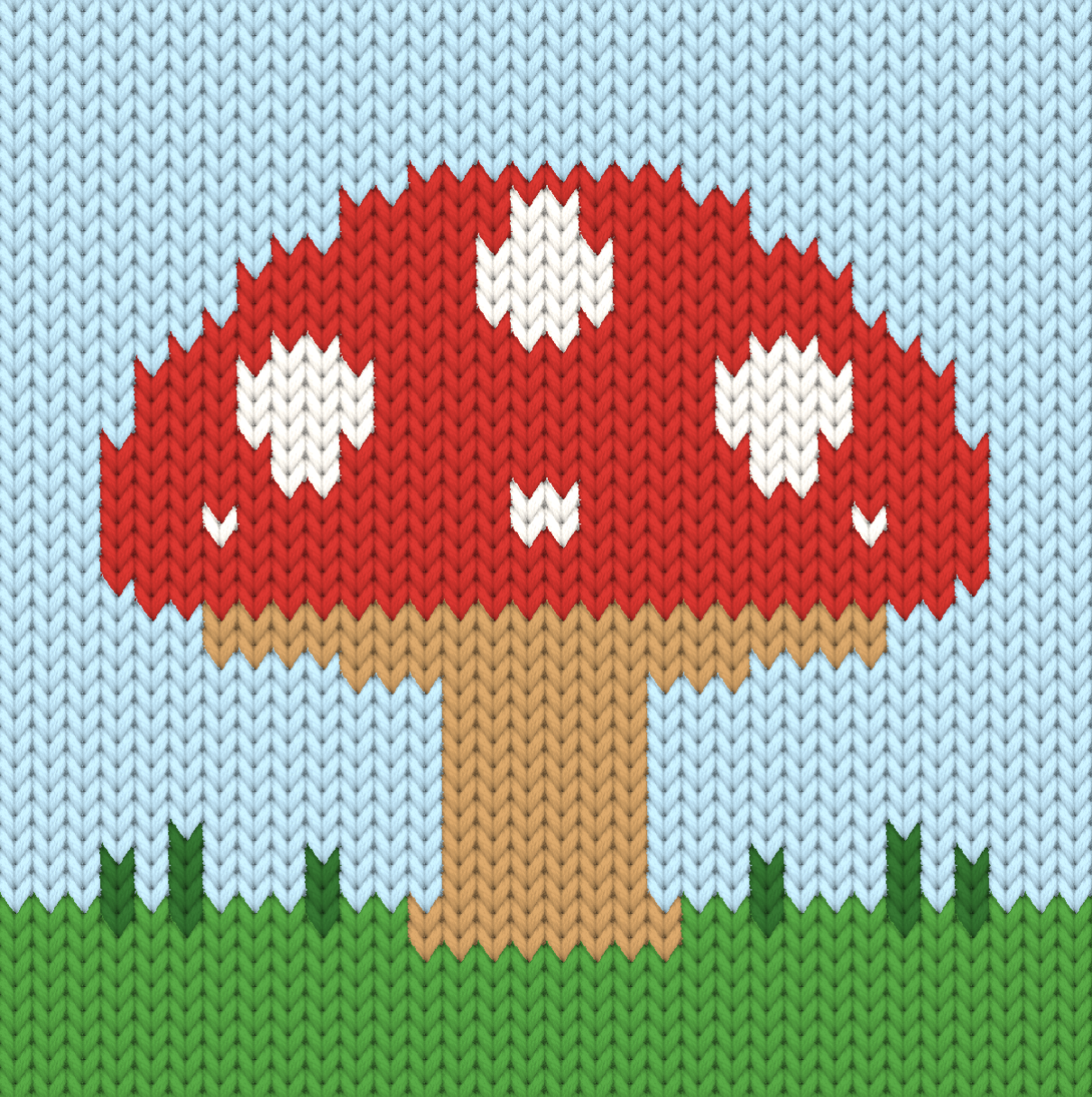
Выберите Вид полотна над схемой, чтобы увидеть мотив в виде вязаных петель, в цветах вашей пряжи и в пропорциях, рассчитанных по вашей плотности вязания. Он доступен для цветных схем со следующими видами вязки: Чулочная вязка, Платочная вязка и Изнаночная гладь.
Перед экспортом проверьте контур мотива, мелкие детали и контраст цветов. Увеличьте масштаб, чтобы рассмотреть петли, затем снова посмотрите на всё изделие. В руководстве «Вид полотна» описаны элементы управления и то, как вид полотна отражает ваши правки.
Выберите, как записывать ряды
В Настройки › Описание выберите для параметра Запись вариант Сокращения или Словами и задайте, как записывать повторы и цвета пряжи. Язык описания — английский, если вы не выбрали другой.
Скопируйте или распечатайте описание
Откройте Описание, чтобы увидеть все ряды. Скопируйте текст или нажмите Скачать PDF, чтобы получить на бумаге схему, легенду и все ряды. Формат страницы PDF задаётся в Настройки › Описание.
Проверьте, прежде чем набирать петли
Ряды в точности повторяют то, что показано на схеме. Прежде чем начать вязать, сверьте число петель в первых рядах и направление чтения с исходным описанием.