Обрезка и масштабирование изображения
Обрезка выбирает часть изображения, которая станет схемой. Для картинки это позволяет отвести все петли под мотив. Для страницы с готовой схемой — исключить текст, номера и обозначения цветов вокруг сетки.
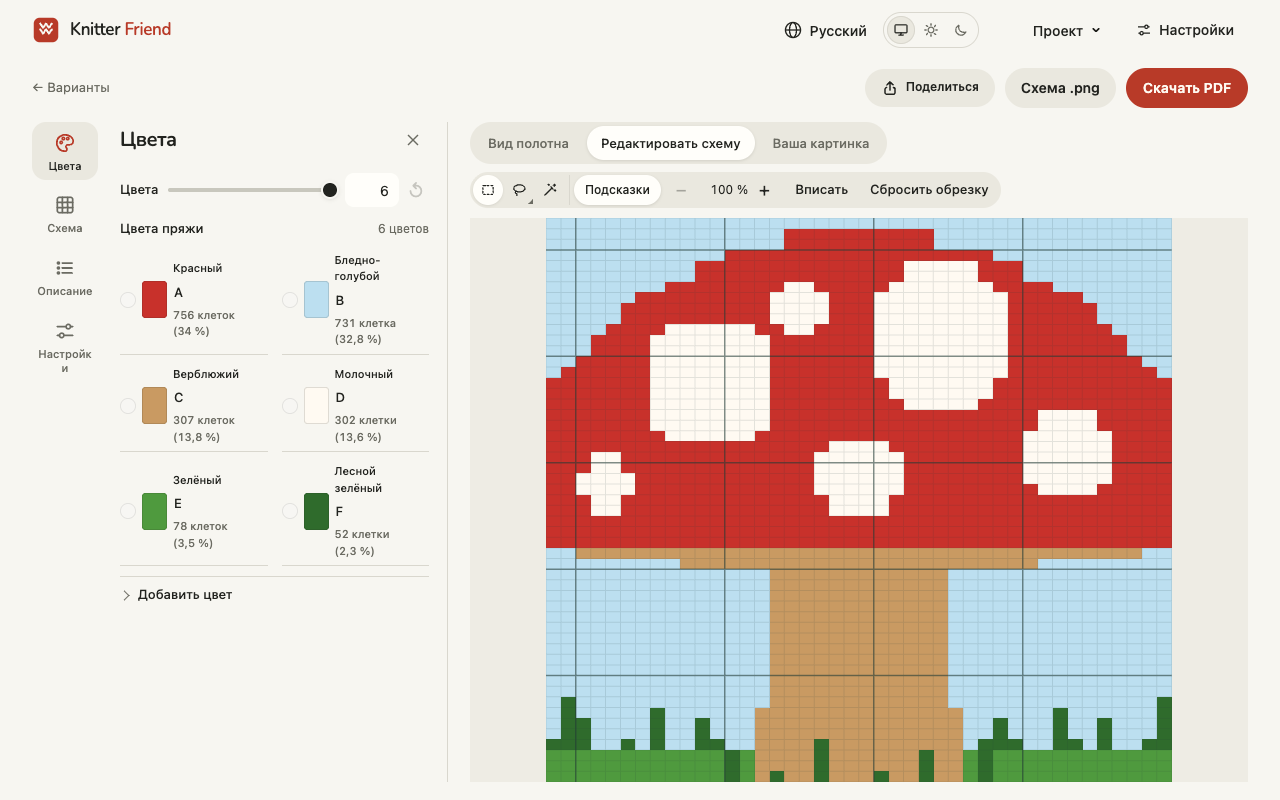
Обрезка
Обрезка перестраивает схему, поэтому исправления петель и заданные вами цвета сбрасываются. Сначала обрежьте изображение, затем исправляйте отдельные петли.
- Откройте Ваша картинка над схемой.
- Выделите нужную часть перетаскиванием. Когда вы отпустите, схема будет перестроена для этой области.
- Проверьте результат в Редактировать схему. Чтобы попробовать снова, выделите перетаскиванием другую область.
Отмена обрезки
Нажмите Сбросить обрезку на панели Редактировать схему, чтобы заново построить схему из всего изображения. Последняя кнопка на панели Ваша картинка, на которой показано всё изображение, делает то же самое. Обе кнопки сбрасывают исправления, внесённые в обрезанную схему.
Масштабирование и перемещение
Увеличивайте изображение кнопками масштаба или вводом процентов, а Вписать вписывает его в область просмотра. Когда изображение увеличено, перетаскивание перемещает его; чтобы вместо этого выделить область обрезки, отключите кнопку с рукой. Удержание Space или перетаскивание средней кнопкой мыши также перемещает изображение.
Обрезка готовой схемы
Выделите перетаскиванием нужную часть сетки, не захватывая номера рядов и петель. Сохраняются все клетки, которых касается выделенная область, по уже найденной сетке; обрезка не может добавить клетки, которые не были найдены. Если сама сетка определена неверно, см. как проверить сетку.