Как превратить изображение в схему вязания
Knitter Friend превращает фотографию, рисунок или логотип в схему вязания в выбранных цветах пряжи — по одной клетке на петлю — и составляет описание каждого ряда. Вид полотна показывает схему как вязаное полотно до экспорта. Изображение остаётся на вашем устройстве, если вы не удаляете его фон и не делитесь схемой.
Откройте изображение
- Выберите Выбрать картинку, перетащите изображение на страницу или вставьте его из буфера обмена. Подойдёт изображение PNG, JPEG или WebP либо PDF.
- Чтобы удалить фон фотографии, в разделе Схема выберите Удалить фон. При выборе этой опции медиафайл загружается на сервер для обработки. Файл остаётся непубличным.
Выберите цветовой вариант
Появятся варианты схемы с разным количеством цветов. Вариант с отметкой По умолчанию — хорошая отправная точка. Чем меньше цветов, тем проще схема и тем реже нужно менять пряжу.
Для другого количества цветов выберите Своё число цветов, задайте число и нажмите Создать вариант. Выберите вариант, чтобы открыть его. ← Варианты возвращает к остальным; изменения в каждом варианте сохраняются.
Задайте размер
Откройте Схема на боковой панели. Размер клетки определяет, сколько пикселей изображения превращается в одну петлю: чем крупнее клетка, тем меньше петель и готовая работа. Ниже указаны количество петель и рядов и итоговый размер.
Вязаная петля шире, чем выше, поэтому выберите вид вязки в Петли и укажите плотность: петли и ряды на 10 см, измеренные по образцу. Схема пересчитывается так, чтобы вязаная работа сохранила форму изображения.
Чтобы сделать схему только из части изображения, откройте Ваша картинка и выделите нужную область перетаскиванием: когда вы отпустите, схема будет перестроена для этой области. Задайте размер и обрезку до исправления отдельных петель: обе операции заново строят схему.
Настройте цвета
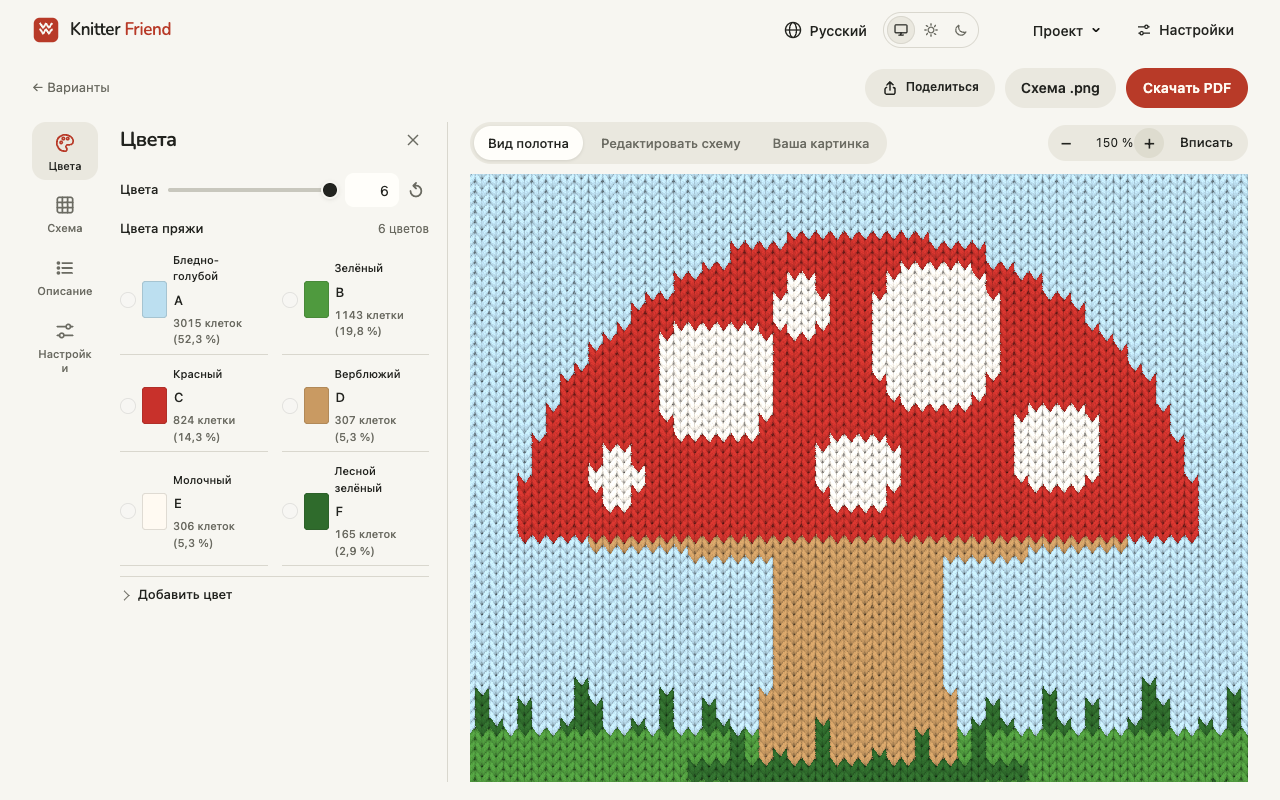
Откройте Цвета на боковой панели. Ползунок задаёт количество используемых в схеме нитей пряжи; близкие оттенки объединяются.
В Цвета пряжи дайте каждой пряже название вашей: в описании она обозначается своей буквой, а в легенде перечислены ваши названия. Нажмите на образец цвета, чтобы изменить оттенок. Для добавления пряжи выберите Добавить цвет, затем возьмите оттенок с изображения или введите его.
Чтобы перекрасить петли, выделите их в Редактировать схему: нажмите на петлю, проведите по нескольким с помощью Прямоугольник, обведите их с помощью Лассо или нажмите на одну с помощью Волшебная палочка, чтобы выбрать все петли её оттенка. Затем выберите пряжу и примените её.
Посмотрите, как будет выглядеть вязаное изделие
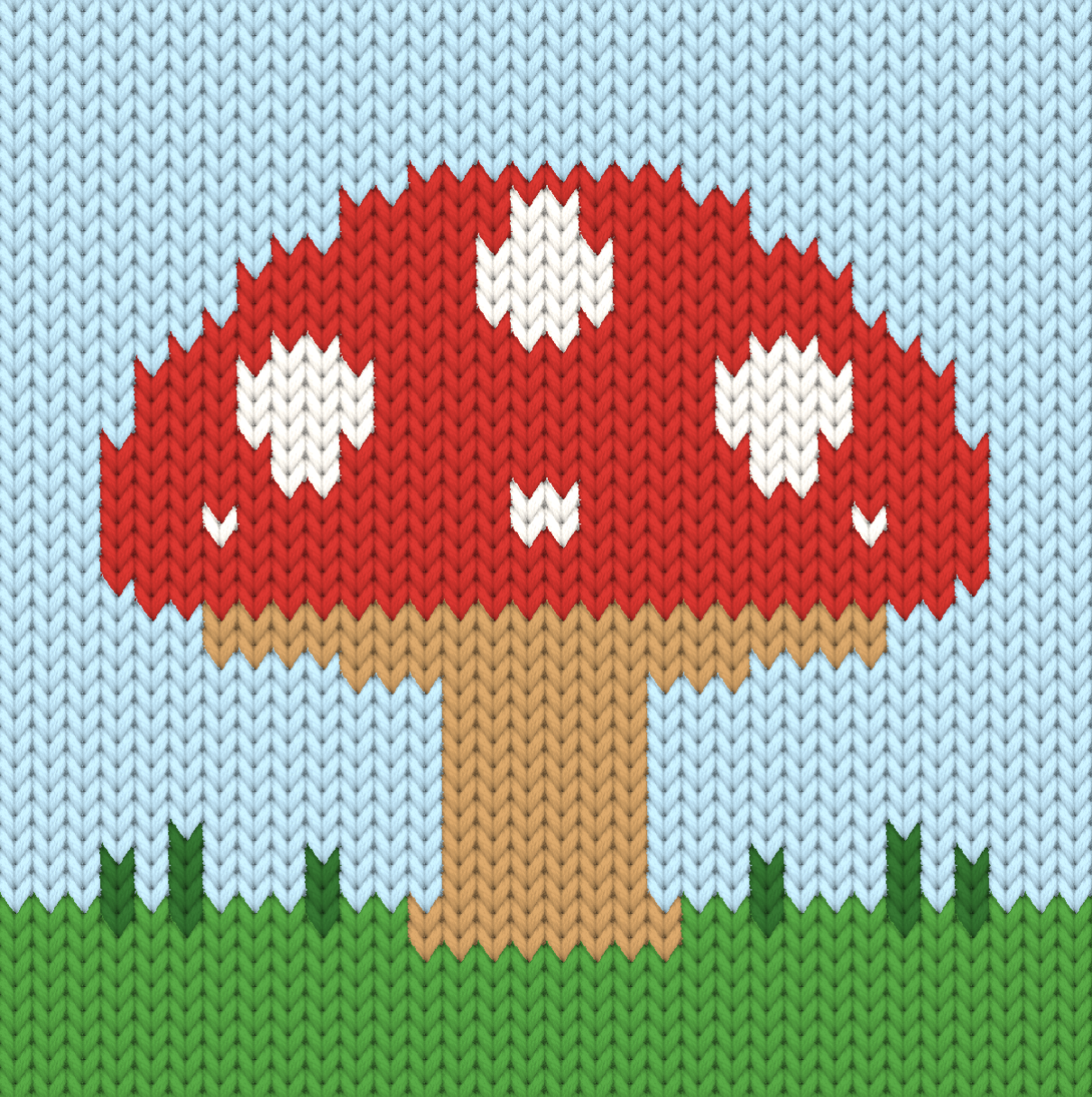
Выберите Вид полотна над схемой, чтобы увидеть мотив в виде вязаных петель, в цветах вашей пряжи и в пропорциях, рассчитанных по вашей плотности вязания. Он доступен для цветных схем со следующими видами вязки: Чулочная вязка, Платочная вязка и Изнаночная гладь.
Перед экспортом проверьте контур мотива, мелкие детали и контраст цветов. Увеличьте масштаб, чтобы рассмотреть петли, затем снова посмотрите на всё изделие. В руководстве «Вид полотна» описаны элементы управления и то, как вид полотна отражает ваши правки.
Получите описание
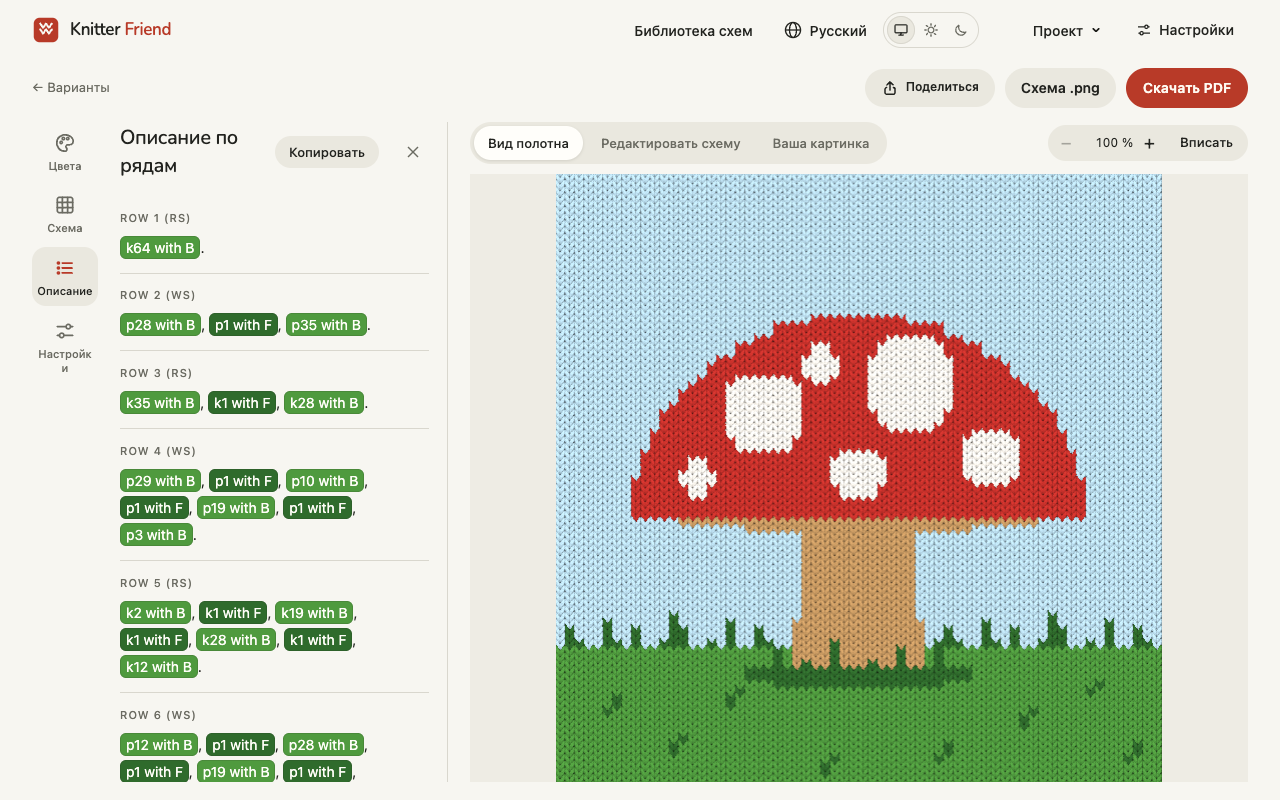
Изначально описание рассчитано на вязание поворотными рядами с поворотом работы после каждого ряда. Для вязания по кругу или изменения начала первого ряда откройте Настройки › Вязание.
Откройте Описание, чтобы прочитать каждый ряд. Выберите Скачать PDF для схемы, цветовой легенды и всех рядов на бумаге либо Схема .png для схемы в виде изображения.
Работа сохраняется в этом браузере по мере изменений. Чтобы сохранить копию или продолжить на другом устройстве, выберите Проект › Скачать проект.
Схемы, которые у вас уже есть
Если на изображении схема вязания из книги или PDF-описания, вместо этого считывается существующая сетка: см. как перевести схему вязания в описание по рядам.