이미지 자르기와 확대·축소
자르기는 이미지에서 도안이 될 부분을 고르는 작업입니다. 일반 이미지에서는 모든 코를 모티프에 쓸 수 있게 합니다. 기존 도안이 있는 페이지에서는 격자 주변의 글, 숫자, 색상 범례를 제외합니다.
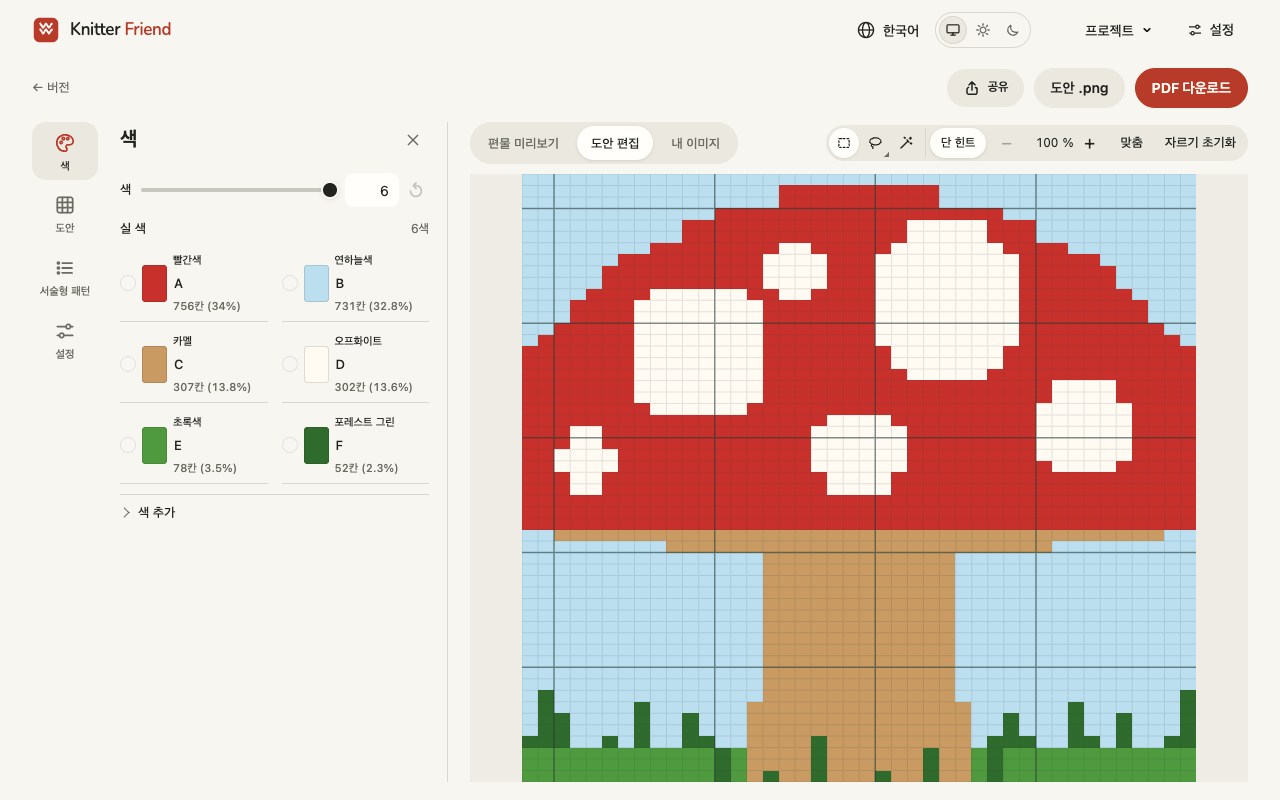
자르기
자르기를 하면 도안을 다시 만들기 때문에 코 수정 내용과 사용자 지정 색상이 지워집니다. 먼저 자르고 나서 개별 코를 수정하세요.
- 도안 위의 내 이미지 항목을 여세요.
- 원하는 부분을 가로질러 드래그하세요. 놓으면 그 영역을 바탕으로 도안이 다시 만들어집니다.
- 도안 편집에서 결과를 확인하세요. 다시 하려면 다른 영역을 드래그하세요.
자르기 취소
도안 편집 도구 모음에서 자르기 초기화 항목을 선택하면 전체 이미지로 도안을 다시 만듭니다. 내 이미지 도구 모음의 마지막 버튼도 전체 이미지를 보여 주며 같은 작업을 합니다. 두 방법 모두 잘라 만든 도안에 적용한 수정 내용을 지웁니다.
확대·축소와 이동
확대 버튼을 누르거나 백분율을 입력해 확대하고, 맞춤으로 이미지를 보기 영역에 맞추세요. 확대된 상태에서 드래그하면 이미지가 이동합니다. 대신 자를 영역을 드래그해 선택하려면 손 모양 버튼을 끄세요. Space를 누른 채로 드래그하거나 마우스 가운데 버튼으로 드래그해도 이미지를 이동할 수 있습니다.
기존 도안 자르기
단 번호와 코 번호를 제외하고 원하는 격자 부분을 드래그하세요. 이미 찾은 격자를 기준으로 선택 영역이 닿는 모든 칸을 남깁니다. 자르기로는 감지되지 않은 칸을 추가할 수 없습니다. 격자 자체가 잘못되었다면 격자 확인 방법을 참고하세요.