사진이나 그림을 뜨개 도안으로 바꾸는 방법
Knitter Friend는 사진, 그림, 로고를 선택한 실 색으로 코마다 한 칸씩 배치한 뜨개 도안으로 바꾸고 모든 단을 글로 설명합니다. 편물 미리보기는 내보내기 전에 도안을 편물의 모습으로 보여 줍니다. 배경을 제거하거나 도안을 공유하지 않는 한 이미지는 기기에 남아 있습니다.
이미지 열기
- 이미지 선택 항목을 선택하거나 이미지를 페이지에 끌어 놓거나 붙여 넣으세요. PNG, JPEG, WebP 이미지 또는 PDF를 사용할 수 있습니다.
- 사진의 배경을 제거하려면 도안에서 배경 제거을 선택하세요. 이 옵션을 선택하면 처리를 위해 미디어 파일을 비공개로 업로드합니다.
색 버전 선택하기
색상 수가 서로 다른 도안 버전이 나타납니다. 기본 표시가 있는 버전부터 시작하면 좋습니다. 색이 적을수록 도안이 단순해지고 실을 바꾸는 횟수도 줄어듭니다.
다른 색상 수를 원하면 원하는 색 개수 항목을 선택하고 수를 설정한 다음 버전 만들기 항목을 선택하세요. 버전을 선택하면 열립니다. ← 버전 항목을 사용하면 다른 버전으로 돌아가며, 각 버전에서 수정한 내용은 유지됩니다.
크기 설정하기
사이드바에서 도안 항목을 여세요. 칸 크기 설정은 이미지의 몇 픽셀을 한 코로 만들지 정합니다. 칸이 클수록 코 수가 줄고 완성품이 작아집니다. 그 아래에는 코 수와 단 수, 완성 크기가 표시됩니다.
뜨개 코는 높이보다 너비가 넓으므로 무늬에서 사용할 뜨기 무늬를 고르고 게이지를 입력하세요. 견본에서 측정한 10cm당 코 수와 단 수입니다. 완성된 편물이 이미지의 형태를 유지하도록 도안을 다시 계산합니다.
이미지의 일부만 도안으로 만들려면 내 이미지 항목을 열고 원하는 영역을 드래그하세요. 놓으면 그 영역을 바탕으로 도안이 다시 만들어집니다. 개별 코를 수정하기 전에 크기와 자르기를 설정하세요. 둘 다 도안을 새로 만들기 때문입니다.
색 조정하기
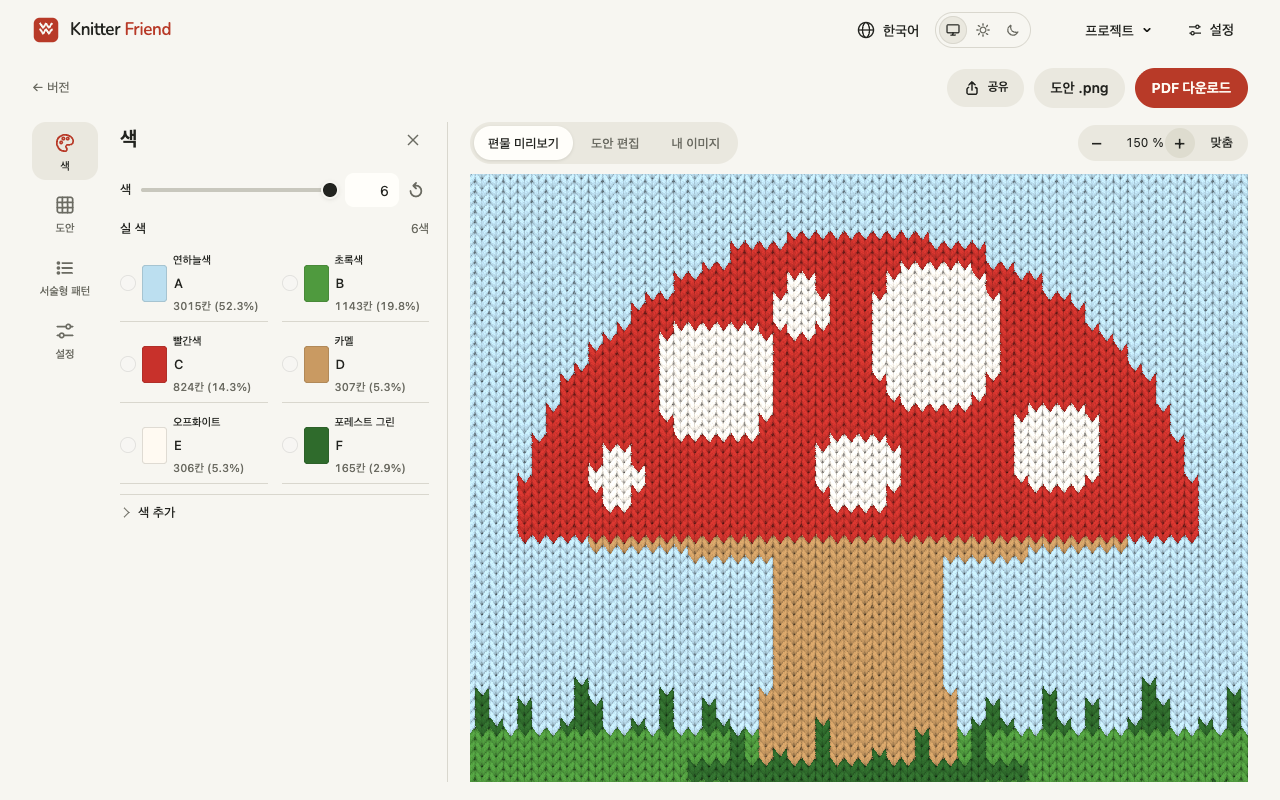
사이드바에서 색 항목을 여세요. 슬라이더로 도안에 사용하는 실 수를 정하며, 비슷한 색조는 하나로 합쳐집니다.
실 색에서 각 실에 가지고 있는 실의 이름을 붙이세요. 설명에서는 실을 알파벳 문자로 구분하고, 색상표에는 입력한 이름이 표시됩니다. 색상 견본을 클릭하면 색조를 바꿀 수 있습니다. 실을 추가하려면 색 추가 항목을 선택한 뒤 이미지에서 색을 고르거나 입력하세요.
코의 색을 바꾸려면 도안 편집에서 선택하세요. 한 코를 클릭하거나, 사각형 도구로 여러 코를 드래그하거나, 올가미 도구로 둘러 그리거나, 자동 선택 도구로 한 코를 클릭해 같은 색조의 모든 코를 고를 수 있습니다. 그런 다음 실을 선택해 적용하세요.
뜨고 난 모습을 미리 확인하기
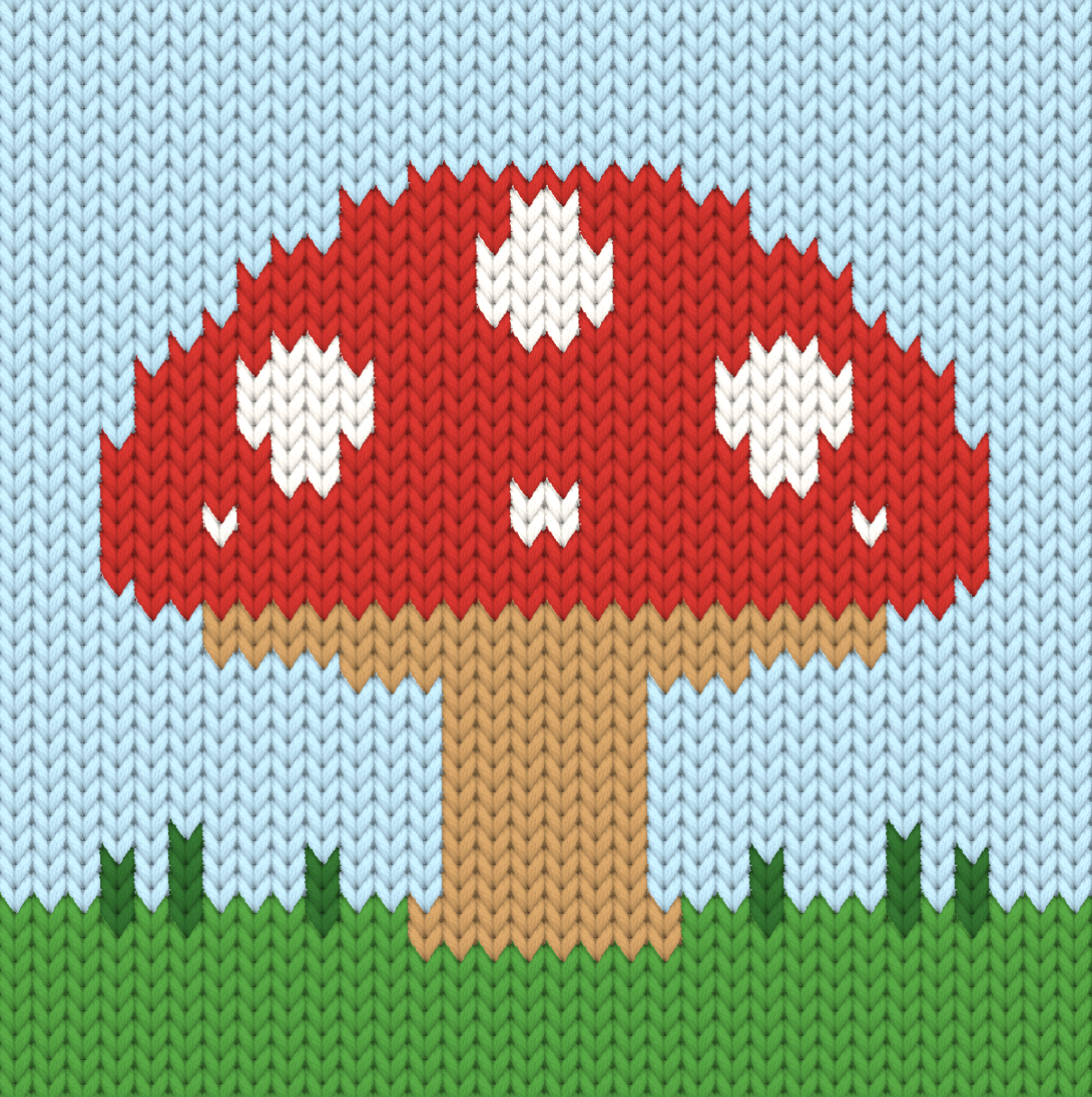
도안 위의 편물 미리보기를 선택하면 고른 실 색과 게이지 비율에 맞춰 무늬가 실제 뜬 코의 형태로 보입니다. 메리야스뜨기, 가터뜨기, 안메리야스뜨기로 뜨는 색상 도안에서 사용할 수 있습니다.
내보내기 전에 무늬의 윤곽, 작은 세부 요소, 색 대비를 확인하세요. 확대해서 코를 살펴본 다음 편물 전체를 다시 보세요. 조작 방법과 수정 사항이 미리보기에 반영되는 방식은 편물 미리보기 안내를 참고하세요.
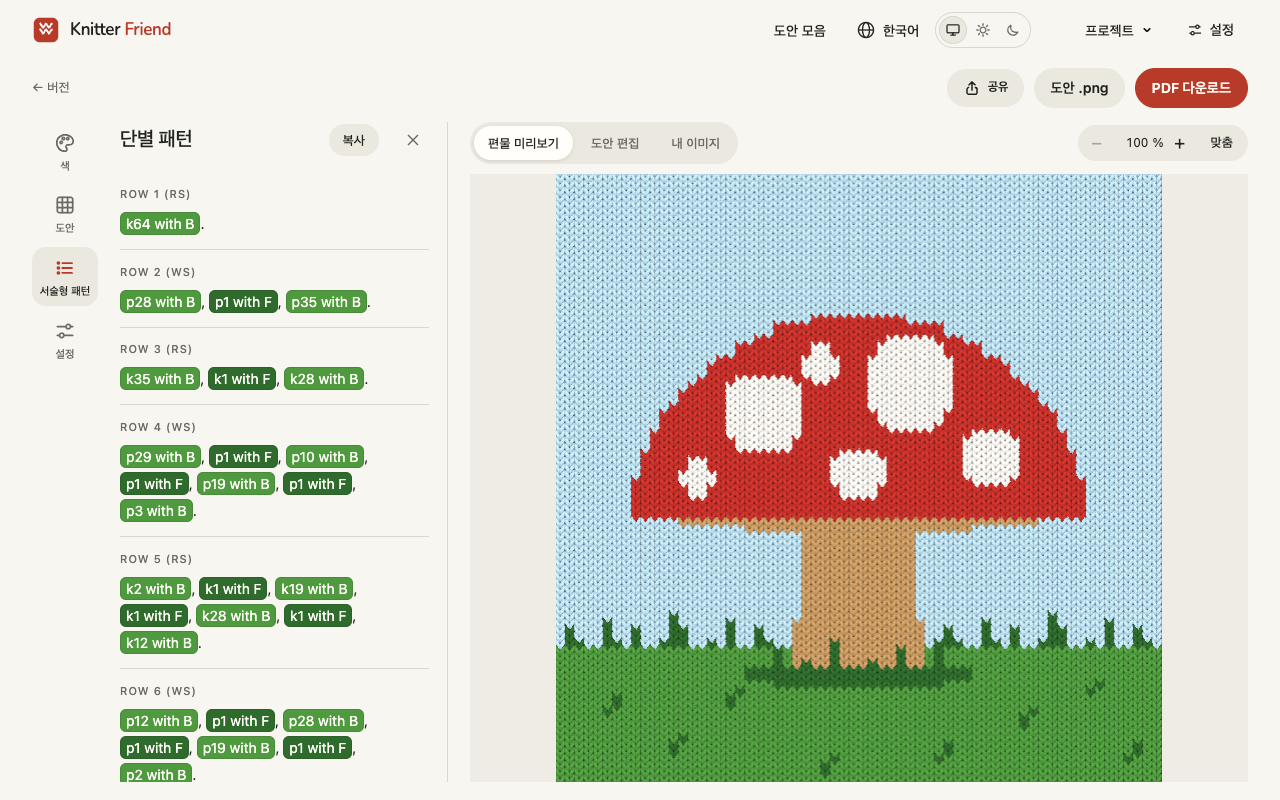
설명 받기
처음에는 각 단을 마칠 때 편물을 뒤집는 평면뜨기로 설정되어 있습니다. 원통뜨기로 바꾸거나 첫 단의 시작 위치를 변경하려면 설정 › 뜨개 항목을 여세요.
서술형 패턴 항목을 열어 각 단을 읽으세요. 도안과 색상표, 모든 단을 종이에 인쇄하려면 PDF 다운로드 항목을, 도안을 이미지로 받으려면 도안 .png 항목을 선택하세요.
작업 내용은 진행하는 동안 이 브라우저에 저장됩니다. 사본을 보관하거나 다른 기기에서 이어 하려면 프로젝트 › 프로젝트 다운로드 항목을 선택하세요.
이미 가지고 있는 도안
이미지가 책이나 PDF 설명에 있는 뜨개 도안이라면 기존 격자를 읽습니다. 뜨개 도안을 서술형 설명으로 바꾸는 방법을 참고하세요.