뜨기 무늬
색상 도안에서는 모든 코에 같은 뜨기 무늬를 사용하고 실만 바꿉니다. 선택한 무늬에 따라 단별 설명의 뜨기 방법과 완성된 편물의 모습이 달라집니다.
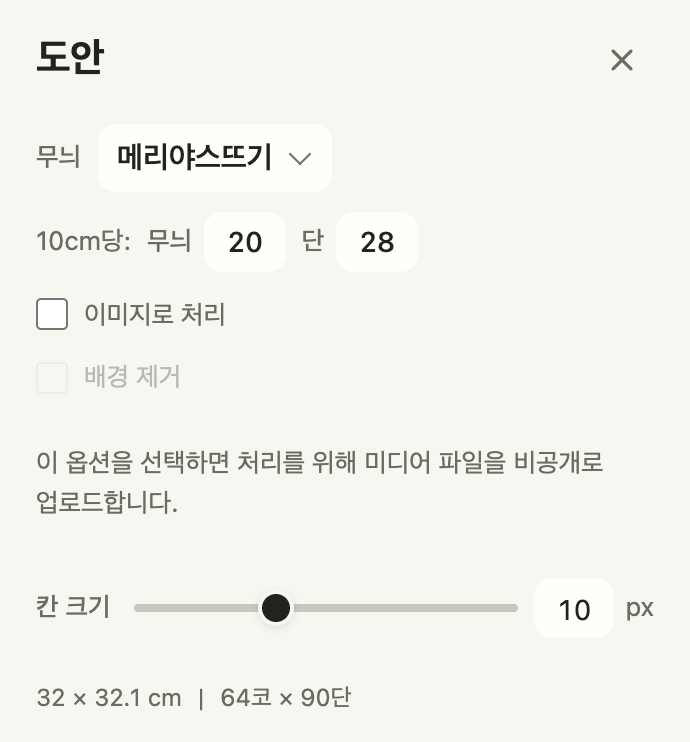
뜨기 무늬 선택하기
사이드바에서 도안을 열고 무늬를 선택하세요. 메뉴에는 각 편물의 작은 그림이 표시됩니다. 새 그림은 처음에 메리야스뜨기로 설정됩니다.
이 선택 항목은 색상 도안에만 적용됩니다. 기호 도안에서는 원본 도안의 범례에 따라 각 기호의 뜻을 따로 지정합니다.
무늬별 설명 방식
- 메리야스뜨기: 겉면 단은 겉뜨기, 안면 단은 안뜨기로 뜹니다. 원통뜨기에서는 모든 단을 겉뜨기로 뜹니다.
- 가터뜨기: 양쪽 면 모두 매 단 겉뜨기로 뜹니다. 원통뜨기에서는 홀수 단은 겉뜨기, 짝수 단은 안뜨기로 떠서 같은 가로 골을 만듭니다. 단 번호는 첫 단 번호에서 시작합니다.
- 안메리야스뜨기: 겉면 단은 안뜨기, 안면 단은 겉뜨기로 뜹니다. 원통뜨기에서는 모든 단을 안뜨기로 뜹니다.
- 기타 — 뜨는 법 직접 입력: 아래 설명대로 뜨는 방법을 직접 입력합니다.
뜨는 방법 직접 입력하기
기타 — 뜨는 법 직접 입력을 선택하면 입력란 두 개가 나타납니다. 겉면 코는 겉면 단에, 안면 코는 안면 단에 사용됩니다. 각 설명은 해당 코의 실로 모든 코를 뜨는 데 적용됩니다.
원통뜨기에서는 모든 단을 겉면에서 뜨므로 겉면 코만 사용합니다. 필요한 뜨기 방법을 모두 입력하면 글로 된 설명이 만들어집니다.
뜨는 방법을 직접 입력하면 게이지 입력란과 편물 미리보기를 사용할 수 없습니다.
뜨기 무늬에 따라 달라지는 형태
메리야스뜨기, 가터뜨기, 안메리야스뜨기는 게이지가 서로 다르므로 각각의 게이지를 따로 저장합니다. 그림에서 만든 도안은 뜨기 무늬를 바꾸면 그림의 형태를 유지하도록 다시 만들어집니다. 무늬별 도안이 저장되므로 이전 무늬로 돌아가면 해당 도안도 복원됩니다.
기존 도안을 불러온 경우에는 코 배열이 그대로 유지되고 새 무늬로 떴을 때의 모습으로 도안이 표시됩니다. 게이지를 참고하세요.
설명에 표시되는 정보
PDF와 복사한 텍스트에는 뜨는 방식 옆에 뜨기 무늬 이름이 표시되어 도안을 어떻게 떠야 하는지 한눈에 알 수 있습니다.