실 색
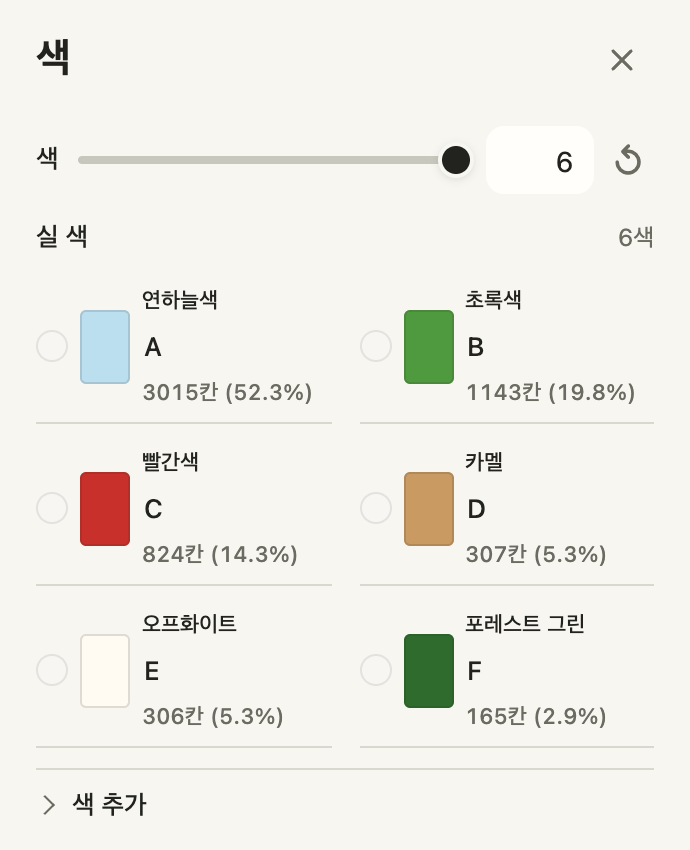
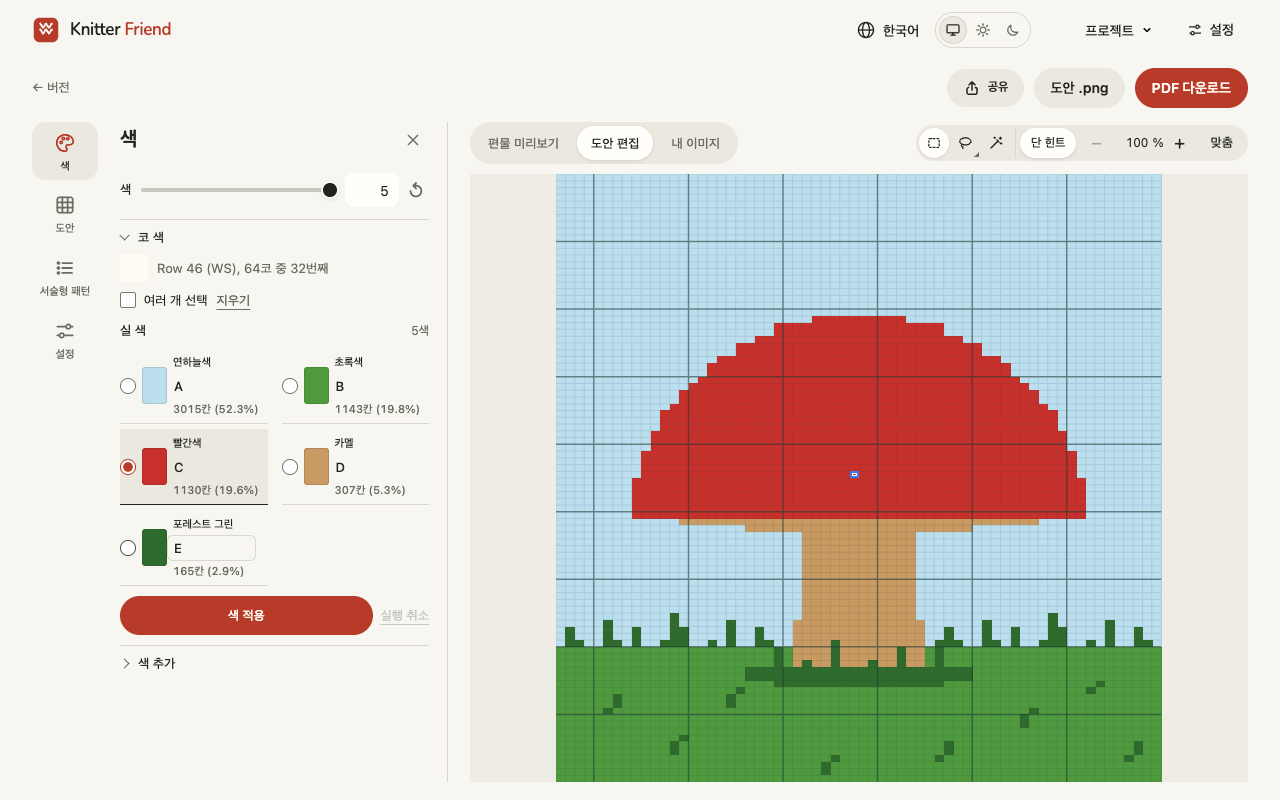
사이드바의 색 안에 있는 실 색에는 각 실의 색상 견본, 색 이름, 편집할 수 있는 이름, 칸 수와 도안 전체에서 차지하는 비율이 표시됩니다. 칸에 지정된 실이 바뀌면 수치도 갱신됩니다. 글로 된 설명에서는 각 실을 알파벳 문자로 부르고, 색상표에서는 각 문자가 어느 실을 뜻하는지 보여 줍니다.
문자와 이름
실에는 목록 순서대로 A, B, C 등의 문자가 배정됩니다. 단별 설명은 “k3 with A”처럼 이 문자를 사용합니다. 표기 방식을 선택하려면 설정 › 서술형 패턴 › 실 색 표기 항목을 여세요.
각 실에는 견본을 설명하는 색 이름과 처음에 해당 문자가 들어 있는 이름 입력란이 있습니다. 실제 사용하는 실의 이름을 입력하면 색상표에 각 문자와 입력한 이름이 함께 표시됩니다. 입력란을 비우면 실은 다시 해당 문자로 불립니다.
색조 바꾸기
견본을 클릭하면 색상 선택가 열립니다. 현재 도안 팔레트를 선택하면 현재 실을 고르는 별도의 스크롤 가능한 선택기가 열리고, 사용자 지정를 선택하면 시스템 색 선택기가 열립니다.
다른 실을 고르면 클릭한 실의 모든 칸이 그 기존 실로 옮겨집니다. 예를 들어 E에 대해 D를 고르면 E의 모든 칸이 D로 옮겨집니다. E는 삭제할 때까지 0칸 (0%)으로 목록에 남습니다. 사용자 지정에서 고른 색조가 다른 견본과 정확히 일치할 때도 같은 방식으로 처리됩니다.
새 사용자 지정 색조를 고르면 칸은 현재 실에 그대로 남고 문자도 유지됩니다. 도안, 색상표, 편물 미리보기에는 새 색조가 적용됩니다. 견본 위에 포인터를 올리면 16진수 코드를 볼 수 있습니다.
실 추가하기
새 실은 목록 끝에 추가되며 아직 어떤 코에도 사용되지 않습니다. 도안에서 코를 선택하고 적용하세요. 코 색 바꾸기를 참고하세요. 한 도안에 넣을 수 있는 실의 수에는 한도가 있습니다.
- 목록 아래의 색 추가 항목을 여세요.
- 이미지에서 고르기 항목을 선택하고 내 이미지에서 색을 클릭하세요. Esc를 누르면 색 추출이 끝납니다. 또는 색로 색을 고르거나 Hex에 코드를 입력하세요. 예를 들어 #a03c5a입니다.
- 원하면 이름(선택 사항)에 이름을 입력하세요. 이름이 없으면 실은 16진수 코드로 불립니다.
- 색 추가 항목을 선택하세요.
실 삭제하기
0칸 (0%)인 실에는 삭제 버튼 (×)인 색 삭제 항목이 있습니다. 사용 중인 실을 비우려면 견본을 클릭하고 현재 도안 팔레트에서 다른 실을 고른 다음, 비워진 실을 삭제하세요.
뒤에 있는 실의 문자는 한 글자씩 앞으로 당겨지며, 입력한 이름은 유지됩니다. 삭제한 실은 색 수를 바꾸거나 찾은 색을 복원해도 돌아오지 않습니다.
도안을 다시 만들 때
이미지를 자르거나 칸 크기 값을 변경하면 이미지에서 도안을 다시 만들고 직접 추가한 실을 지웁니다. 먼저 크기와 자르기를 설정한 뒤 실을 조정하세요. 자르기와 확대·축소를 참고하세요.