코 색 바꾸기
도안에 원하지 않는 색의 코가 몇 개 있을 수 있습니다. 도안 편집에서 해당 코를 선택하고 실을 골라 적용하면 단별 설명이 즉시 다시 작성됩니다. 크기와 자르기를 먼저 설정하세요. 두 작업 모두 도안을 다시 만들고 직접 적용한 색을 지웁니다.
코 선택하기
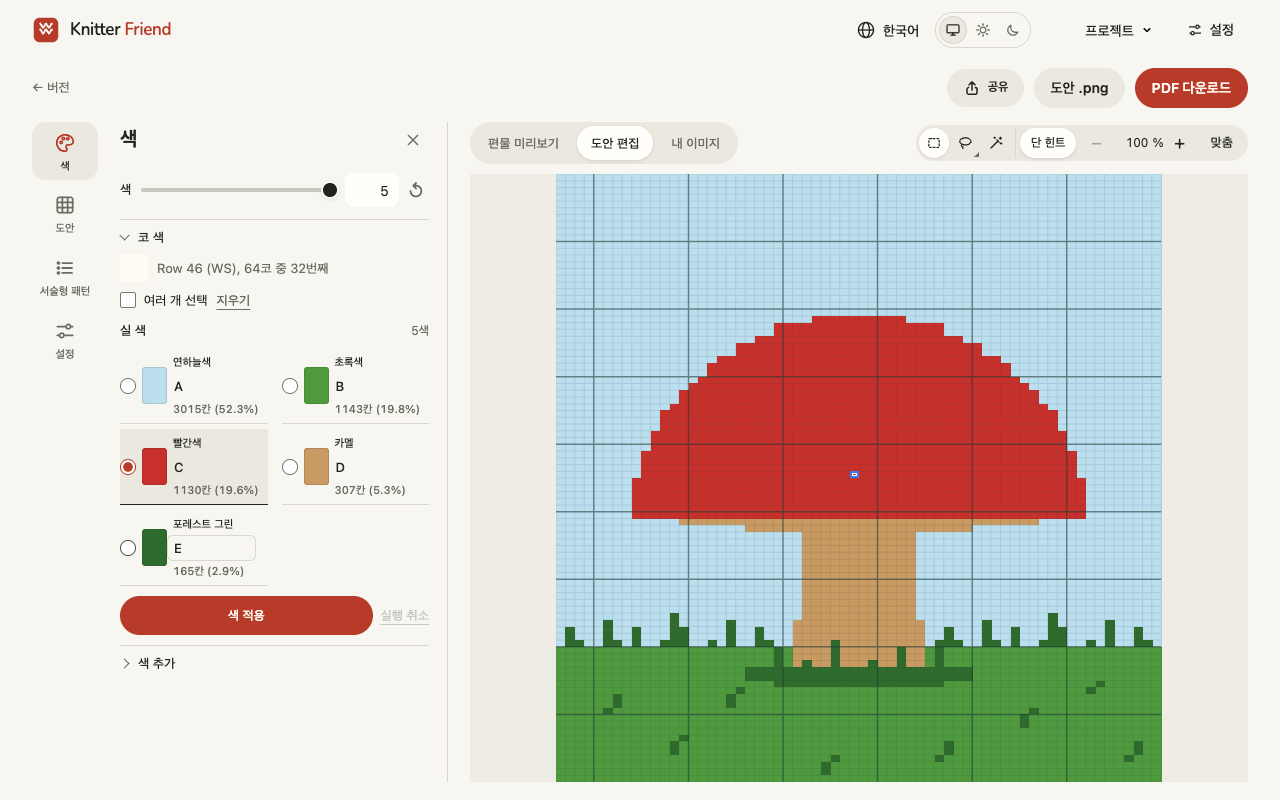
코를 클릭하면 선택됩니다. 사이드바의 색에서 코 색 항목은 이미지 속 해당 칸의 확대 모습과 단 및 코 번호를 보여 줍니다.
여러 코를 선택하려면 Shift를 누른 채 클릭하세요. Mac에서는 Cmd, 다른 기기에서는 Ctrl을 써도 됩니다. 또는 여러 개 선택 항목을 선택하세요. 이미 선택된 코에 같은 동작을 하면 선택에서 제외됩니다. Alt(Mac에서는 Option)를 누른 채 코를 클릭해도 선택에서 제외됩니다. 지우기, Esc 또는 Cmd+D (Ctrl+D)로 전체 선택을 해제할 수 있습니다.
선택 도구
선택 도구는 도안 편집 도구 모음의 버튼들입니다. Shift 또는 여러 개 선택 항목과 함께 사용하면 선택 영역에 추가합니다. 도구가 포함하는 코가 모두 이미 선택되어 있으면 선택에서 제외합니다. Alt(Mac에서는 Option)와 함께 사용하면 도구가 포함하는 코를 선택에서 제외하고 아무것도 추가하지 않습니다. 키는 그리기 시작하는 순간에 적용되므로 다 그리기 전에 놓아도 됩니다.
- 사각형 (M): 코 위로 끌어 사각형 영역을 선택하세요.
- 올가미 (L): 코 둘레에 선을 그리세요. 중심이 윤곽선 안에 있는 코가 모두 선택됩니다.
- 다각형 올가미: 코 둘레의 모서리를 차례로 클릭한 뒤 첫 모서리를 다시 클릭하거나, 두 번 클릭하거나, Enter를 누르세요. Backspace는 마지막 모서리를 지웁니다. 두 올가미는 버튼 하나를 공유합니다. 다른 것을 고르려면 버튼을 다시 클릭하거나 오른쪽 클릭하거나 Shift+L을 누르세요.
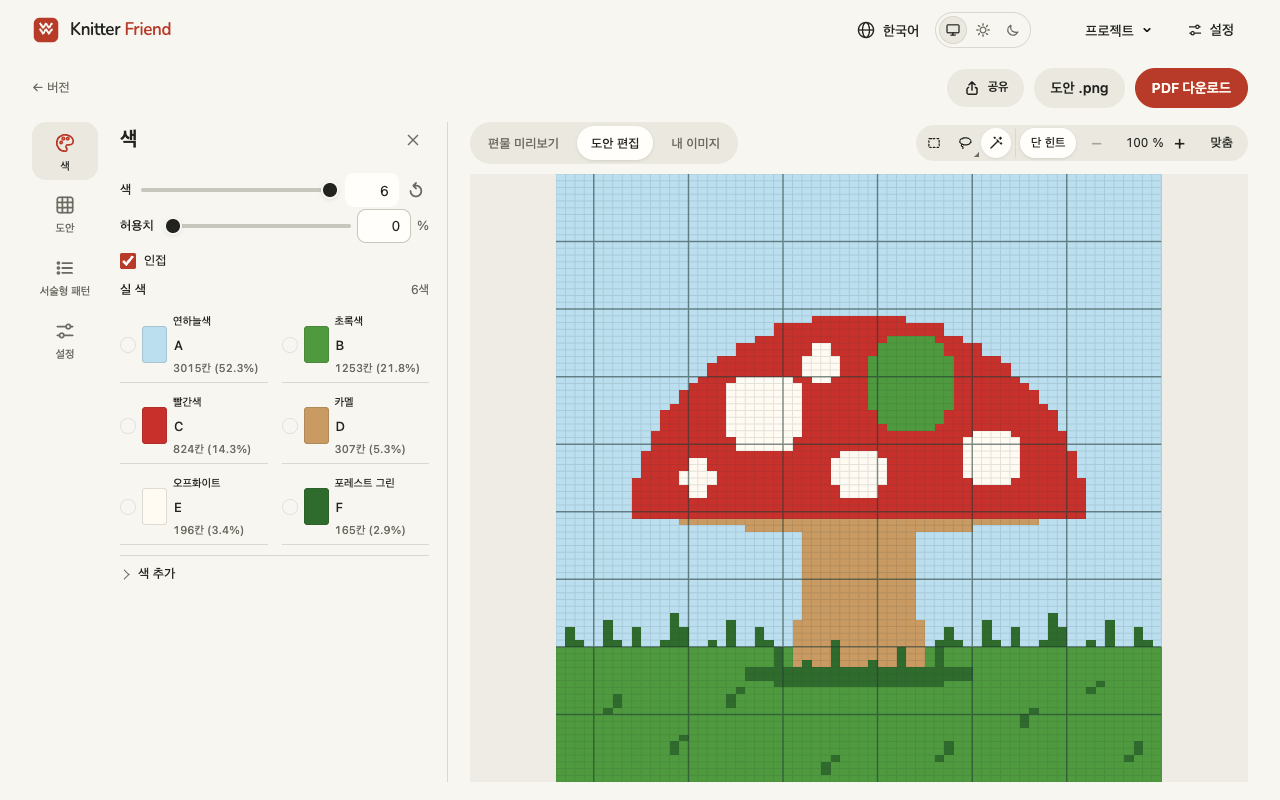
- 자동 선택 (W): 코 하나를 클릭해 같은 실 색의 코들을 선택하세요.
자동 선택 옵션
자동 선택 사용 중에는 사이드바의 색에 허용치 및 인접 항목이 나타납니다. 이 도구는 도안에 표시된 실 색을 비교합니다. 0%에서는 같은 실의 코만 선택하고, 허용치 값을 높이면 비슷한 색조의 실도 포함합니다.
인접 항목을 켜면 칸의 변을 통해 클릭한 코와 이어진 코만 선택됩니다. 끄면 도안 전체에서 일치하는 코를 모두 선택합니다.
실 적용하기
도안에 아직 없는 색조를 쓰려면 먼저 추가하세요. 실 색을 참고하세요.
- 코가 선택된 상태에서 실 색의 색상 견본 앞에 있는 둥근 버튼으로 실을 고르세요. 선택한 코가 모두 같은 실을 사용하면 해당 실이 이미 선택되어 있습니다.
- 색 적용 항목을 선택하세요. 여러 코를 선택한 경우 버튼에 변경할 코 수가 표시됩니다.
실행 취소
코를 선택하면 적용 버튼 옆에 실행 취소 항목이 나타납니다. 도안 편집에서 아무 코나 선택하면 볼 수 있으며, 현재 선택 범위에 관계없이 마지막 칸 재지정 작업 전체를 되돌립니다. 선택한 코에 실을 적용하는 작업과 견본을 통해 한 실의 모든 칸을 다른 실로 옮기는 작업 모두 해당합니다.
한 단계만 되돌릴 수 있습니다. 색 수를 변경하거나 실을 삭제하면 그 단계가 지워집니다. 새 사용자 지정 색조로 바꾼 작업은 되돌리지 않으며, 삭제한 실도 복원하지 않습니다.
비슷한 코
기존 도안에서는 일부 칸의 색이 확실하지 않을 수 있습니다. 코 하나에 색을 적용하면 Knitter Friend가 색이 불확실하고 색조가 비슷한 코에도 같은 색을 지정할지 물을 수 있습니다. 비슷한 코에 색 지정하기를 참고하세요.