


























































































이미지를 뜨개 패턴으로 바꾸세요.
사진, 그림 또는 도안을 올리세요. 실 색을 고르면 뜨개 도안과 단별 뜨는 법이 만들어집니다.
배경을 제거하거나 도안을 공유하지 않는 한 사진은 이 기기에만 저장됩니다.
뜨기 전에 코의 모습을 확인하세요.
실 색과 뜨기 방식, 게이지에 맞춰 무늬를 미리 보세요.
편물 미리보기 →이미지를 읽는 중…
내 이미지
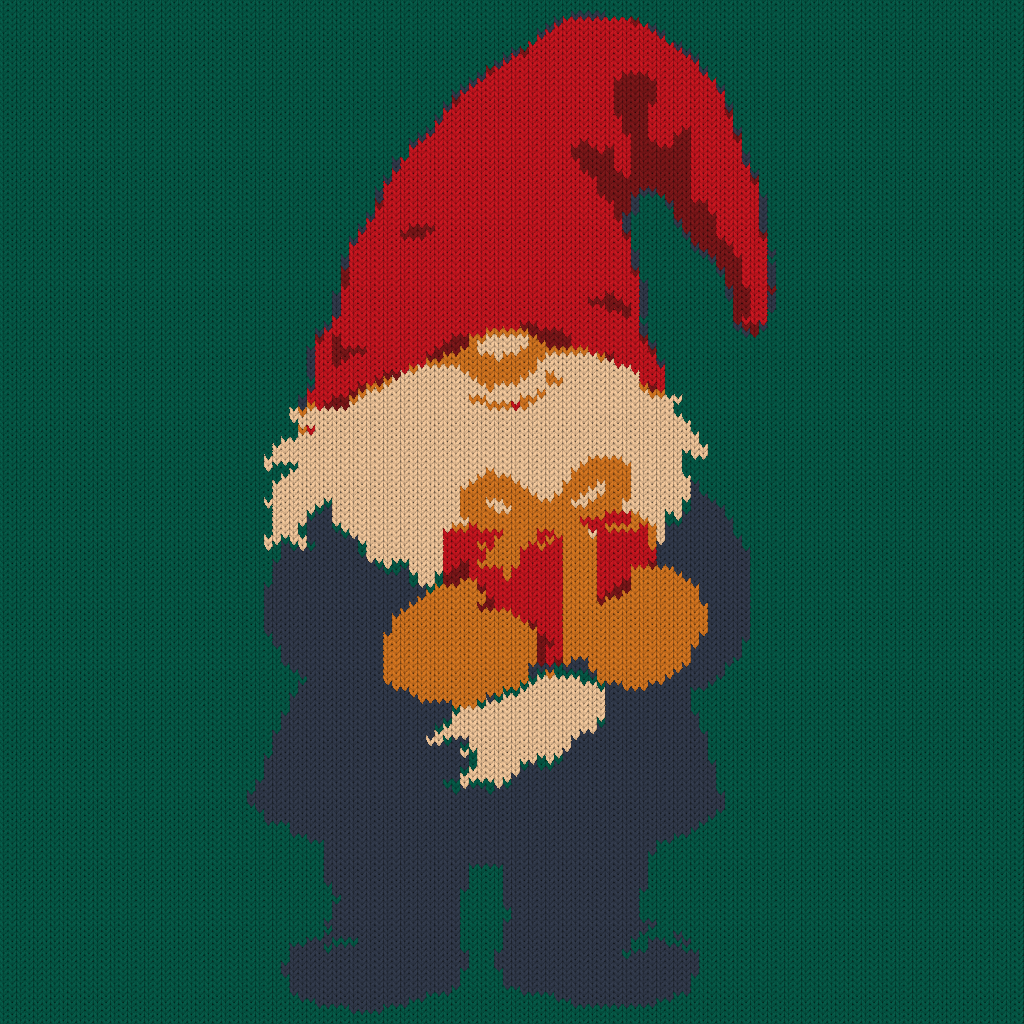

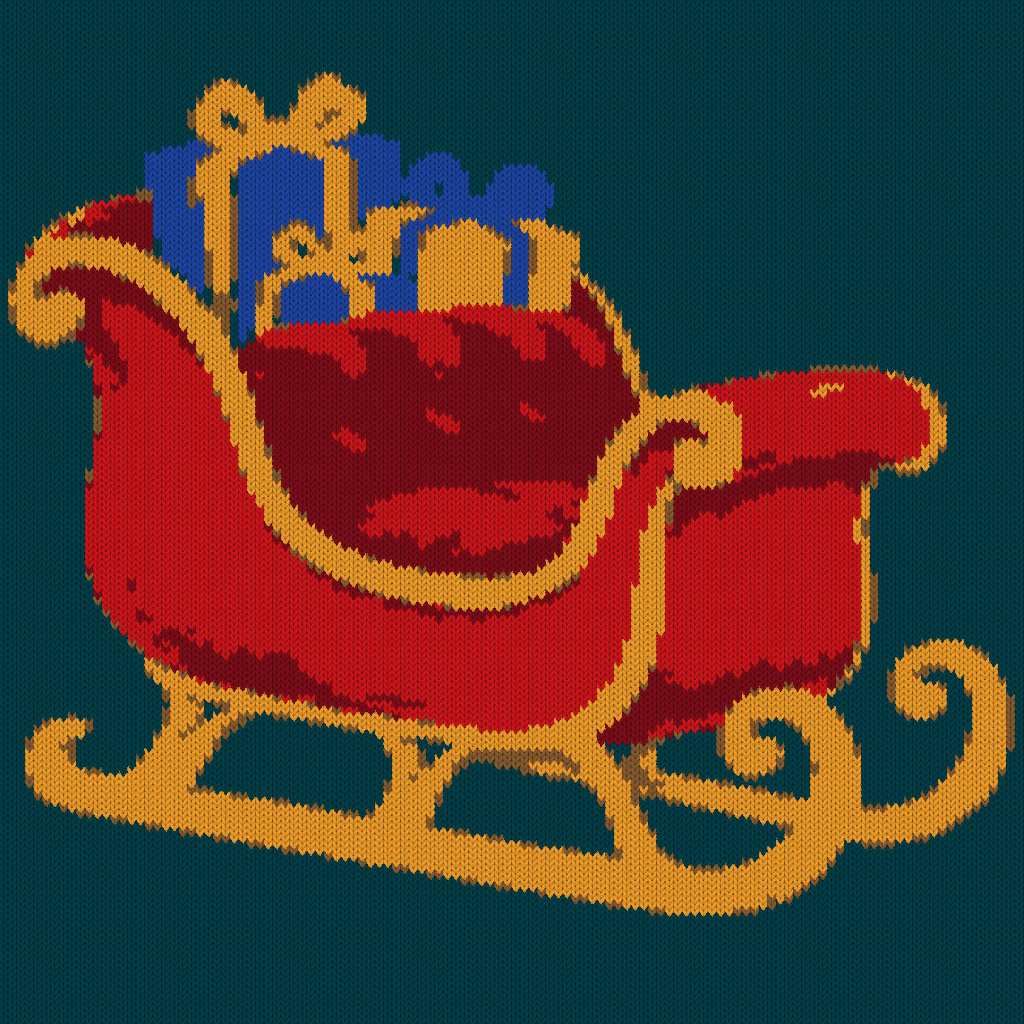
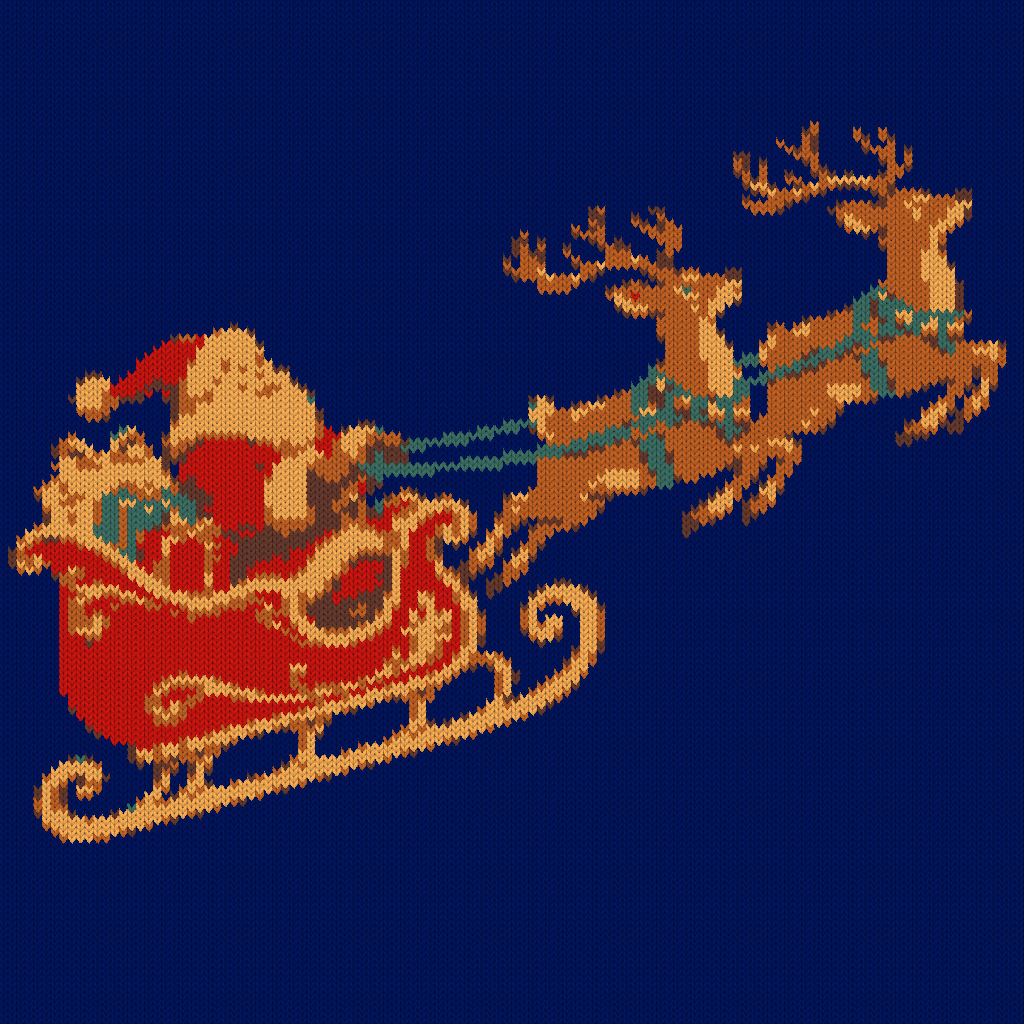
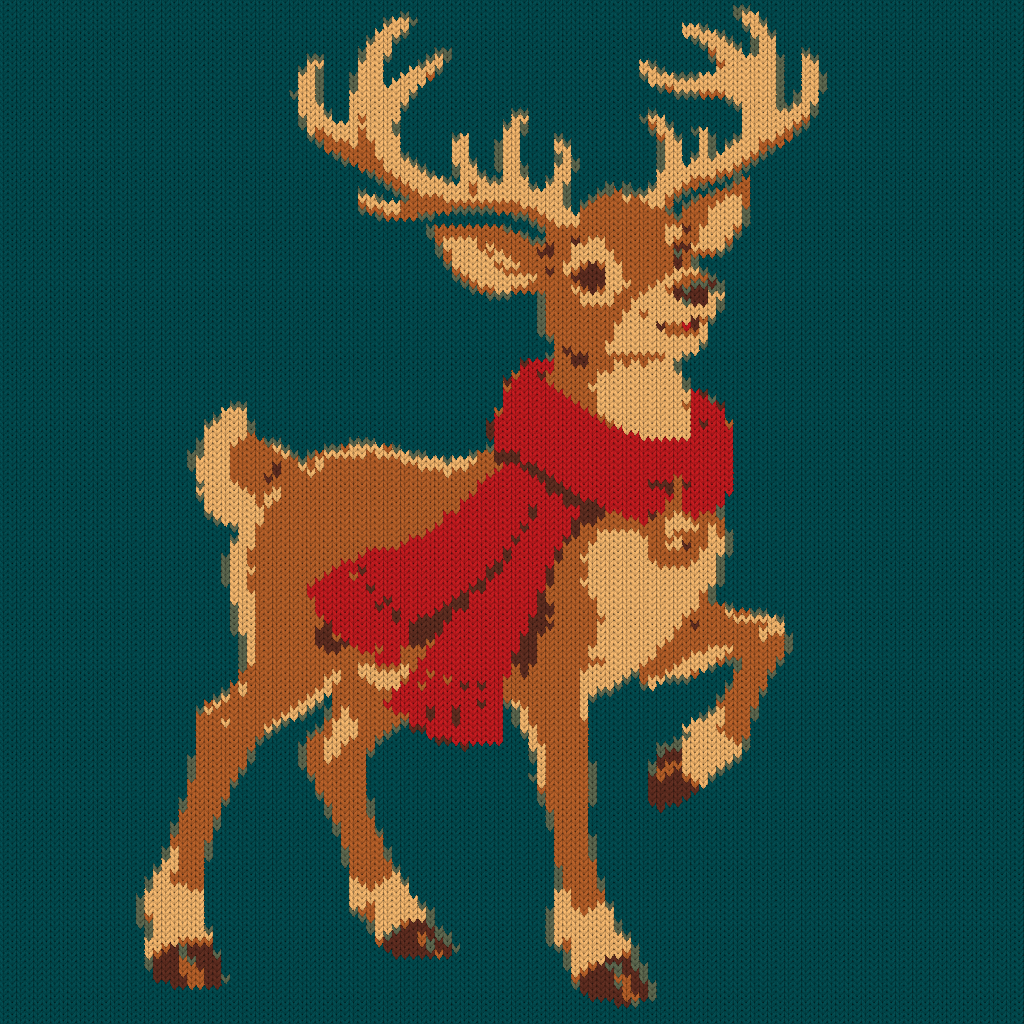
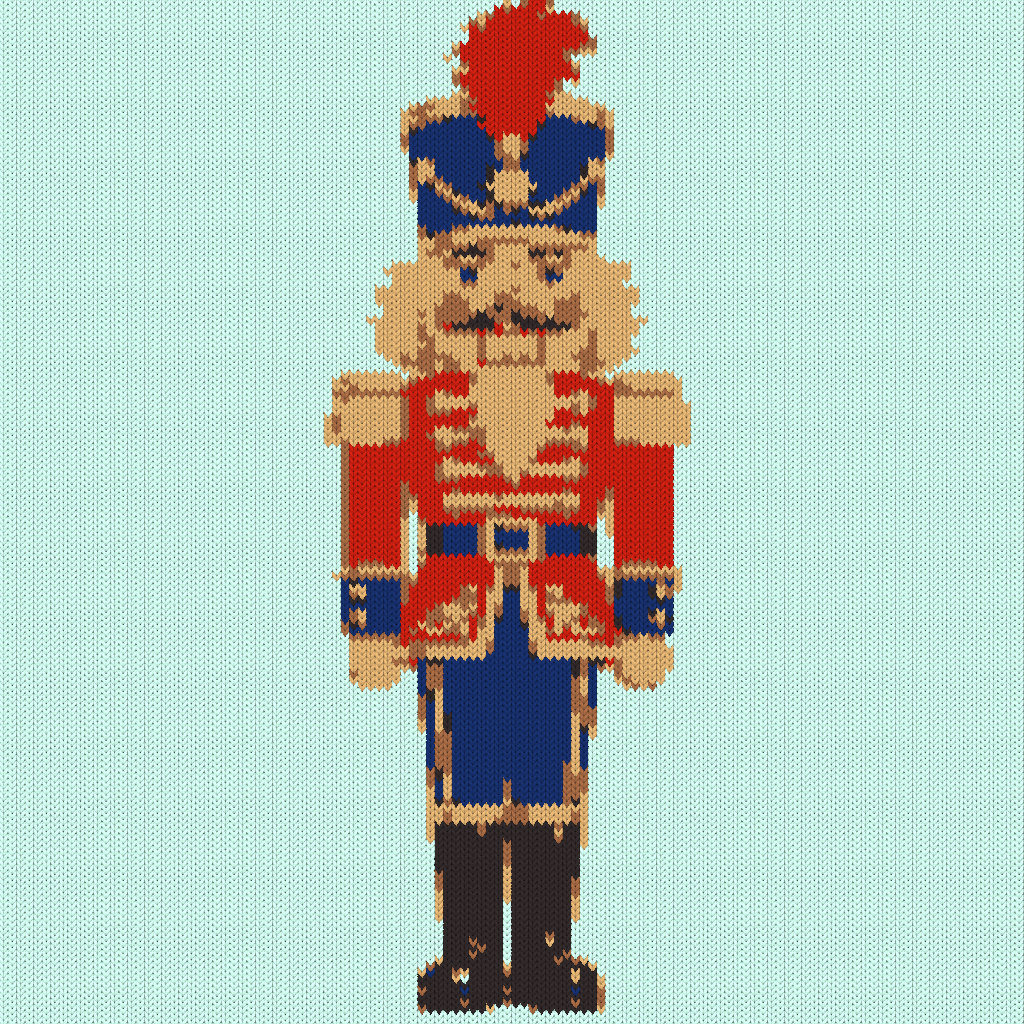

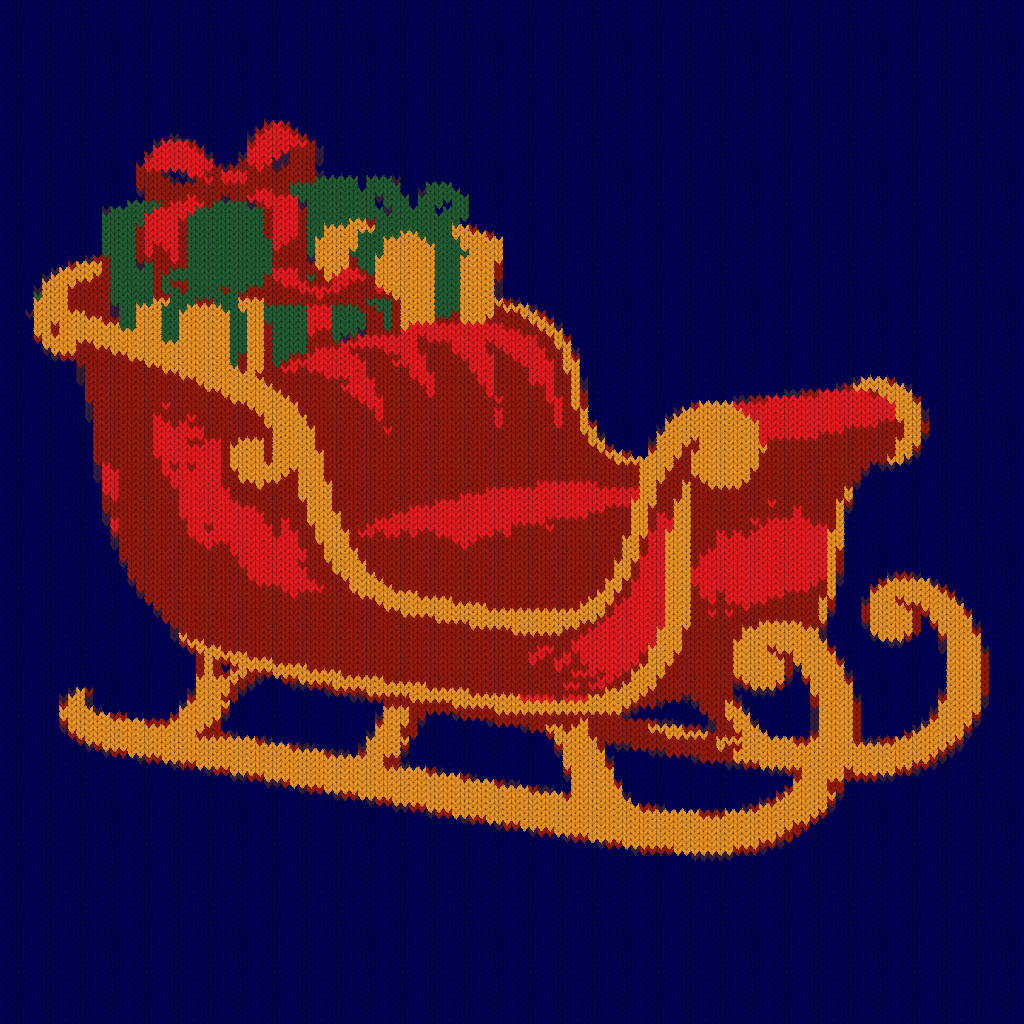
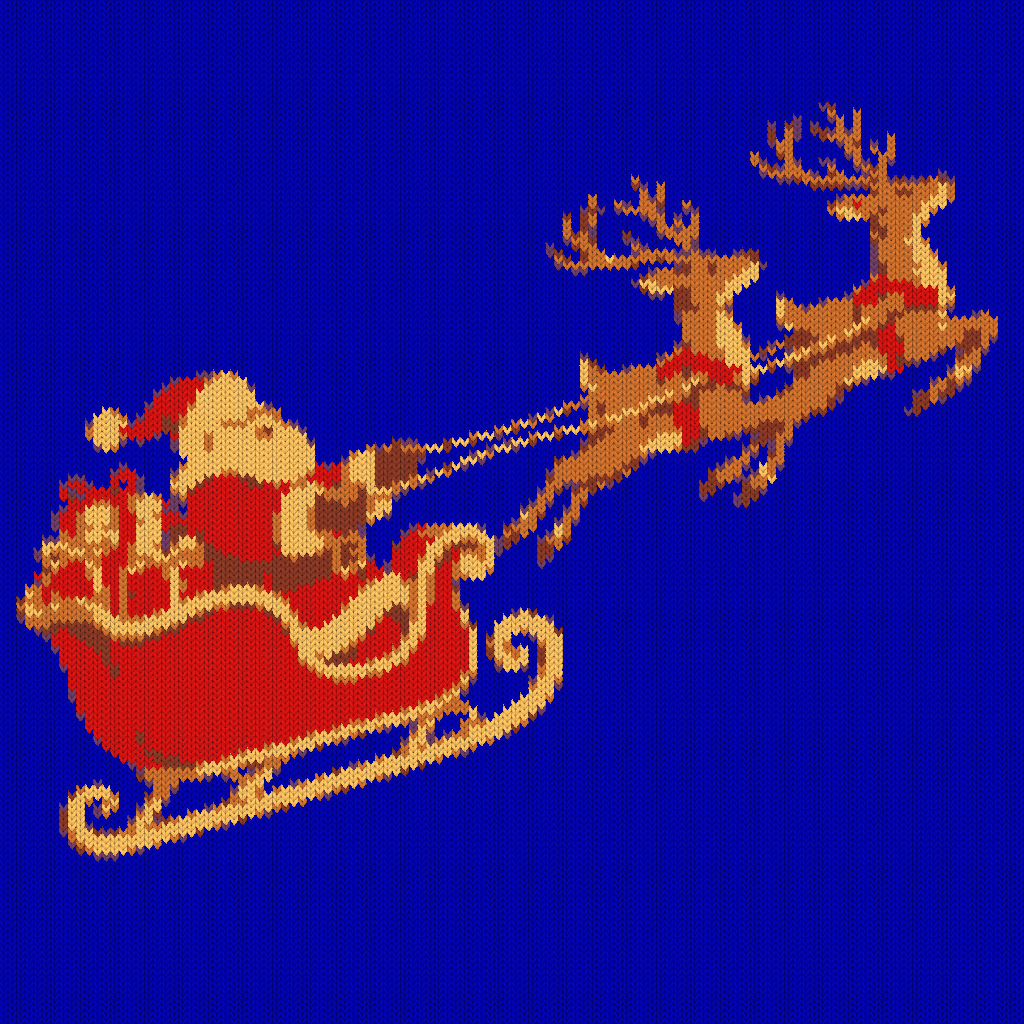
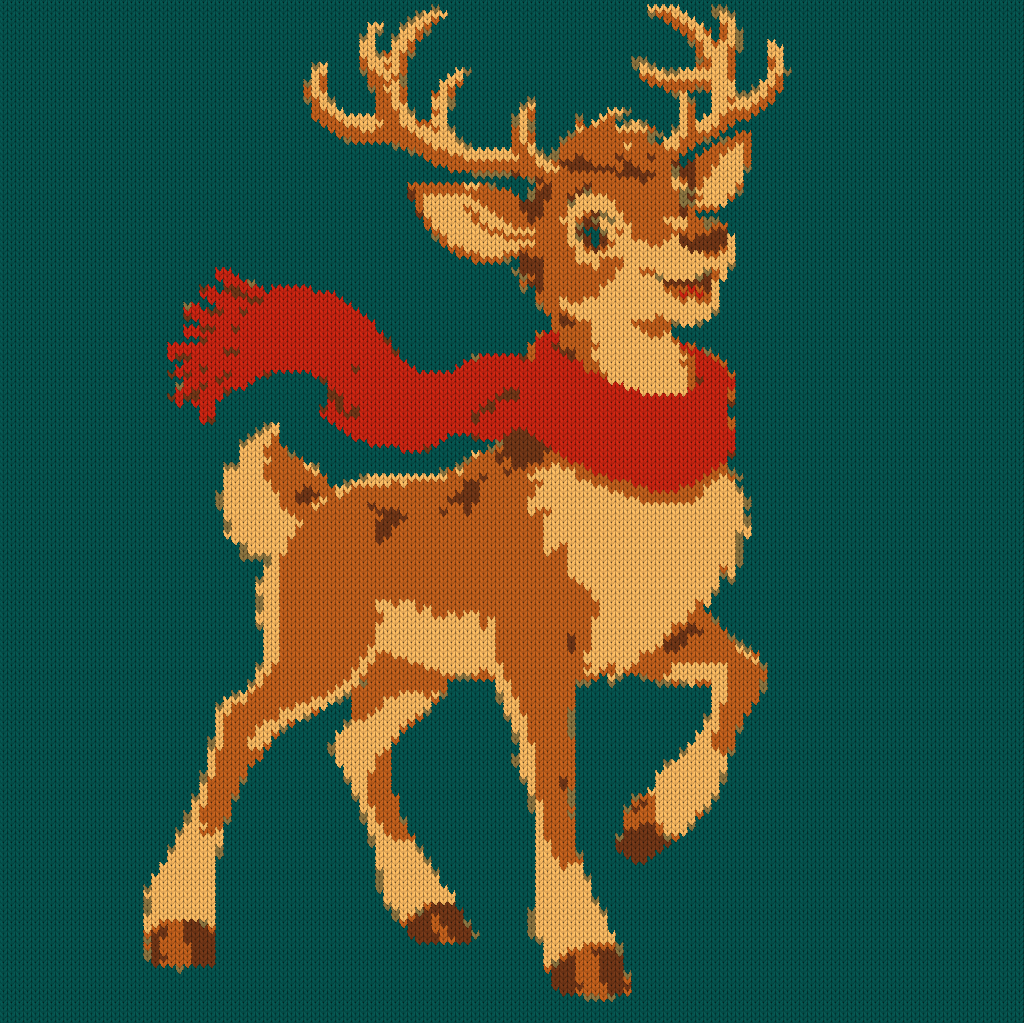


뜨개 도안을 단별 서술형 설명으로 바꾸기
- 1
이미지 추가
도안 이미지를 열거나 PDF에서 도안이 있는 페이지를 선택하세요. 격자의 가장자리에 맞춰 이미지를 자르세요.
- 2
색 고르기
색 버전을 고르고 사용할 실 색의 개수를 정한 뒤, 고칠 코는 클릭 한 번으로 바꾸세요.
- Row 1 (RS) k5 A, k1 B, k5 A.
- Row 2 (WS) p4 A, p3 B, p4 A.
- Row 3 (RS) k3 A, k5 B, k3 A.
3패턴 보며 뜨기
도안, 실 색, 단별 뜨는 법이 담긴 인쇄용 PDF를 다운로드하세요.
뜨기 좋은 도안을 만드는 요령
- 단순하게 시작하세요. 윤곽이 뚜렷하고 큼직한 모양이 세밀한 사진보다 잘 변환됩니다.
- 색은 적게 쓰세요. 실 2~6가지면 뜨기가 수월합니다. 색 슬라이더로 비슷한 색조를 합칠 수 있습니다.
- 딱 맞게 자르세요. 이미지 위를 끌어 무늬만 남기면 그 영역으로 도안이 다시 만들어집니다.
- 게이지를 입력하세요. 스와치를 떠서 10cm당 코와 단을 세고 도안 옆에 입력합니다. 도안은 그림의 모양을 유지하고 완성 크기를 보여 줍니다.
자주 묻는 질문
이미지를 뜨개 도안으로 바꾸려면 어떻게 하나요?
위에서 이미지를 열고 색 버전 하나를 고르면 도안이 준비됩니다. 마음에 들 때까지 색 개수, 자르기, 칸 크기를 조정한 다음, 서술형 패턴으로 전환하면 단별 뜨는 법을 볼 수 있습니다.
기존 도안이나 PDF 패턴 속 도안도 변환할 수 있나요?
네. 도안 이미지를 열거나, PDF를 열고 도안이 있는 페이지를 고른 뒤 도안 영역만 남도록 자르세요. 칸은 자동으로 찾고 코 하나하나를 읽습니다. 기호 도안은 한 코짜리 기호를 지원하며, 각 기호의 뜻은 직접 입력합니다. 꽈배기처럼 여러 코에 걸친 기호는 아직 지원하지 않습니다. 한 칸이 한 코가 되므로 정사각형 칸으로 그린 도안은 뜨고 나면 보이는 것보다 짧아집니다. 모양을 유지하려면 '이미지로 처리'를 선택하세요.
평면뜨기와 원통뜨기 모두 되나요?
둘 다 됩니다. 뜨는 법은 메리야스뜨기 평면뜨기로 시작하며, 겉면 단은 오른쪽에서 왼쪽으로, 안면 단은 왼쪽에서 오른쪽으로 읽습니다. 뜨는 방식을 "원통뜨기"로 바꾸면 모든 단을 오른쪽에서 왼쪽으로 읽습니다.
뜨면 크기가 얼마나 되나요?
완성 크기는 '도안' 섹션에 센티미터로 표시됩니다. 선택한 무늬의 게이지, 즉 10cm(4인치)당 코와 단 수로 계산됩니다. 처음 값은 추정치이므로 사용할 실로 스와치를 떠서 직접 측정한 값을 입력하세요. 코는 높이보다 너비가 넓고, 그 차이는 무늬에 따라 다르므로 도안은 뜨고 난 모양대로 그려지며, '편물 미리보기'에서 뜬 편물을 볼 수 있습니다.
패턴을 인쇄할 수 있나요?
네. 실 색, 단과 코에 번호가 매겨진 도안, 모든 단의 뜨는 법이 담긴 PDF를 다운로드하세요. 도안만 이미지로 받을 수도 있습니다.
어떤 파일을 쓸 수 있나요?
PNG, JPEG, WebP 이미지와 PDF 패턴 페이지를 쓸 수 있습니다. 모양이 뚜렷하고 선명한 색이 몇 가지뿐인 단순한 이미지일수록 좋은 도안이 나옵니다.