









































































































Суретті тоқу сызбасына айналдырыңыз.
Фотосурет, сурет немесе дайын сызба жүктеңіз. Жіп түстерін таңдап, әр қатарға нұсқауы бар тоқу сызбасын алыңыз.
немесе тастаңыз немесе осында қойыңыз
PNG, JPEG, WebP немесе PDF
Суретіңіз жоқ па? Кітапханадан сызба таңдаңызФонды өшірмесеңіз немесе сызбамен бөліспесеңіз, сурет осы құрылғыда қалады.
Тоқуды бастамай тұрып ілмектеріңізді көріңіз.
Өрнекті өз жіп түстеріңізбен, тоқу түріңізбен және тығыздығыңызбен алдын ала көріңіз.
Тоқыманы алдын ала көру →Суретіңізді оқуда…
Суретіңіз
Сызбалар кітапханасы
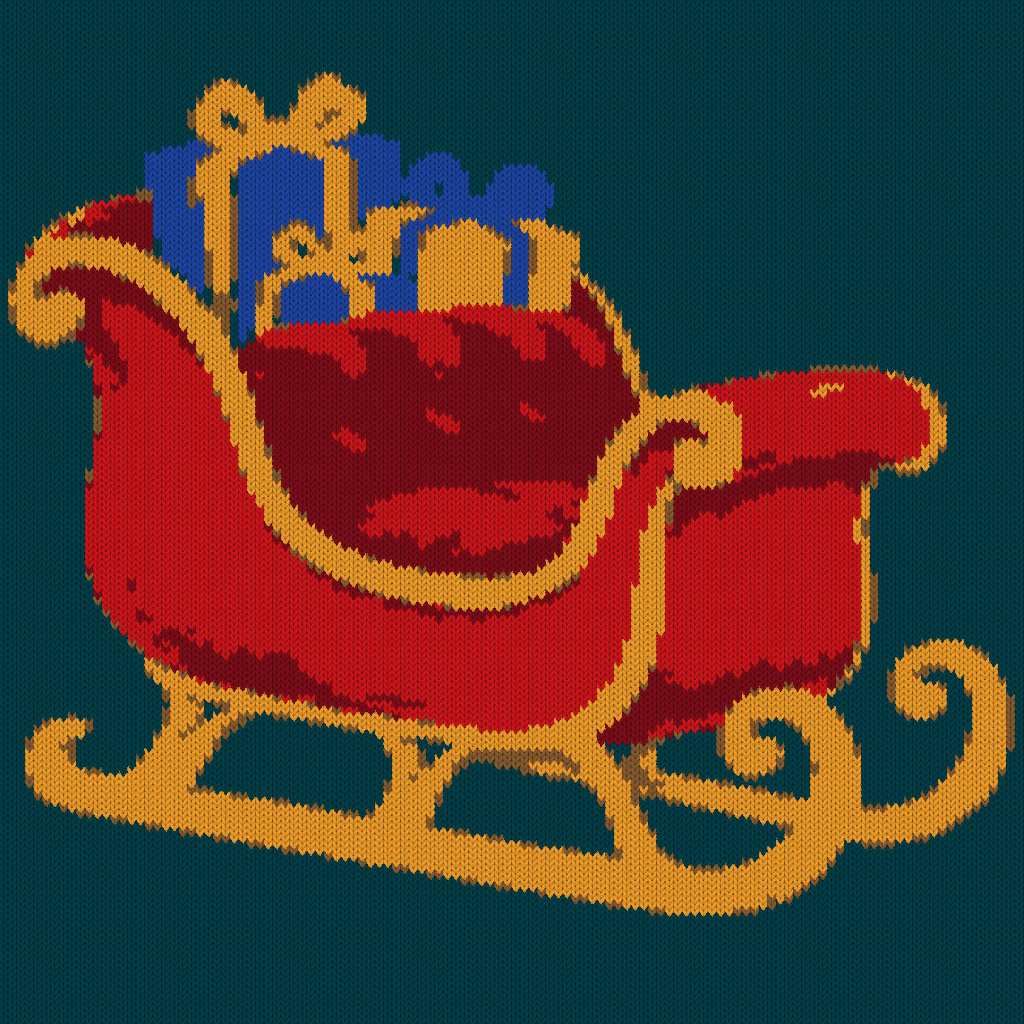
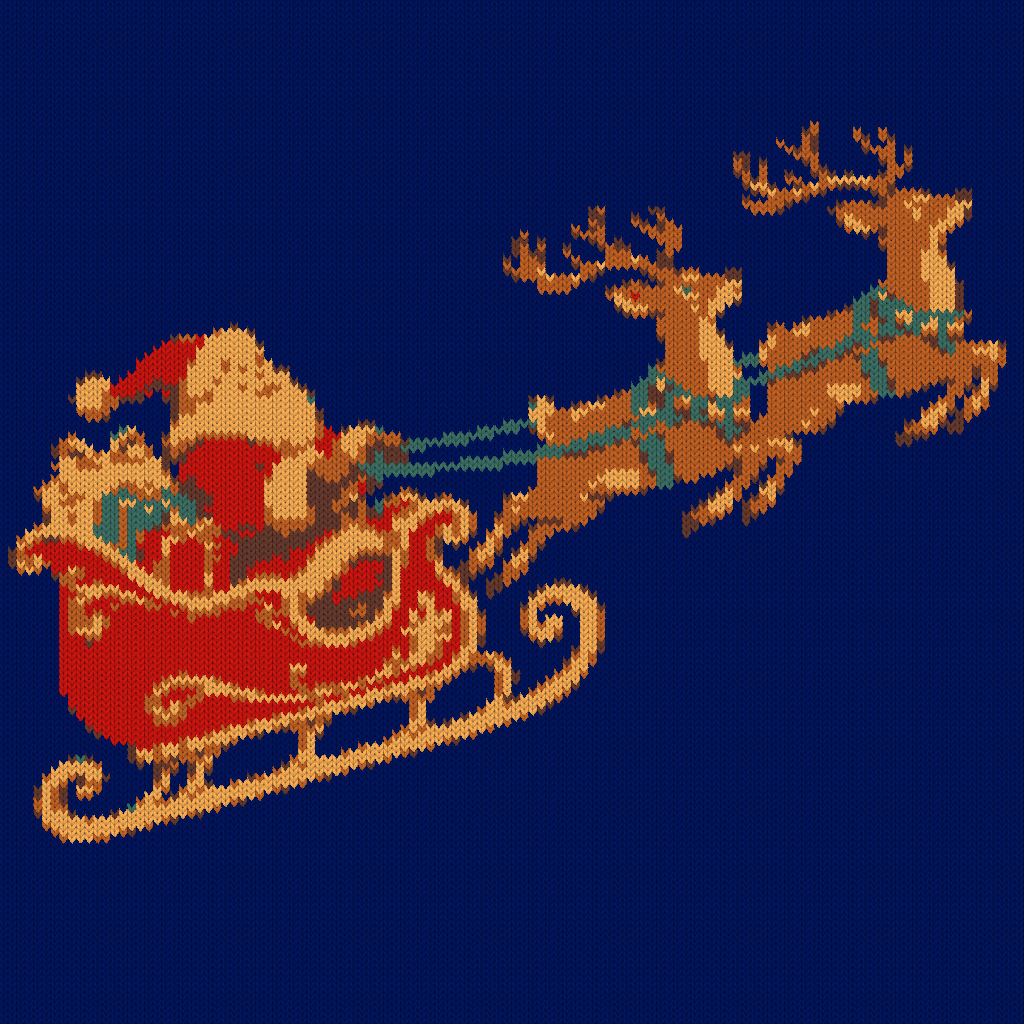
Knitter Friend арқылы жасалған тегін көптүсті тоқу сызбалары; әрқайсысында жіп түстері, дайын өлшемі және қатар-қатар нұсқаулары бар.
Барлық сызбаларды көру →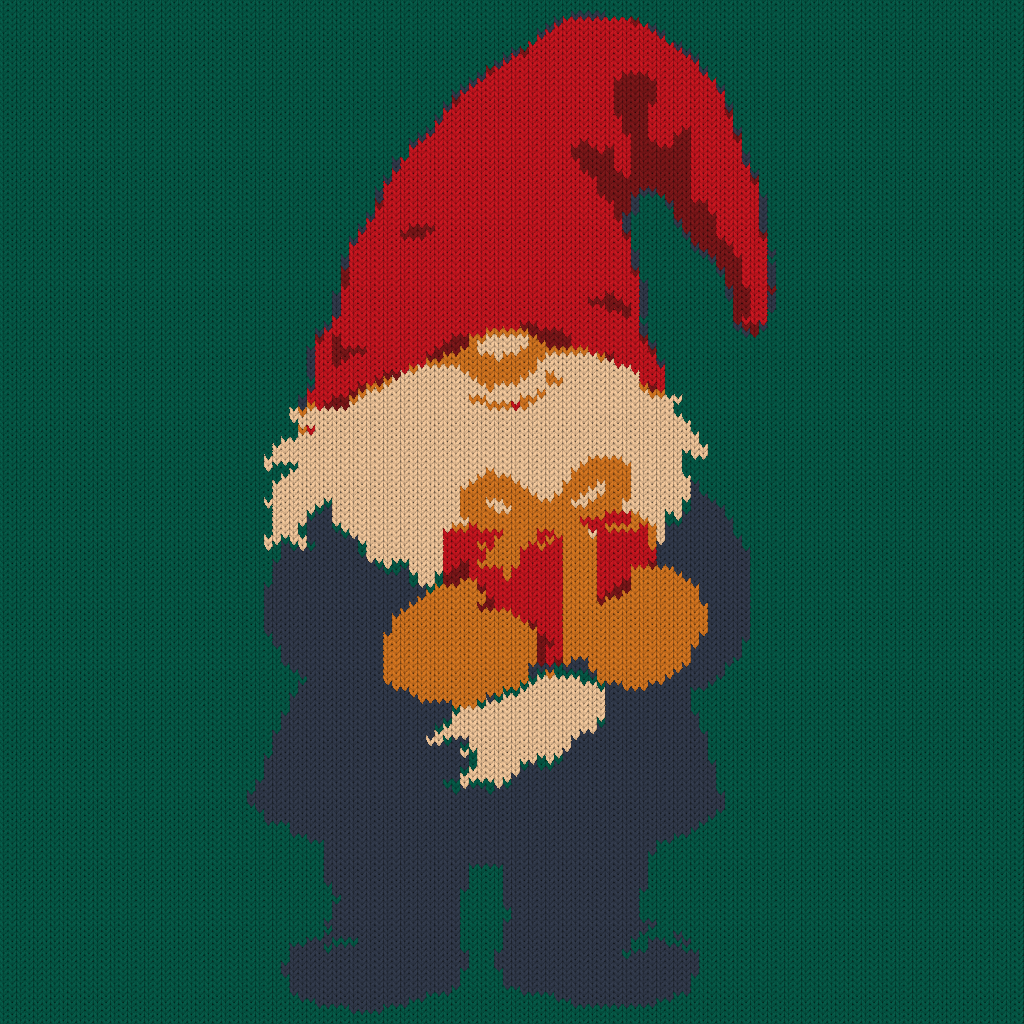




Тоқу кестесін жазбаша нұсқауларға түрлендіру
- 1
Сурет қосыңыз
Сызбаның суретін ашыңыз немесе PDF-тен сызбасы бар бетті таңдаңыз. Суретті тордың шекарасы бойынша қиып, тордың өзін ғана қалдырыңыз.
- 2
Түстерді таңдаңыз
Түс нұсқасын таңдап, қолданылатын жіп түстерінің санын белгілеңіз. Кез келген ілмекті басып түзете аласыз.
- Row 1 (RS) k5 A, k1 B, k5 A.
- Row 2 (WS) p4 A, p3 B, p4 A.
- Row 3 (RS) k3 A, k5 B, k3 A.
3Нұсқау бойынша тоқыңыз
Сызба, иірілген жіп түстері және жолдар бойынша нұсқаулары бар басып шығарылатын PDF файлын жүктеп алыңыз.
Жақсы тоқылған сызбаға арналған кеңестер
- Қарапайым бастаңыз. Ашық жиектері бар қалың кескіндер егжей-тегжейлі фотосуреттерге қарағанда жақсырақ түрлендіреді.
- Екі-алты түсті жіппен тоқу ыңғайлырақ. Ұқсас реңктерді біріктіру үшін түстер санын азайтыңыз.
- Суреттен өрнектің өзін ғана белгілеңіз. Сызба осы бөлікке арнап қайта жасалады.
- Тоқу тығыздығын енгізіңіз. Үлгі тоқып, 10 см-дегі ілмектер мен жолдарды санаңыз да, оларды сызбаның жанына енгізіңіз. Сызба суреттің пішінін сақтап, дайын өлшемді көрсетеді.
Сұрақтар
Суретті тоқу кестесіне қалай айналдыруға болады?
Жоғарыдағы суретті ашыңыз, түсті нұсқалардың бірін таңдаңыз, сызба дайын. Түстер санын, қиюды және ұяшық өлшемін дұрыс көрінгенше реттеңіз, содан кейін жолдар бойынша нұсқаулар үшін Жазбаша үлгіге ауысыңыз.
Бар сызбаны немесе сызбаны PDF үлгісінен түрлендіруге болады ма?
Иә. Сызбаның суретін немесе PDF-тегі тиісті бетті ашып, тордың шекарасын белгілеңіз. Тор мен әр ілмек автоматты түрде танылады. Бір ілмекті алатын әр таңбаның мағынасын бастапқы сызбадағы түсіндірме бойынша енгізіңіз. Бұрым өрнектері мен бірнеше ілмекті қамтитын басқа таңбалар әзірге танылмайды. Әр шаршы бір ілмекке айналады, сондықтан шаршы ұяшықтармен сызылған сызба тоқығанда көрінгенінен аласа шығады; пішінін сақтау үшін «Кескін ретінде өңдеу» таңдаңыз.
Мен оны жалпақ немесе дөңгелек етіп тоқуға бола ма?
Екі тәсіл де бар. Тура және кері қатармен тоқығанда оң бетіндегі қатарлар оңнан солға, теріс бетіндегі қатарлар солдан оңға оқылады. Шеңбермен тоқығанда әр айналым оңнан солға оқылады.
Ол тоқылған кезде қаншалықты үлкен болады?
Дайын өлшем «Тоқу сызбасы» бөлімінде сантиметрмен көрсетіледі. Ол таңдалған тоқу түрінің тығыздығынан есептеледі: 10 см-дегі (4 дюйм) ілмектер мен жолдар. Бастапқы мәндер шамамен алынған, сондықтан өз жібіңізбен үлгі тоқып, өз мәндеріңізді енгізіңіз. Ілмек биіктігінен енді, ал қаншалықты екені тоқу түріне байланысты, сондықтан сызба тоқылғандағы күйінде салынады, ал «Тоқыманы алдын ала көру» тоқылған матаны көрсетеді.
Үлгіні басып шығаруға болады ма?
Иә. Жіптің түстері, нөмірленген жолдар мен ілмектері бар сызба және әрбір жол жазылған PDF файлын жүктеп алыңыз. Сызбаның өзі сурет ретінде де қол жетімді.
Қандай файлдарды пайдалана аламын?
PNG, JPEG және WebP кескіндері және PDF үлгі беттері. Ашық пішіндері мен бірнеше күшті түстері бар қарапайым суреттер ең жақсы сызбаларды береді.