






































































































Biến ảnh thành mẫu đan.
Tải lên ảnh chụp, hình vẽ hoặc sơ đồ. Chọn màu len để nhận sơ đồ mũi đan và hướng dẫn từng hàng.
Ảnh vẫn ở trên thiết bị của bạn trừ khi bạn xóa nền hoặc chia sẻ biểu đồ.
Xem mũi đan trước khi bắt tay đan.
Xem trước họa tiết theo màu len, kiểu đan và mật độ của bạn.
Xem trước vải đan →Đang đọc ảnh…
Ảnh của bạn
Thư viện sơ đồ
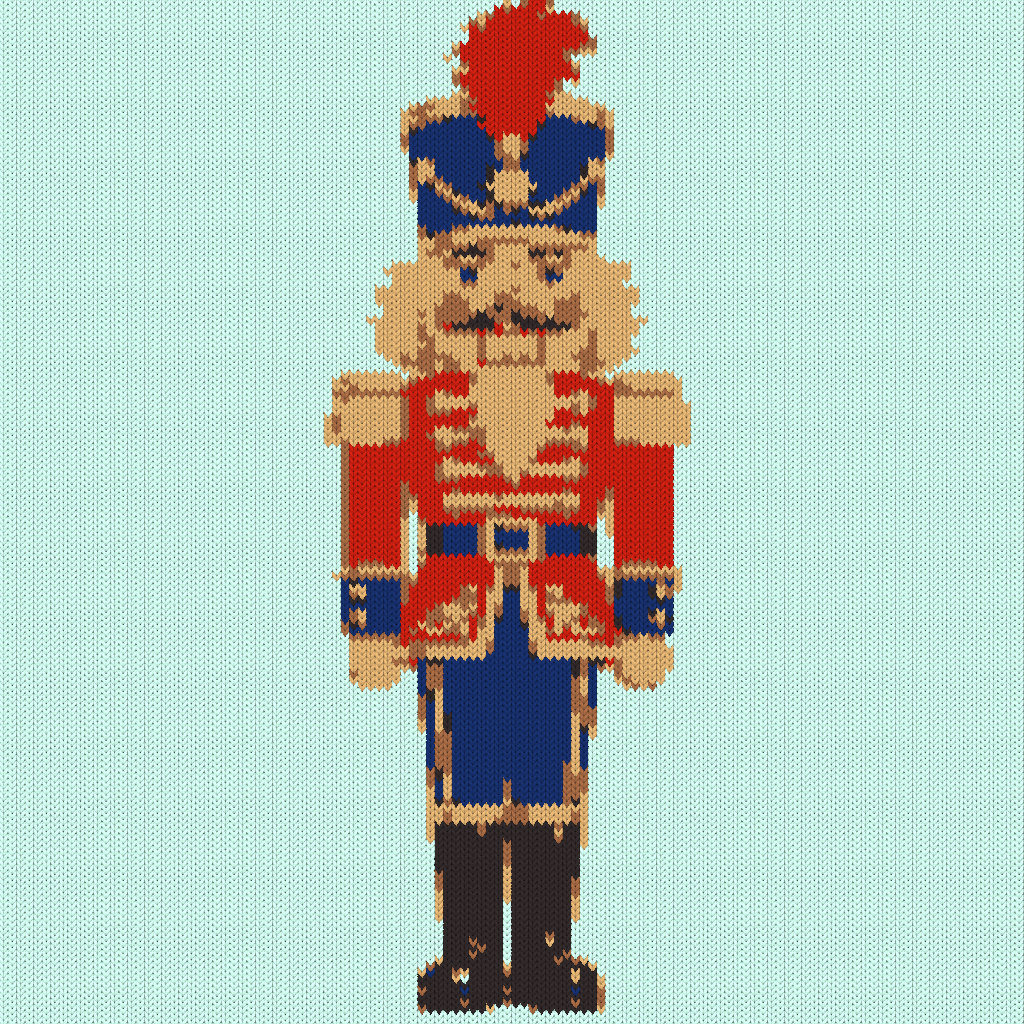
Sơ đồ đan màu miễn phí được tạo bằng Knitter Friend, mỗi sơ đồ có màu len, kích thước sau khi đan và hướng dẫn từng hàng.
Xem tất cả sơ đồ →










Chuyển sơ đồ đan thành hướng dẫn bằng chữ
- 1
Thêm ảnh
Mở ảnh sơ đồ hoặc chọn trang chứa sơ đồ trong tệp PDF. Cắt ảnh sát mép lưới.
- 2
Chọn màu len
Chọn một phương án phối màu, đặt số màu len rồi nhấp vào mũi bất kỳ để chỉnh sửa.
- Row 1 (RS) k5 A, k1 B, k5 A.
- Row 2 (WS) p4 A, p3 B, p4 A.
- Row 3 (RS) k3 A, k5 B, k3 A.
3Đan theo mẫu
Tải bản PDF để in, gồm sơ đồ, màu len và hướng dẫn từng hàng.
Mẹo để họa tiết lên đẹp khi đan
- Bắt đầu với ảnh đơn giản. Hình khối rõ nét dễ chuyển thành sơ đồ hơn ảnh có nhiều chi tiết nhỏ.
- Dùng ít màu. Đan với hai đến sáu màu len sẽ dễ hơn. Gộp các sắc độ gần nhau bằng thanh trượt màu.
- Cắt sát họa tiết. Kéo trên ảnh để chỉ giữ phần họa tiết, sơ đồ sẽ được tạo lại từ vùng đó.
- Nhập mật độ đan. Đan một mẫu thử, đếm số mũi và số hàng trên 10 cm rồi nhập cạnh sơ đồ. Sơ đồ giữ hình dạng của ảnh và hiển thị kích thước thành phẩm.
Câu hỏi
Làm sao để chuyển ảnh thành sơ đồ đan?
Mở ảnh ở trên rồi chọn một phương án phối màu để tạo sơ đồ. Điều chỉnh số màu, vùng cắt và kích thước ô cho vừa ý, sau đó chọn Hướng dẫn bằng chữ để xem cách đan từng hàng.
Tôi có thể chuyển một sơ đồ có sẵn hoặc sơ đồ trong tệp PDF không?
Có. Mở ảnh sơ đồ hoặc chọn trang có sơ đồ trong tệp PDF, rồi cắt sát vùng sơ đồ. Lưới được nhận diện tự động và từng mũi được đọc. Với ký hiệu chiếm một mũi, bạn điền ý nghĩa của từng ký hiệu. Hiện chưa hỗ trợ vặn thừng và các ký hiệu trải trên nhiều mũi. Mỗi ô trở thành một mũi, nên sơ đồ vẽ bằng ô vuông khi đan sẽ thấp hơn so với vẻ ngoài; hãy chọn Xử lý như hình ảnh để giữ hình dạng.
Có thể đan phẳng và đan vòng không?
Cả hai đều được. Mặc định là đan trơn trên mặt phẳng, đọc hàng mặt phải từ phải sang trái và hàng mặt trái từ trái sang phải. Chọn Đan vòng trong mục Cách đan để đọc mọi vòng từ phải sang trái.
Kích thước sau khi đan là bao nhiêu?
Mục Sơ đồ hiển thị kích thước thành phẩm, tính bằng centimet. Kích thước này được tính từ mật độ đan của kiểu mũi bạn chọn: số mũi và số hàng trên 10 cm (4 inch). Giá trị ban đầu chỉ là ước tính, vì vậy hãy đan mẫu thử bằng len của bạn và nhập số của riêng bạn. Mũi đan rộng hơn chiều cao, và rộng bao nhiêu tùy kiểu mũi, nên sơ đồ được vẽ đúng như khi đan xong, và Xem trước vải đan hiển thị tấm vải đã đan.
Tôi có thể in mẫu đan không?
Có. Bản PDF gồm màu len, sơ đồ đánh số hàng và mũi, cùng hướng dẫn cho từng hàng. Bạn cũng có thể tải riêng sơ đồ dưới dạng ảnh.
Tôi có thể dùng những loại tệp nào?
Ảnh PNG, JPEG, WebP và các trang PDF chứa mẫu đan. Ảnh đơn giản với hình khối rõ nét và ít màu nổi bật sẽ cho sơ đồ dễ đọc nhất.