तस्वीर की सेटिंग
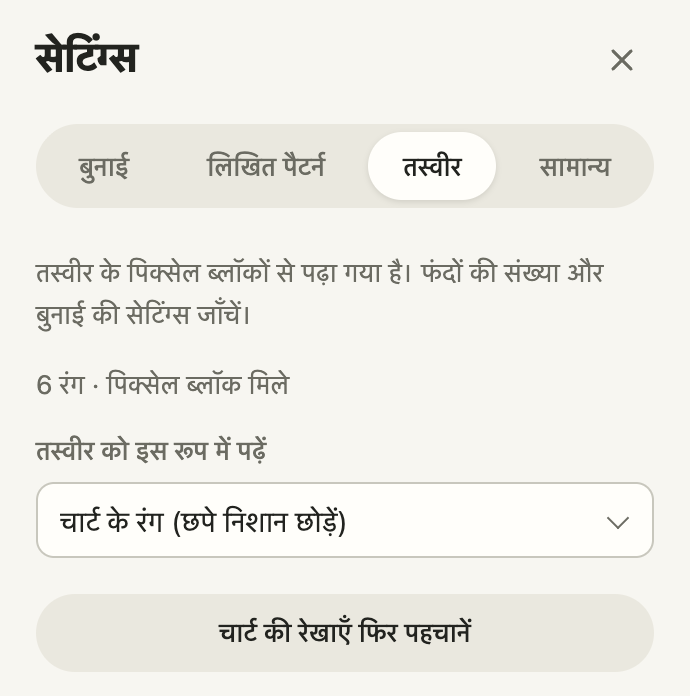
सेटिंग्स का तस्वीर टैब नियंत्रित करता है कि तस्वीर को चार्ट में कैसे पढ़ा जाए। ऊपर की छोटी टिप्पणी बताती है कि चार्ट किसी छपे चार्ट से पढ़ा गया या आपकी तस्वीर से बनाया गया, और उसमें कितने रंग या प्रतीक हैं। कुछ नियंत्रण सिर्फ PDF के लिए या रंगीन चार्ट में एक फंदा चुनने पर दिखाई देते हैं।
तस्वीर पढ़ने का तरीका
तस्वीर को इस रूप में पढ़ें में चार विकल्प हैं:
- स्वचालित — चार्ट की रेखाएँ खोजें या तस्वीर इस्तेमाल करें: Knitter Friend चार्ट की ग्रिड रेखाएँ या पिक्सेल चित्र के बराबर माप वाले रंगीन खंड खोजता है और इनमें से कोई भी मिलने पर तस्वीर को चार्ट की तरह पढ़ता है।
- पहले से बना चार्ट: ग्रिड को मौजूदा चार्ट की तरह पढ़ता है—रंगीन चार्ट, या खानों में बुनाई के प्रतीक हों तो प्रतीक-चार्ट।
- चार्ट के रंग (छपे निशान छोड़ें): हर खाने का सिर्फ रंग पढ़ता है और उसमें छपी संख्याओं तथा निशानों को अनदेखा करता है।
- चार्ट बनाने के लिए तस्वीर: तस्वीर से नया चार्ट बनाता है, भले ही उसमें ग्रिड हो।
बदलाव करने पर क्या दोबारा बनता है
तस्वीर पढ़ने का दूसरा तरीका चुनने से तस्वीर फिर पढ़ी जाती है और चार्ट दोबारा बनता है, इसलिए फंदों के सुधार मिट जाते हैं। तस्वीर पढ़े जाने के बाद मेन्यू दिखाता है कि उसे किस तरह पढ़ा गया। तस्वीर पढ़ने का तरीका देखें।
चार्ट की रेखाएँ फिर पहचानें फिर से अपने-आप पहचानने वाले तरीके पर लौटता है और चार्ट की ग्रिड दोबारा खोजता है।
PDF पेज
यह नियंत्रण तभी दिखाई देता है जब आपने PDF खोला हो:
- PDF पृष्ठ: खोलने वाले पेज की संख्या। खोलने के लिए पृष्ठ खोलें चुनें। फिर नई तस्वीर की तरह उसके रंग संस्करणों में से चुनें।
मिलते-जुलते फंदे
रंगीन चार्ट में एक फंदा चुनने पर मिलते-जुलते फंदे दिखाई देता है। यह उन फंदों को खोजता है जिनकी आपने पुष्टि नहीं की है और जिनकी रंगत चुने हुए फंदे की रंगत से मिलती है, फिर उन्हें उसी फंदे के लिए चुना गया धागा देता है।
रंगत की सहनशीलता तय करता है कि रंगत कितनी मिलती-जुलती होनी चाहिए: प्रतिशत बढ़ाने पर अधिक फंदे मिलते हैं। नीचे का बटन दिखाता है कि कितने फंदे बदलेंगे। समान फंदे देखें।