धागों के रंग
रंग साइडबार के धागों के रंग में हर धागे का रंग-नमूना, रंग का नाम, संपादन योग्य नाम और उसके खानों की संख्या व चार्ट में उनका प्रतिशत होता है। खानों का धागा बदलने पर ये संख्याएँ बदलती हैं। लिखित निर्देश हर धागे को एक अक्षर से बताते हैं, और रंग-सूची बताती है कि कौन-सा अक्षर किस धागे के लिए है।
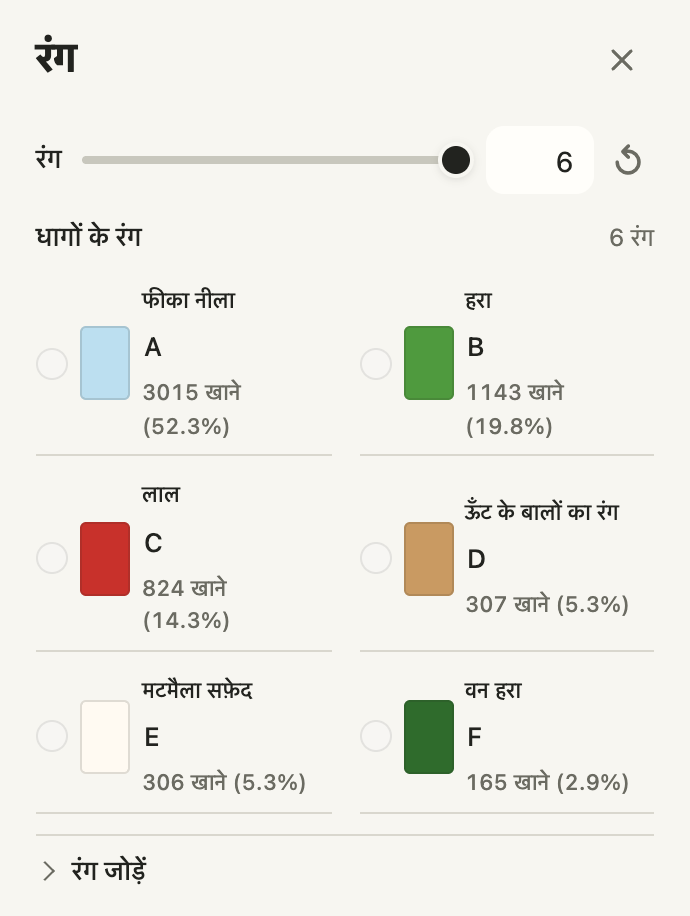
अक्षर और नाम
सूची के क्रम में धागों को अक्षर मिलते हैं: A, B, C और आगे इसी तरह। पंक्तियों में ये अक्षर इस्तेमाल होते हैं, जैसे “k3 with A”। उन्हें लिखने का तरीका चुनने के लिए सेटिंग्स › लिखित पैटर्न › धागों के रंग लिखने का तरीका खोलें।
हर धागे के साथ उसके नमूने का वर्णन करने वाला रंग का नाम और नाम का खाना दिखता है, जिसमें शुरुआत में उसका अक्षर होता है। अपने धागे का नाम लिखें: रंग-सूची हर अक्षर के साथ आपका दिया नाम दिखाती है। खाना खाली करने पर धागा फिर अपने अक्षर से जाना जाता है।
रंगत बदलें
एक रंग चुनें खोलने के लिए रंग के नमूने पर क्लिक करें। मौजूदा धागों का अलग, स्क्रॉल किया जा सकने वाला चयनकर्ता खोलने के लिए मौजूदा चार्ट का रंग पैलेट, या सिस्टम का रंग चयनकर्ता खोलने के लिए कस्टम चुनें।
दूसरा धागा चुनने पर जिस धागे के नमूने पर आपने क्लिक किया था, उसके सभी खाने उस मौजूदा धागे को सौंप दिए जाते हैं। जैसे, E के लिए D चुनने पर E के सभी खाने D को मिलते हैं। E हटाए जाने तक सूची में 0 खाने (0%) के साथ रहता है। कस्टम से चुनी गई रंगत किसी दूसरे नमूने से बिल्कुल मेल खाए तो भी ऐसा ही होता है।
नई कस्टम रंगत खानों को उसी अक्षर वाले मौजूदा धागे में रखती है। चार्ट, रंग-सूची और बुने कपड़े का पूर्वावलोकन में नई रंगत दिखती है। हेक्स कोड देखने के लिए रंग के नमूने पर पॉइंटर ले जाएँ।
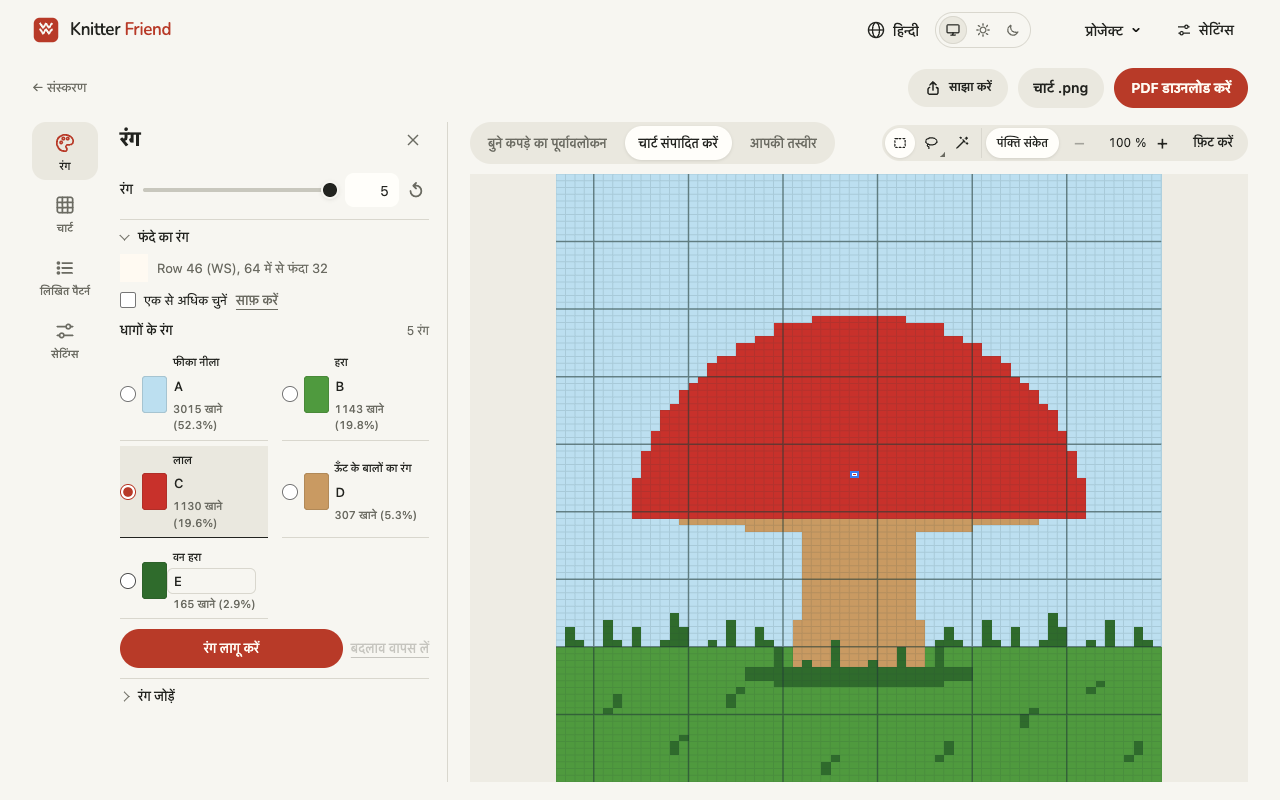
धागा जोड़ें
नया धागा सूची के अंत में जुड़ता है और शुरू में किसी फंदे में इस्तेमाल नहीं होता। चार्ट में फंदे चुनें और उसे लागू करें: फंदों का रंग बदलना देखें। चार्ट में धागों की संख्या सीमित होती है।
- सूची के नीचे रंग जोड़ें खोलें।
- तस्वीर से रंग चुनें चुनें और आपकी तस्वीर में किसी रंगत पर क्लिक करें। रंग लेना बंद करने के लिए Esc दबाएँ। या रंग से रंगत चुनें, या हेक्स में उसका कोड, जैसे #a03c5a, लिखें।
- चाहें तो नाम (वैकल्पिक) में नाम दर्ज करें। नाम न होने पर धागा अपने हेक्स कोड से जाना जाता है।
- रंग जोड़ें चुनें।
धागा हटाएँ
0 खाने (0%) वाले धागे के पास हटाने का बटन (×), रंग हटाएँ, होता है। इस्तेमाल हो रहा धागा खाली करने के लिए उसके नमूने पर क्लिक कर मौजूदा चार्ट का रंग पैलेट में दूसरा धागा चुनें, फिर खाली धागा हटाएँ।
उसके बाद के धागों के अक्षर वर्णमाला में एक स्थान पीछे हो जाते हैं; आपके लिखे नाम बने रहते हैं। रंगों की संख्या बदलने या मिले रंग वापस लाने पर हटाया गया धागा वापस नहीं आता।
जब चार्ट दोबारा बनता है
तस्वीर क्रॉप करने या खाने का आकार बदलने से चार्ट तस्वीर से दोबारा बनता है और आपके जोड़े धागे मिट जाते हैं। पहले आकार और क्रॉप तय करें, फिर धागे समायोजित करें: क्रॉप और ज़ूम देखें।