तस्वीर काटें और ज़ूम करें
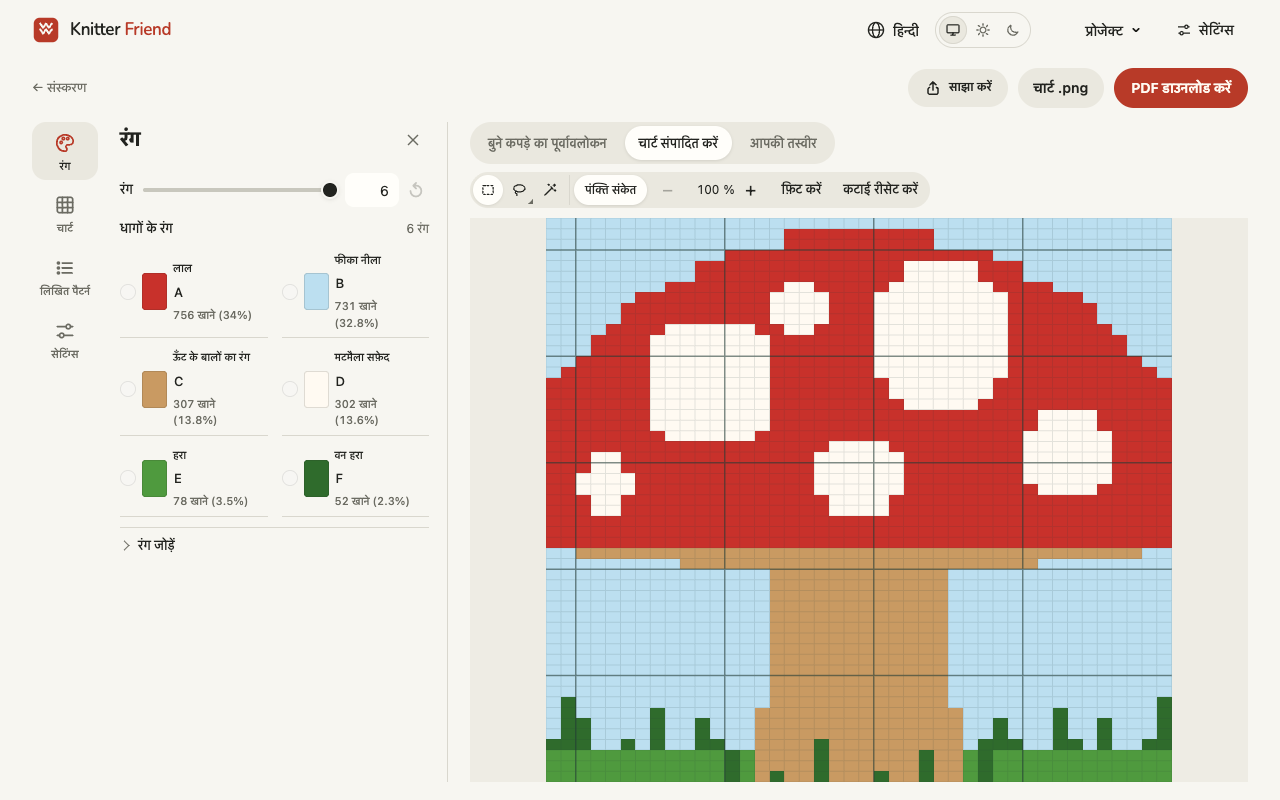
काटने से तय होता है कि तस्वीर का कौन-सा हिस्सा चार्ट बनेगा। तस्वीर में इससे सभी फंदे मुख्य डिज़ाइन को मिलते हैं। मौजूदा चार्ट वाले पृष्ठ में इससे ग्रिड के आसपास का पाठ, संख्याएँ और रंग-सूची बाहर रह जाते हैं।
तस्वीर काटें
काटने से चार्ट दोबारा बनता है, इसलिए फंदों में किए सुधार और अपने तय किए रंग मिट जाते हैं। पहले काटें, फिर अलग-अलग फंदे सुधारें।
- चार्ट के ऊपर आपकी तस्वीर खोलें।
- मनचाहे हिस्से पर खींचें। छोड़ते ही उस क्षेत्र के लिए चार्ट दोबारा बन जाता है।
- चार्ट संपादित करें में नतीजा देखें। फिर से कोशिश करने के लिए दूसरे क्षेत्र पर खींचें।
कटाई वापस लें
पूरी तस्वीर से चार्ट दोबारा बनाने के लिए चार्ट संपादित करें के टूलबार में कटाई रीसेट करें चुनें। आपकी तस्वीर के टूलबार का आखिरी बटन, जो पूरी तस्वीर दिखाता है, भी यही करता है। दोनों से काटे गए हिस्से के चार्ट में किए सुधार मिट जाते हैं।
ज़ूम करें और इधर-उधर जाएँ
बड़ा करने के लिए ज़ूम बटन इस्तेमाल करें या प्रतिशत लिखें, और तस्वीर को दिखाई देने वाली जगह में समाने के लिए फ़िट करें चुनें। तस्वीर बड़ी होने पर खींचने से वह खिसकती है; इसके बजाय खींचकर काटने का क्षेत्र चुनने के लिए हाथ वाला बटन बंद करें। Space दबाए रखने या माउस के बीच वाले बटन से खींचने पर भी तस्वीर खिसकती है।
मौजूदा चार्ट काटें
पंक्ति और फंदे के नंबर बाहर छोड़कर ग्रिड के मनचाहे हिस्से पर खींचें। पहले से मिले ग्रिड के आधार पर चयनित क्षेत्र को छूने वाला हर खाना रखा जाता है; काटने से ऐसे खाने नहीं जोड़े जा सकते जो पहचाने ही नहीं गए। यदि ग्रिड ही गलत है, तो ग्रिड की जाँच करने का तरीका देखें।