फंदों का रंग बदलें
चार्ट में कुछ फंदे ऐसे रंग के हो सकते हैं जो आपको नहीं चाहिए। उन्हें चार्ट संपादित करें में चुनें, धागा चुनकर लागू करें; पंक्तियों के निर्देश तुरंत फिर से लिखे जाते हैं। पहले चार्ट का आकार और क्रॉप तय करें: दोनों चार्ट को दोबारा बनाते हैं और आपके लगाए रंग मिटा देते हैं।
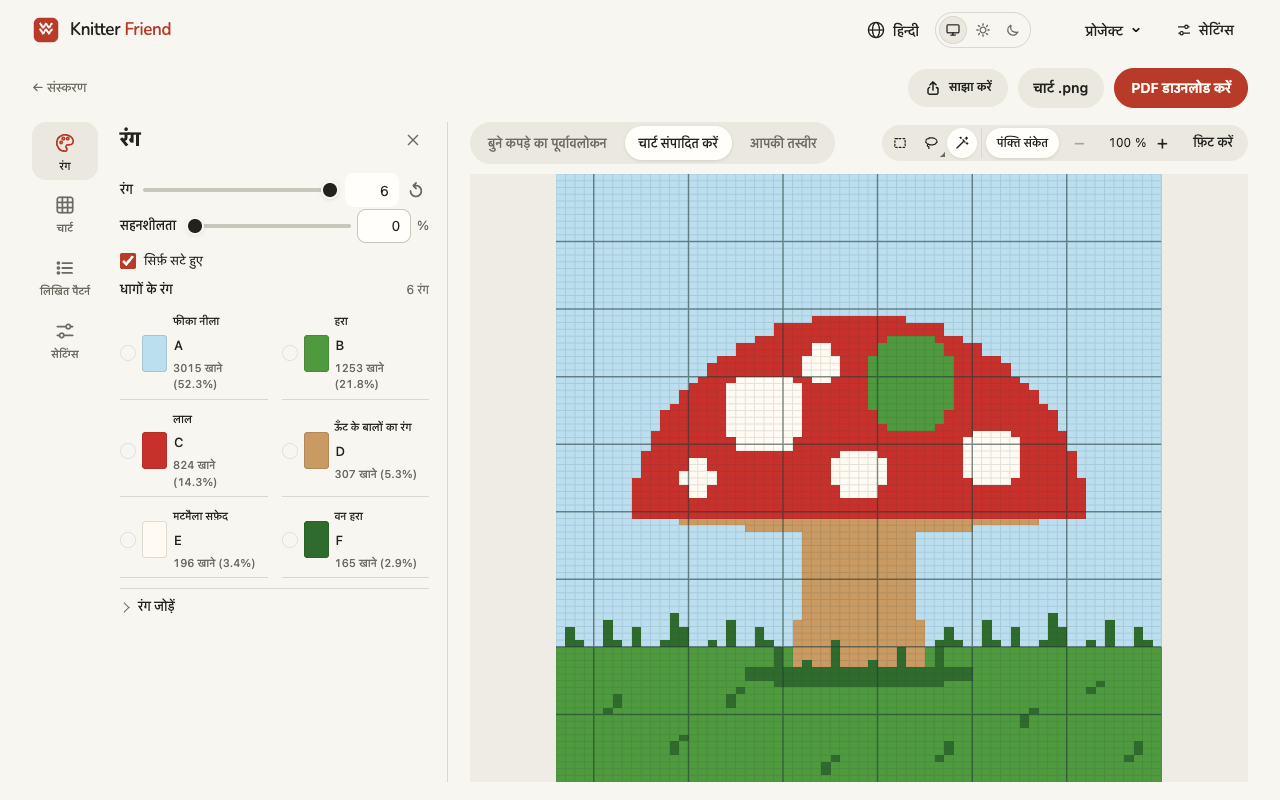
फंदे चुनें
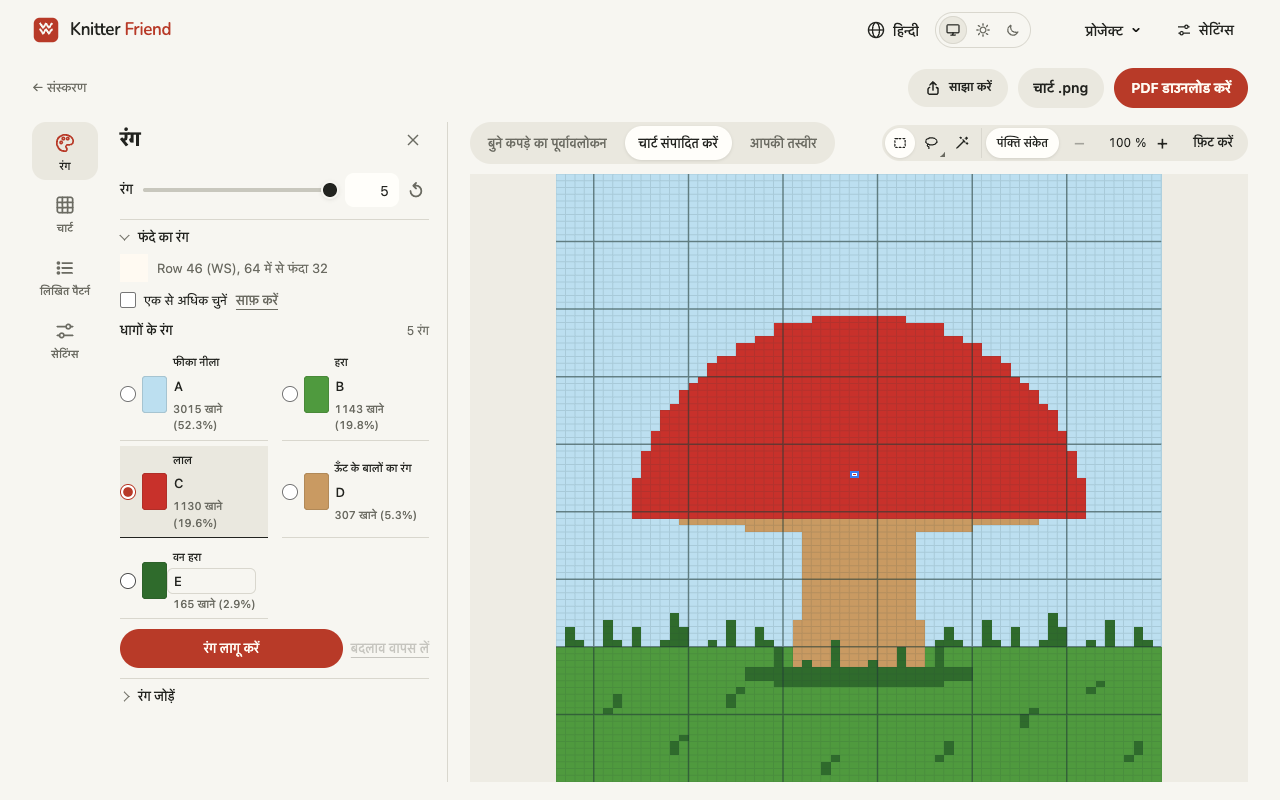
किसी फंदे को चुनने के लिए उस पर क्लिक करें। रंग साइडबार में फंदे का रंग तस्वीर के उस खाने का नज़दीकी दृश्य दिखाता है, साथ में उसकी पंक्ति और फंदे की संख्या भी दिखती है।
कई फंदे चुनने के लिए क्लिक करते समय Shift दबाए रखें (या Mac पर Cmd, दूसरे उपकरणों पर Ctrl), या एक से अधिक चुनें चुनें। चुने हुए फंदे पर यही करने से वह चयन से बाहर हो जाता है। Alt (Mac पर Option) दबाए रखकर किसी फंदे पर क्लिक करने से भी वह चयन से बाहर हो जाता है। साफ़ करें, Esc या Cmd+D (Ctrl+D) से चयन साफ़ होता है।
चयन के उपकरण
चयन के उपकरण चार्ट संपादित करें की टूलबार में दिए बटन हैं। Shift या एक से अधिक चुनें के साथ उपकरण चयन में फंदे जोड़ता है; अगर जिन फंदों पर इस्तेमाल किया जाए वे सभी पहले से चुने हैं, तो उन्हें चयन से हटा देता है। Alt (Mac पर Option) के साथ उपकरण जिन फंदों पर इस्तेमाल किया जाए उन्हें चयन से हटा देता है और कोई फंदा नहीं जोड़ता। कुंजियाँ उसी समय गिनी जाती हैं जब आप खींचना शुरू करते हैं, इसलिए पूरा करने से पहले उन्हें छोड़ सकते हैं।
- आयत (M): आयताकार हिस्सा चुनने के लिए फंदों पर खींचें।
- लासो (L): फंदों के चारों ओर रेखा बनाएँ। जिस फंदे का केंद्र उस घेरे के अंदर है, वह चुना जाता है।
- बहुभुजी लासो: फंदों के चारों ओर कोनों पर क्लिक करें, फिर पहले कोने पर दोबारा क्लिक करें, डबल-क्लिक करें या Enter दबाएँ। Backspace अंतिम कोना हटाता है। दोनों लासो एक बटन साझा करते हैं: दूसरा चुनने के लिए उस पर फिर क्लिक या राइट-क्लिक करें, या Shift+L दबाएँ।
- जादुई छड़ी (W): किसी फंदे पर क्लिक करके उसके धागे के रंग वाले फंदे चुनें।
जादुई छड़ी के विकल्प
जादुई छड़ी इस्तेमाल करते समय रंग साइडबार में सहनशीलता और सिर्फ़ सटे हुए दिखते हैं। छड़ी चार्ट पर दिख रहे धागों के रंगों की तुलना करती है। 0% पर केवल उसी धागे वाले फंदे चुने जाते हैं; अधिक सहनशीलता रखने पर मिलती-जुलती रंगतों वाले धागे भी शामिल होते हैं।
सिर्फ़ सटे हुए चुना होने पर केवल वे फंदे चुने जाते हैं जो अपने किनारों से जुड़े हुए क्लिक किए फंदे तक पहुँचते हैं। पूरे चार्ट में मेल खाते सभी फंदे चुनने के लिए इसे अचयनित करें।
धागा लागू करें
ऐसी रंगत इस्तेमाल करने के लिए जो अभी चार्ट में नहीं है, पहले उसे जोड़ें: धागों के रंग देखें।
- फंदे चुने हों, तब धागों के रंग में रंग के नमूने के सामने गोल बटन से धागा चुनें। अगर सभी चुने हुए फंदों का धागा एक ही है, तो वह पहले से चुना होता है।
- रंग लागू करें चुनें। कई फंदे चुने होने पर बटन बताता है कि वह कितने फंदे बदलेगा।
पूर्ववत करें
फंदे चुने होने पर लागू करने वाले बटन के पास बदलाव वापस लें दिखता है। इसे दिखाने के लिए चार्ट संपादित करें में कोई भी फंदा चुनें: यह खानों को धागा सौंपने की पिछली पूरी कार्रवाई वापस करता है, चाहे मौजूदा चयन कुछ भी हो। इसमें चुने हुए फंदों पर धागा लागू करना और रंग के नमूने से एक धागे के सभी खाने दूसरे धागे को सौंपना शामिल है।
केवल एक चरण वापस किया जा सकता है। रंगों की संख्या बदलने या धागा हटाने से वह मिट जाता है। यह नई कस्टम रंगत में किए गए बदलाव को वापस नहीं करता और हटाया गया धागा बहाल नहीं करता।
मिलते-जुलते फंदे
मौजूदा चार्ट में कुछ खानों का रंग निश्चित नहीं हो सकता। एक फंदे पर रंग लगाने के बाद Knitter Friend मिलती-जुलती रंगत वाले अनिश्चित फंदों को भी वही रंग देने का सुझाव दे सकता है: मिलते-जुलते फंदों को रंग देना देखें।