तस्वीर को बुनाई के चार्ट में कैसे बदलें
Knitter Friend फोटो, चित्र या लोगो को आपके चुने धागों के रंगों में बुनाई के चार्ट में बदलता है, हर फंदे के लिए एक खाना बनाता है और हर पंक्ति लिख देता है। निर्यात करने से पहले बुने कपड़े का पूर्वावलोकन चार्ट को बुने हुए कपड़े के रूप में दिखाता है। तस्वीर आपके डिवाइस पर रहती है, जब तक आप उसकी पृष्ठभूमि न हटाएँ या कोई चार्ट साझा न करें।
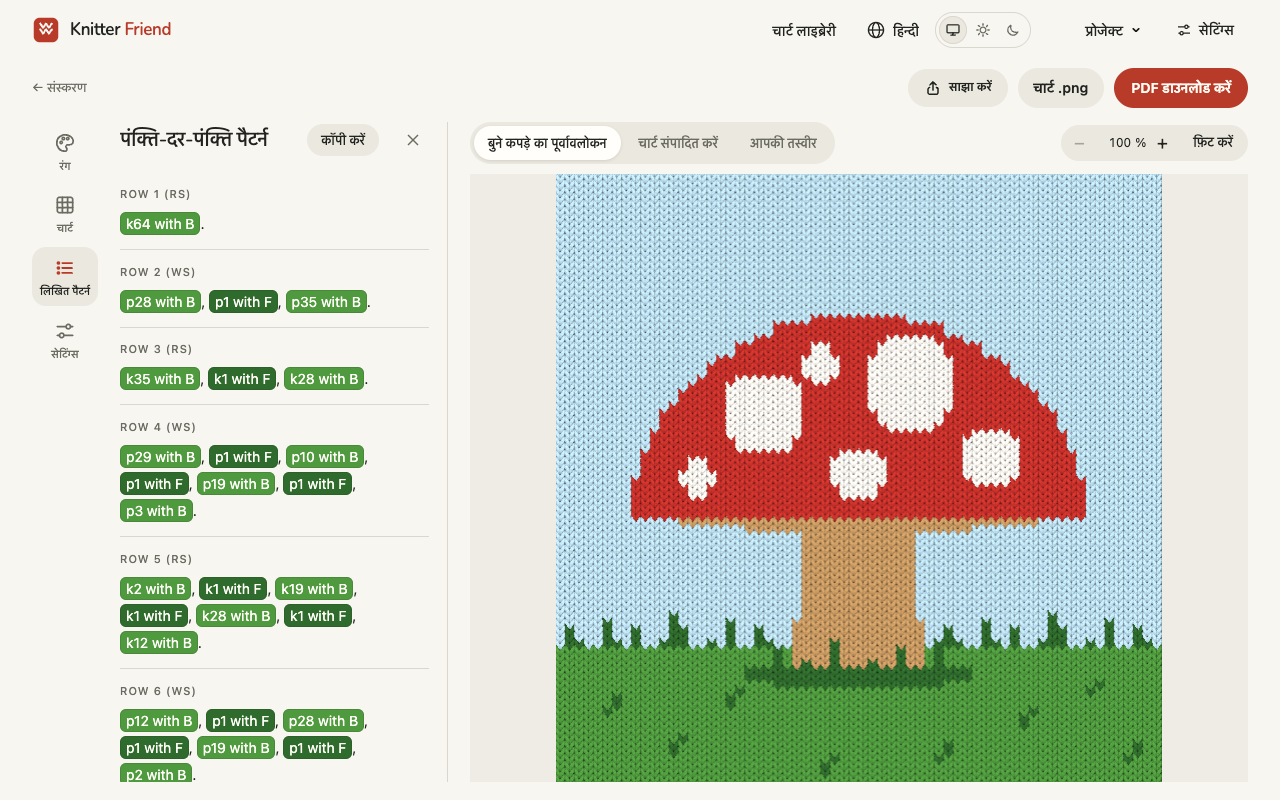
अपनी तस्वीर खोलें
- तस्वीर चुनें चुनें, या तस्वीर को पृष्ठ पर खींचकर छोड़ें या चिपकाएँ। यह PNG, JPEG या WebP तस्वीर, या PDF हो सकती है।
- फ़ोटो की पृष्ठभूमि हटाने के लिए चार्ट में पृष्ठभूमि हटाएँ चुनें। इस विकल्प से आपकी फ़ाइल प्रोसेसिंग के लिए निजी तौर पर अपलोड होती है।
रंगों का एक संस्करण चुनें
अलग-अलग संख्या में रंगों वाले चार्ट के संस्करण दिखाई देते हैं। डिफ़ॉल्ट चिह्न वाला संस्करण अच्छी शुरुआत है। कम रंगों से चार्ट सरल होता है और धागा कम बार बदलना पड़ता है।
रंगों की दूसरी संख्या के लिए आपके रंगों की संख्या चुनें, संख्या तय करें और संस्करण बनाएँ चुनें। खोलने के लिए कोई संस्करण चुनें। ← संस्करण आपको बाकी संस्करणों पर वापस ले जाता है; हर संस्करण में किए बदलाव सुरक्षित रहते हैं।
आकार तय करें
साइडबार में चार्ट खोलें। खाने का आकार तय करता है कि तस्वीर के कितने पिक्सेल से एक फंदा बनेगा: बड़ा खाना कम फंदे और छोटी बुनी हुई चीज़ देता है। नीचे फंदों और पंक्तियों की संख्या तथा तैयार आकार दिखता है।
बुना हुआ फंदा ऊँचाई से अधिक चौड़ा होता है, इसलिए फंदे में बुनाई का प्रकार चुनें और घनत्व भरें: नमूने पर मापे गए प्रति 10 सेमी फंदे और पंक्तियाँ। चार्ट की दोबारा गणना होती है, ताकि बुनी हुई चीज़ तस्वीर का आकार बनाए रखे।
तस्वीर के केवल एक हिस्से का चार्ट बनाने के लिए आपकी तस्वीर खोलें और मनचाहे हिस्से पर खींचें: छोड़ते ही उस क्षेत्र के लिए चार्ट दोबारा बन जाता है। अलग-अलग फंदे सुधारने से पहले आकार और काटने का क्षेत्र तय करें: दोनों से चार्ट दोबारा बनता है।
रंग समायोजित करें
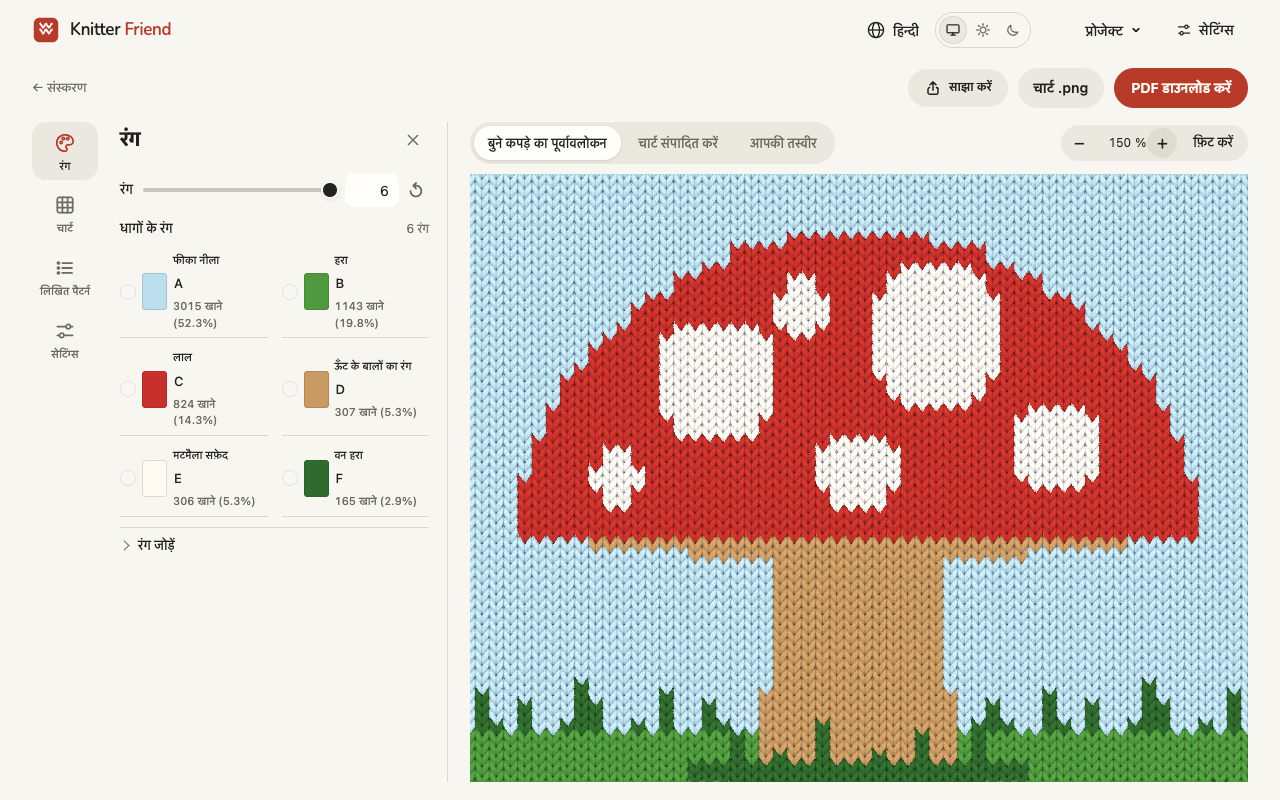
साइडबार में रंग खोलें। इसका स्लाइडर तय करता है कि चार्ट में कितने धागे इस्तेमाल होंगे; मिलते-जुलते रंग मिलाकर एक हो जाते हैं।
धागों के रंग में हर धागे को अपने धागे का नाम दें: निर्देश हर धागे को उसके अक्षर से बताते हैं और रंग-सूची आपके दिए नाम दिखाती है। रंग बदलने के लिए रंग के नमूने पर क्लिक करें। धागा जोड़ने के लिए रंग जोड़ें चुनें, फिर तस्वीर से रंग लें या उसे दर्ज करें।
फंदों का रंग बदलने के लिए उन्हें चार्ट संपादित करें में चुनें: एक फंदे पर क्लिक करें, आयत से कई फंदों पर खींचें, लासो से उनके चारों ओर रेखा बनाएँ, या जादुई छड़ी से एक पर क्लिक करके उसी रंग के सभी फंदे चुनें। फिर धागा चुनकर लागू करें।
बुने हुए परिणाम का पूर्वावलोकन देखें
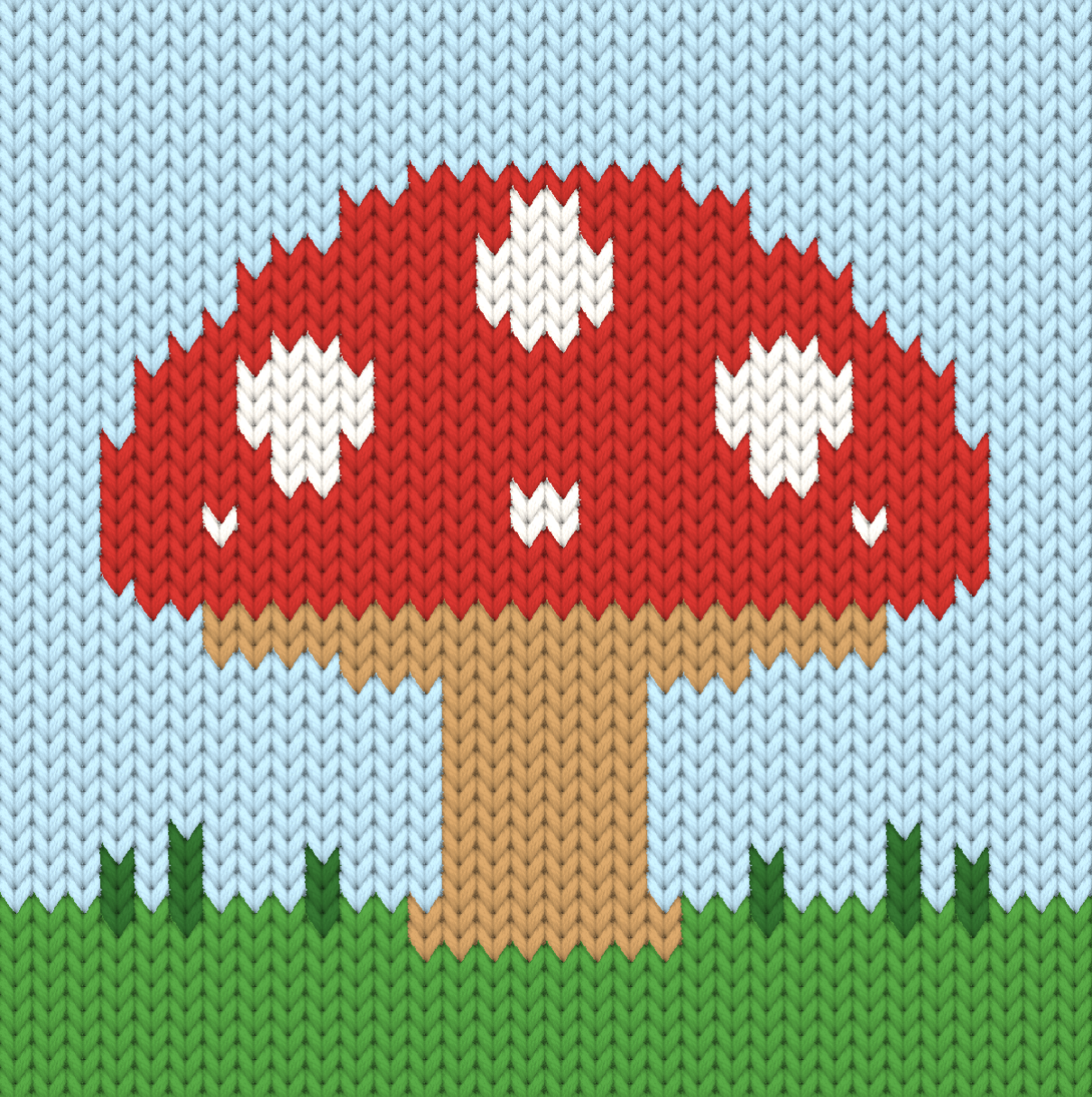
अपने धागों के रंगों और बुनाई के घनत्व के अनुपात में आकृति को बुने हुए फंदों के रूप में देखने के लिए चार्ट के ऊपर बुने कपड़े का पूर्वावलोकन चुनें। यह स्टॉकिनेट, गार्टर बुनाई और उल्टा स्टॉकिनेट वाले रंगीन चार्ट के लिए उपलब्ध है।
निर्यात करने से पहले आकृति की रूपरेखा, छोटे विवरण और रंगों का अंतर जाँचें। फंदों को देखने के लिए बड़ा करें, फिर पूरा काम दोबारा देखें। नियंत्रणों और आपके संपादन के अनुसार पूर्वावलोकन कैसे बदलता है, यह जानने के लिए बुने कपड़े का पूर्वावलोकन की मार्गदर्शिका देखें।
बुनाई के निर्देश पाएँ
निर्देश शुरू में सपाट बुनाई के होते हैं, जिसमें हर पंक्ति के बाद काम पलटते हैं। गोल बुनाई के लिए या पहली पंक्ति की शुरुआत बदलने के लिए सेटिंग्स › बुनाई खोलें।
हर पंक्ति पढ़ने के लिए लिखित पैटर्न खोलें। चार्ट, रंग-सूची और सभी पंक्तियाँ कागज़ पर पाने के लिए PDF डाउनलोड करें, या चार्ट को तस्वीर के रूप में पाने के लिए चार्ट .png चुनें।
काम करते समय आपकी प्रगति इसी ब्राउज़र में सहेजी जाती है। प्रति रखने या दूसरे डिवाइस पर जारी रखने के लिए प्रोजेक्ट › प्रोजेक्ट डाउनलोड करें चुनें।
पहले से मौजूद चार्ट
अगर तस्वीर किसी किताब या PDF पैटर्न का बुनाई चार्ट है, तो उसकी मौजूदा ग्रिड पढ़ी जाती है: देखें बुनाई के चार्ट को लिखित निर्देशों में बदलने का तरीका।