रंगों की संख्या बदलें
चार्ट का हर रंग एक धागा है। कम धागों से चार्ट सरल बनता है और धागा कम बार बदलना पड़ता है। रंगीन चार्ट का संपादन करते समय आप कभी भी धागों की संख्या बदल सकते हैं।
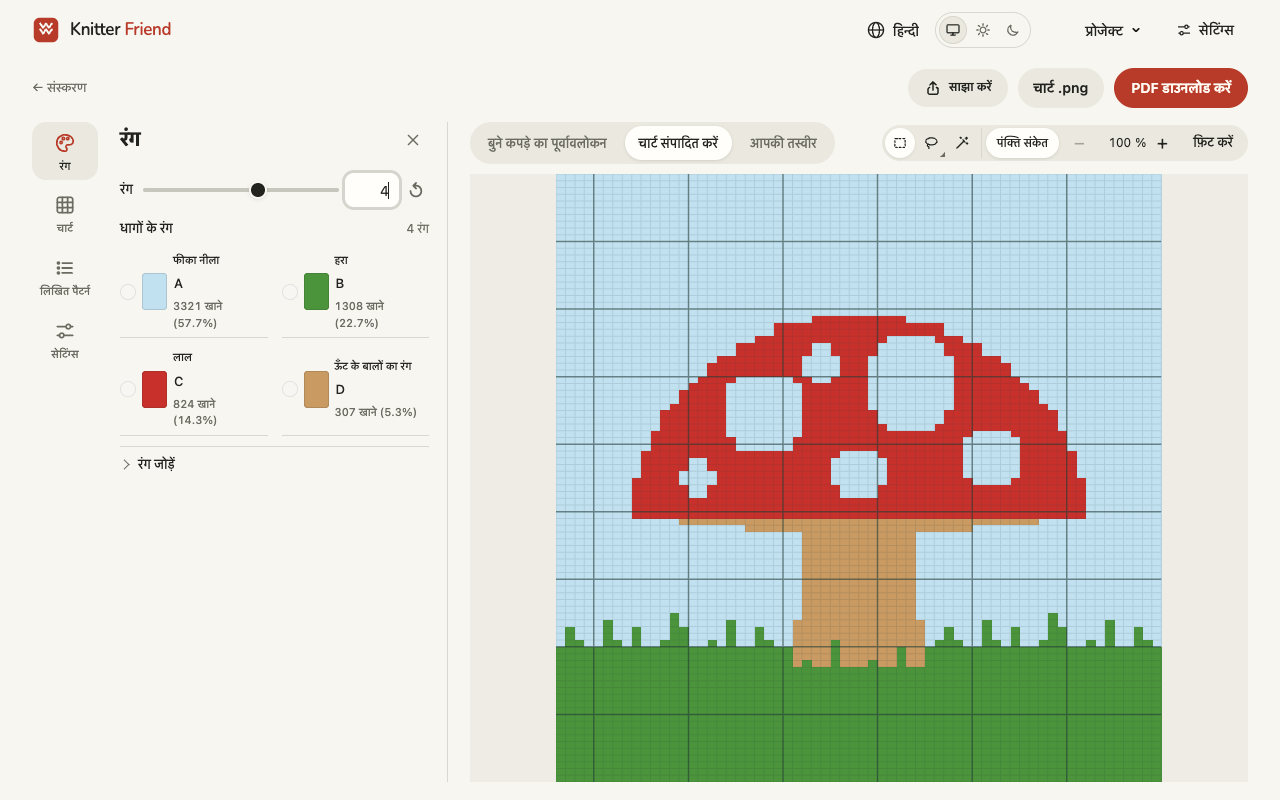
संख्या तय करें
रंग कम करने पर सबसे मिलती-जुलती रंगतें एक धागे में मिल जाती हैं, जिसका रंग उन रंगतों के बीच का होता है। अधिकतम संख्या, एक तय सीमा के भीतर, आपकी तस्वीर या चार्ट में मिले रंगों की संख्या है।
- साइडबार में रंग खोलें।
- रंग का स्लाइडर खींचें या उसके पास वाले खाने में संख्या लिखें।
- रुकने पर चार्ट धागों की नई संख्या के अनुसार अपडेट हो जाता है।
क्या बना रहता है और क्या रीसेट होता है
- जिन फंदों को आपने रंग दिया था, वे उसे बनाए रखते हैं। अगर उनका धागा दूसरे धागे में मिलता है, तो उन्हें मिला हुआ धागा मिलता है।
- आपके जोड़े हुए धागों के नाम बने रहते हैं। वे भी किसी दूसरे धागे की तरह मिलती-जुलती रंगत में मिल सकते हैं।
- दूसरे धागों को दिए आपके नाम और बदली हुई रंगतें रीसेट हो जाती हैं।
- बदलाव वापस लें पहले लगाए गए रंगों को अब पूर्ववत नहीं कर सकता।
मिले हुए रंग वापस लाएँ
स्लाइडर के पास ↺ बटन, पहचाने गए रंग बहाल करें, आपकी तस्वीर या चार्ट में मिले सभी रंगों के साथ आपके जोड़े हुए धागे भी वापस लाता है। हटाए गए धागे हटे ही रहते हैं।
तस्वीरें और मौजूदा चार्ट
तस्वीर के लिए मिले रंग, तस्वीर से निकाली गई रंगतों का सीमित समूह होते हैं, और डिफ़ॉल्ट से चिह्नित संस्करण उनमें से कम रंग इस्तेमाल करता है। मौजूदा चार्ट के लिए मिले रंग उसी चार्ट के अपने रंग होते हैं, और पहचाना गया से चिह्नित संस्करण सभी रंग इस्तेमाल करता है: रंग संस्करण देखें।
बुनाई के प्रतीकों के रूप में पढ़े गए चार्ट में धागों के रंग नहीं होते, इसलिए स्लाइडर नहीं दिखता।