ছবির সেটিংস
সেটিংস-এর ছবি ট্যাব নিয়ন্ত্রণ করে ছবিকে কীভাবে চার্টে পড়া হবে। ওপরের ছোট মন্তব্য জানায় চার্টটি ছাপা চার্ট থেকে পড়া হয়েছে নাকি আপনার ছবি থেকে তৈরি, এবং এতে কতটি রং বা প্রতীক আছে। কিছু নিয়ন্ত্রণ শুধু PDF-এর জন্য অথবা রঙিন চার্টে একটি ঘর বেছে নিলে দেখা যায়।
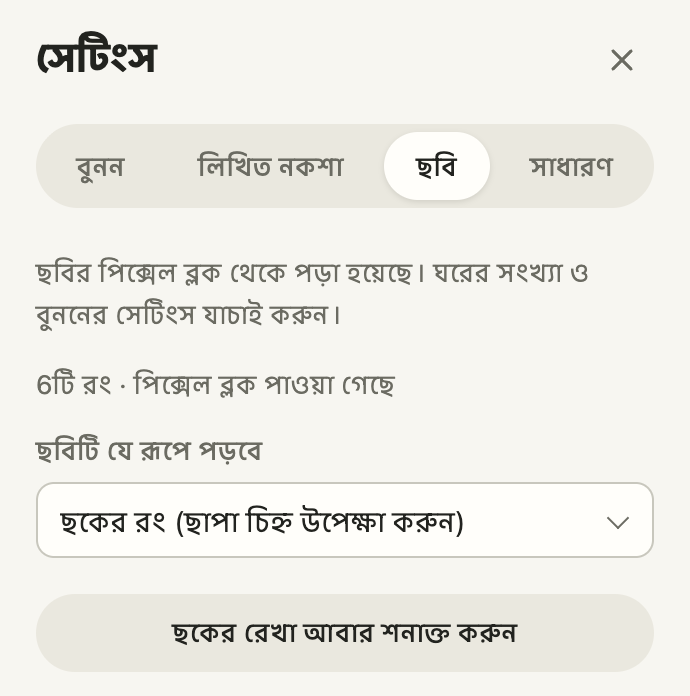
ছবি পড়ার পদ্ধতি
ছবিটি যে রূপে পড়বে-এ চারটি বিকল্প আছে:
- স্বয়ংক্রিয় — ছকের রেখা খুঁজুন অথবা ছবি ব্যবহার করুন: Knitter Friend চার্টের গ্রিডের রেখা অথবা পিক্সেল ছবির সমান মাপের রঙের খণ্ড খোঁজে এবং যেকোনোটি পেলে ছবিকে চার্ট হিসেবে পড়ে।
- আগে থেকে তৈরি ছক: গ্রিডকে আগে থেকে থাকা চার্ট হিসেবে পড়ে—রঙিন চার্ট, অথবা খোপে বুননের প্রতীক থাকলে প্রতীক-চার্ট।
- ছকের রং (ছাপা চিহ্ন উপেক্ষা করুন): প্রতিটি খোপের শুধু রং পড়ে, ভেতরে ছাপা সংখ্যা ও চিহ্ন উপেক্ষা করে।
- ছকে রূপান্তরের জন্য ছবি: ছবিতে গ্রিড থাকলেও তা থেকে নতুন চার্ট তৈরি করে।
বদলালে কী নতুন করে তৈরি হয়
ছবি পড়ার অন্য পদ্ধতি বেছে নিলে ছবিটি আবার পড়ে চার্ট নতুন করে তৈরি করা হয়, তাই ঘরের সংশোধন মুছে যায়। ছবি পড়ার পরে মেনু দেখায় সেটি কীভাবে পড়া হয়েছে। দেখুন ছবি পড়ার পদ্ধতি।
ছকের রেখা আবার শনাক্ত করুন আবার স্বয়ংক্রিয় শনাক্তকরণে ফিরে যায় এবং চার্টের গ্রিড খোঁজে।
PDF পাতা
PDF খুলে থাকলেই শুধু এই নিয়ন্ত্রণটি দেখা যায়:
- PDF পৃষ্ঠা: যে পাতা খুলবেন তার নম্বর। খুলতে পৃষ্ঠা খুলুন বেছে নিন। তারপর নতুন ছবির মতো তার রঙের সংস্করণগুলো থেকে বেছে নিন।
একই রকম ঘর
রঙিন চার্টে একটি ঘর বেছে নিলে একই রকম ঘর দেখা যায়। এটি এমন ঘর খোঁজে যেগুলো আপনি এখনো নিশ্চিত করেননি এবং যাদের আভা বেছে নেওয়া ঘরের আভার কাছাকাছি, তারপর ওই ঘরের জন্য বেছে নেওয়া সুতা সেগুলোকে দেয়।
আভার সহনসীমা ঠিক করে আভা কতটা কাছাকাছি হতে হবে: শতাংশ বেশি হলে আরও ঘর পাওয়া যায়। নিচের বোতামে কতটি ঘর বদলাবে তা দেখায়। দেখুন মিলযুক্ত ঘর।