ছবি কাটা ও জুম করা
কাটার মাধ্যমে ছবির যে অংশ ছক হবে তা বেছে নেওয়া হয়। ছবির ক্ষেত্রে এতে সব বুননের ঘর মূল নকশার জন্য ব্যবহার হয়। আগে থেকে তৈরি ছকসহ পৃষ্ঠার ক্ষেত্রে জালির চারপাশের লেখা, নম্বর ও রঙের সংকেতসূচি বাদ পড়ে।
কাটা
কাটলে ছক নতুন করে তৈরি হয়, তাই বুননের ঘরের সংশোধন ও নিজের ঠিক করা রং মুছে যায়। আগে কাটুন, তারপর আলাদা ঘর সংশোধন করুন।
- ছকের উপরে আপনার ছবি খুলুন।
- পছন্দের অংশের ওপর টানুন। ছেড়ে দিলে সেই এলাকার জন্য ছক নতুন করে তৈরি হয়।
- ছক সম্পাদনা করুন-এ ফলাফল দেখুন। আবার চেষ্টা করতে অন্য এলাকার ওপর টানুন।
কাটা ফিরিয়ে নেওয়া
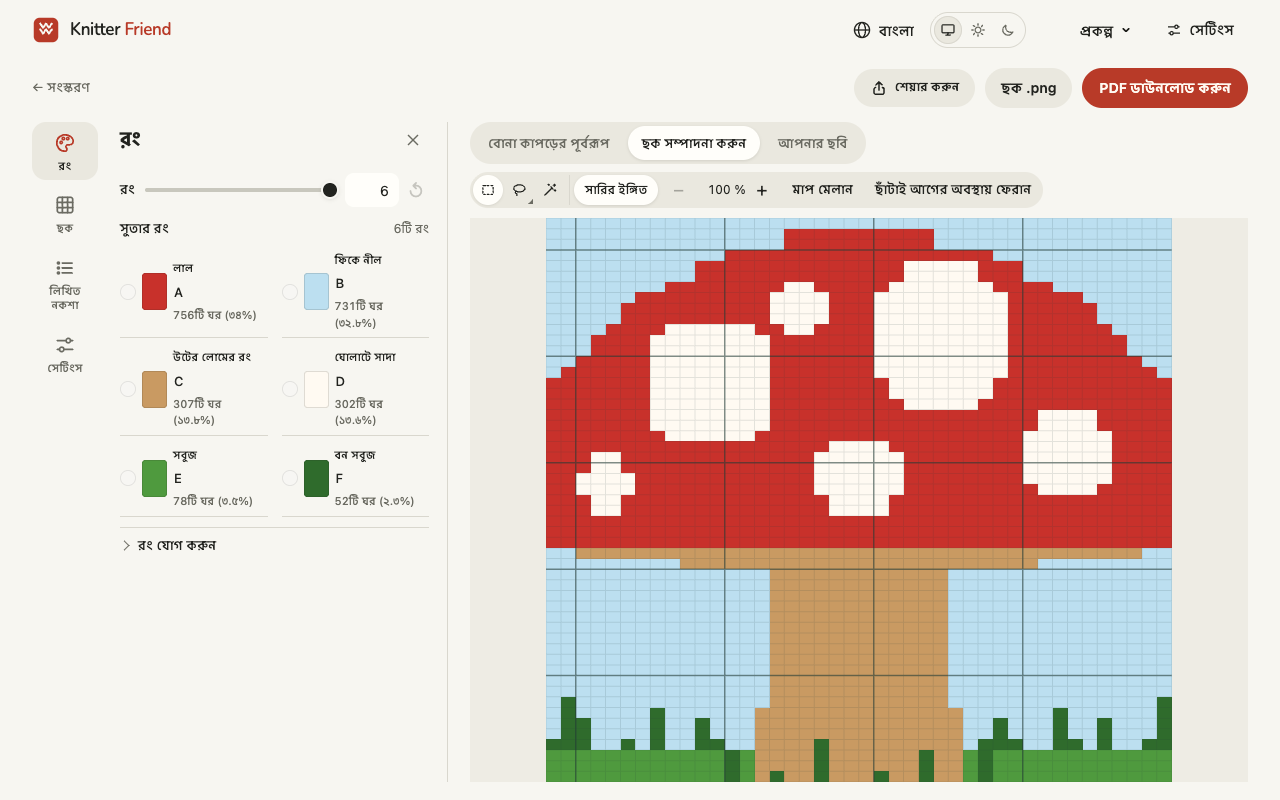
পুরো ছবি থেকে ছক আবার তৈরি করতে ছক সম্পাদনা করুন-এর টুলবারে ছাঁটাই আগের অবস্থায় ফেরান বেছে নিন। আপনার ছবি-এর টুলবারের শেষ বোতামটি, যেটি পুরো ছবি দেখায়, একই কাজ করে। দুটিই কাটা ছকে করা সংশোধন মুছে দেয়।
জুম করা ও সরানো
বড় করতে জুম বোতাম ব্যবহার করুন বা শতাংশ লিখুন, আর দেখার জায়গায় ছবি আঁটাতে মাপ মেলান ব্যবহার করুন। ছবি বড় করা থাকলে টানার মাধ্যমে সেটি সরানো হয়; এর বদলে টেনে কাটার অংশ বেছে নিতে হাতের বোতামটি বন্ধ করুন। Space চেপে রাখা বা মাউসের মাঝের বোতাম দিয়ে টানলেও ছবি সরানো যায়।
আগে থেকে তৈরি ছক কাটা
সারি ও ঘরের নম্বর বাইরে রেখে জালির পছন্দের অংশের ওপর টানুন। আগে শনাক্ত করা জালি অনুযায়ী নির্বাচিত এলাকা যে খোপ ছোঁয়, তার সবকটিই রাখা হয়; কাটার মাধ্যমে শনাক্ত না হওয়া খোপ যোগ করা যায় না। জালিটিই ভুল হলে জালি পরীক্ষা করার উপায় দেখুন।