ছবি থেকে বুননের ছক কীভাবে তৈরি করবেন
Knitter Friend ফটো, আঁকা ছবি বা লোগোকে আপনার বেছে নেওয়া সুতার রঙে বুননের ছকে বদলে দেয়, বুননের প্রতি ঘরের জন্য একটি খোপ রাখে এবং প্রতিটি সারি লিখে দেয়। রপ্তানি করার আগে বোনা কাপড়ের পূর্বরূপ ছকটিকে বোনা কাপড় হিসেবে দেখায়। পটভূমি সরানো বা ছক শেয়ার করা ছাড়া আপনার ছবি আপনার ডিভাইসেই থাকে।
আপনার ছবি খুলুন
- ছবি বাছুন বেছে নিন, অথবা ছবিটি পৃষ্ঠায় টেনে আনুন বা পেস্ট করুন। এটি PNG, JPEG বা WebP ছবি, অথবা PDF হতে পারে।
- ছবির পটভূমি সরাতে ছক থেকে পটভূমি সরান নির্বাচন করুন। এই বিকল্পে প্রক্রিয়াকরণের জন্য আপনার ফাইল গোপনে আপলোড করা হয়।
রঙের একটি সংস্করণ বেছে নিন
ভিন্ন সংখ্যক রং দিয়ে ছকের বিভিন্ন সংস্করণ দেখা যায়। ডিফল্ট চিহ্ন দেওয়া সংস্করণটি দিয়ে শুরু করা ভালো। কম রঙে ছক সহজ হয় এবং কম বার সুতা বদলাতে হয়।
অন্য সংখ্যক রঙের জন্য আপনার বাছা রঙের সংখ্যা বেছে নিন, সংখ্যা ঠিক করুন এবং সংস্করণ তৈরি করুন বেছে নিন। খুলতে একটি সংস্করণ নির্বাচন করুন। ← সংস্করণ আপনাকে অন্য সংস্করণগুলোতে ফিরিয়ে নেয়; প্রতিটি সংস্করণে করা পরিবর্তন রাখা হয়।
মাপ ঠিক করুন
পাশের প্যানেলে ছক খুলুন। ঘরের মাপ ঠিক করে ছবির কত পিক্সেল থেকে বুননের একটি ঘর হবে: বড় খোপে কম ঘর ও ছোট বোনা অংশ তৈরি হয়। নিচে ঘর ও সারির সংখ্যা এবং শেষ পর্যন্ত কত বড় হবে তা দেখা যায়।
বোনা ঘর উচ্চতার চেয়ে চওড়া হয়, তাই বুননের ঘর থেকে বুননের ধরন বেছে নিন এবং ঘনত্ব দিন: নমুনায় মাপা প্রতি 10 সেমিতে ঘর ও সারির সংখ্যা। বোনা অংশ যেন ছবির আকৃতি রাখে, সে জন্য ছক আবার হিসাব করা হয়।
শুধু ছবির একটি অংশের ছক বানাতে আপনার ছবি খুলুন এবং পছন্দের অংশের ওপর টানুন: ছেড়ে দিলে সেই এলাকার জন্য ছক নতুন করে তৈরি হয়। আলাদা ঘর সংশোধনের আগে মাপ ও কাটার অংশ ঠিক করুন: দুটো কাজেই ছক নতুন করে তৈরি হয়।
রং ঠিক করুন
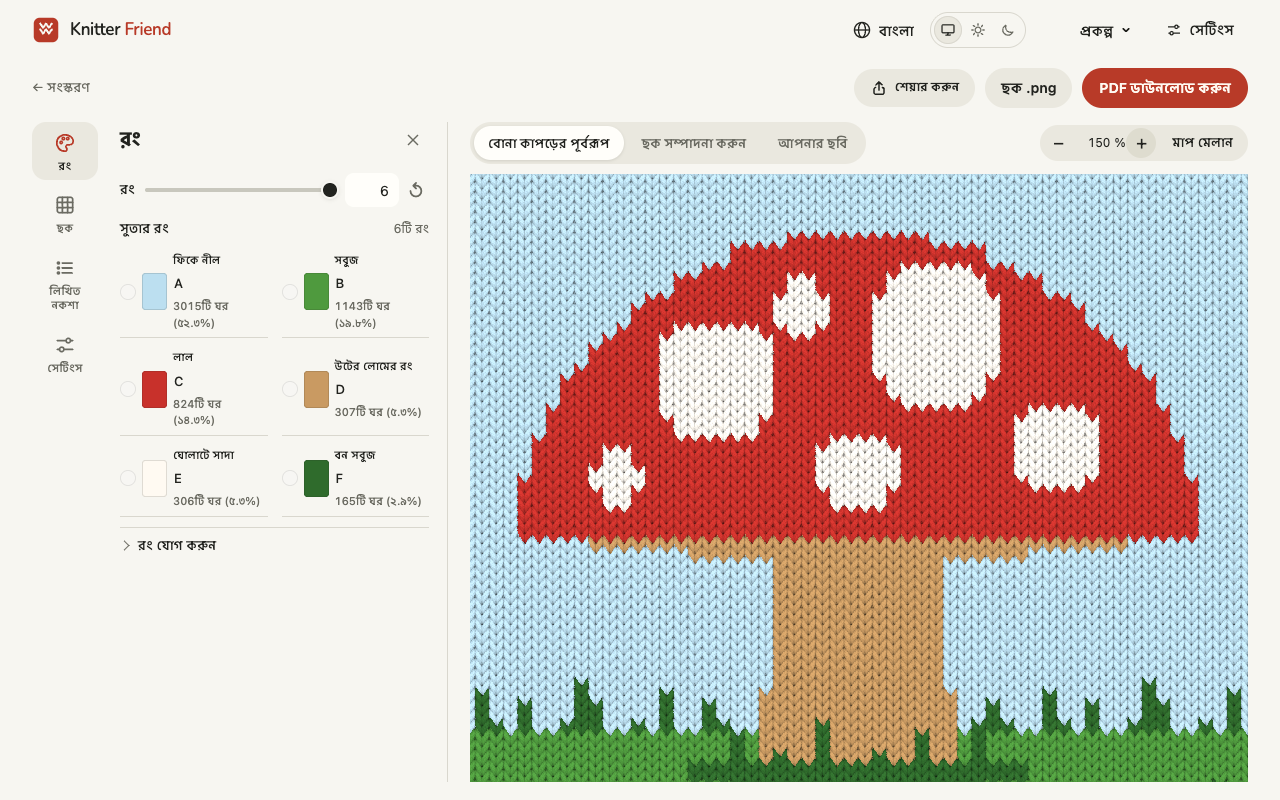
পাশের প্যানেলে রং খুলুন। এর স্লাইডার ঠিক করে ছকে কতগুলো সুতা ব্যবহার হবে; কাছাকাছি শেডগুলো এক হয়ে যায়।
সুতার রং-এ প্রতিটি সুতাকে আপনার নিজের সুতার নাম দিন: নির্দেশনায় প্রতিটি সুতাকে তার অক্ষর দিয়ে বোঝানো হয়, আর রঙের ব্যাখ্যায় আপনার দেওয়া নামগুলো থাকে। শেড বদলাতে রঙের নমুনায় ক্লিক করুন। সুতা যোগ করতে রং যোগ করুন বেছে নিন, তারপর ছবি থেকে শেড নিন বা সেটি লিখুন।
ঘরগুলোর রং বদলাতে ছক সম্পাদনা করুন-এ সেগুলো নির্বাচন করুন: একটি ঘরে ক্লিক করুন, আয়তক্ষেত্র দিয়ে অনেকগুলোর ওপর টানুন, ল্যাসো দিয়ে চারপাশে ঘের আঁকুন, অথবা জাদুদণ্ড দিয়ে একটিতে ক্লিক করে একই শেডের সব ঘর নিন। তারপর সুতা বেছে নিয়ে প্রয়োগ করুন।
বোনা ফলাফলের পূর্বরূপ দেখুন
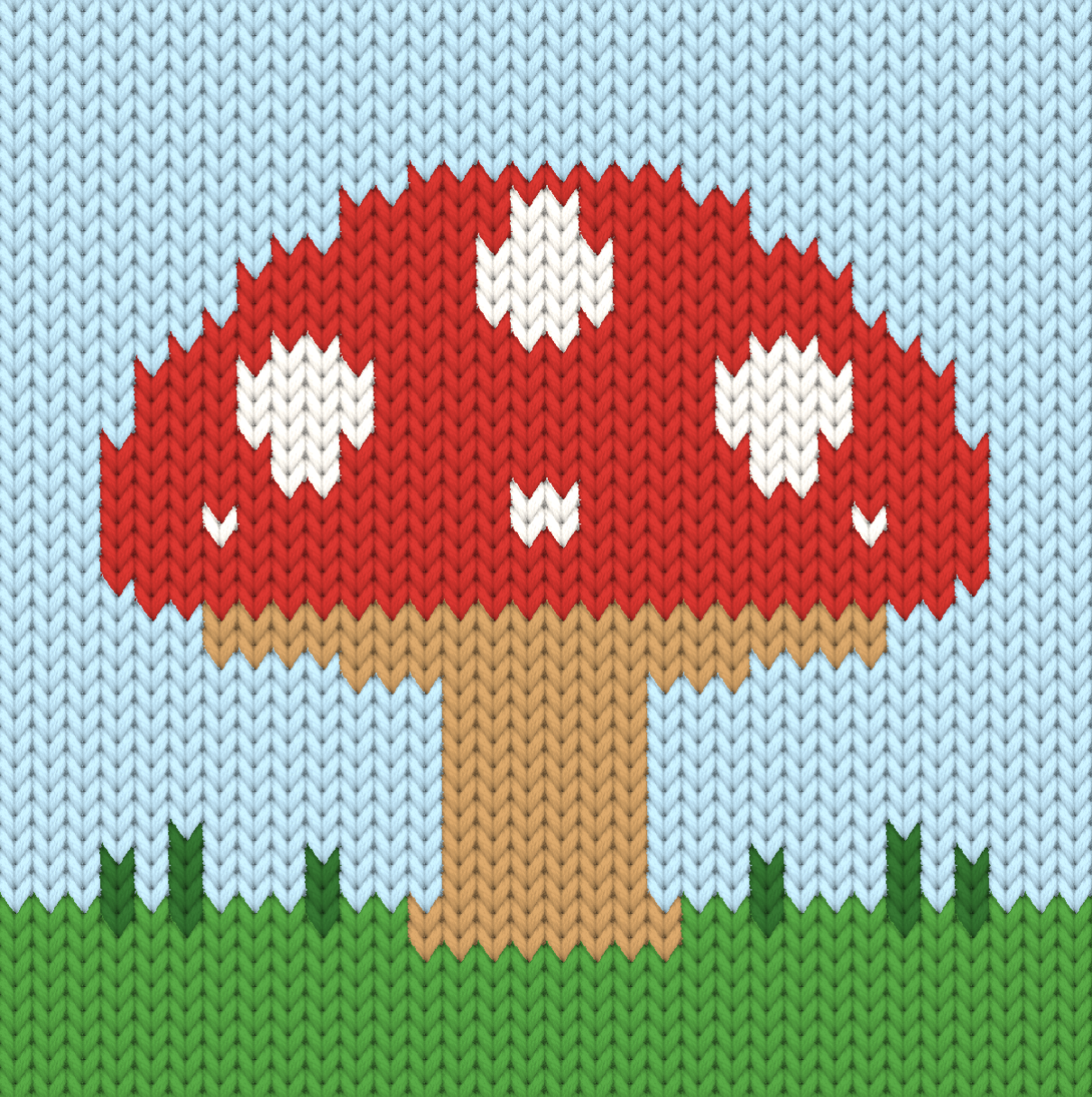
নিজের সুতোর রঙে ও বুননের ঘনত্ব অনুযায়ী অনুপাতে নকশাটি বোনা হলে কেমন দেখাবে তা দেখতে ছকের ওপরে বোনা কাপড়ের পূর্বরূপ বাছুন। এটি স্টকিনেট, গার্টার বুনন ও উল্টো স্টকিনেট-এ বোনা রঙের ছকের জন্য পাওয়া যায়।
রপ্তানি করার আগে নকশার বাইরের রেখা, ছোট খুঁটিনাটি ও রঙের বৈপরীত্য পরীক্ষা করুন। বুননের ঘরগুলো দেখতে বড় করুন, তারপর আবার পুরো কাজটি দেখুন। নিয়ন্ত্রণগুলো ও আপনার সম্পাদনা অনুযায়ী পূর্বরূপ কীভাবে বদলায়, তা জানতে বোনা কাপড়ের পূর্বরূপ-এর নির্দেশিকা দেখুন।
বুননের নির্দেশ পান
শুরুতে নির্দেশনা সমতল বুননের জন্য থাকে, প্রতি সারির পরে কাজ উল্টে নিতে হয়। গোল বুনন করতে বা প্রথম সারি কোথা থেকে শুরু হবে তা বদলাতে সেটিংস › বুনন খুলুন।
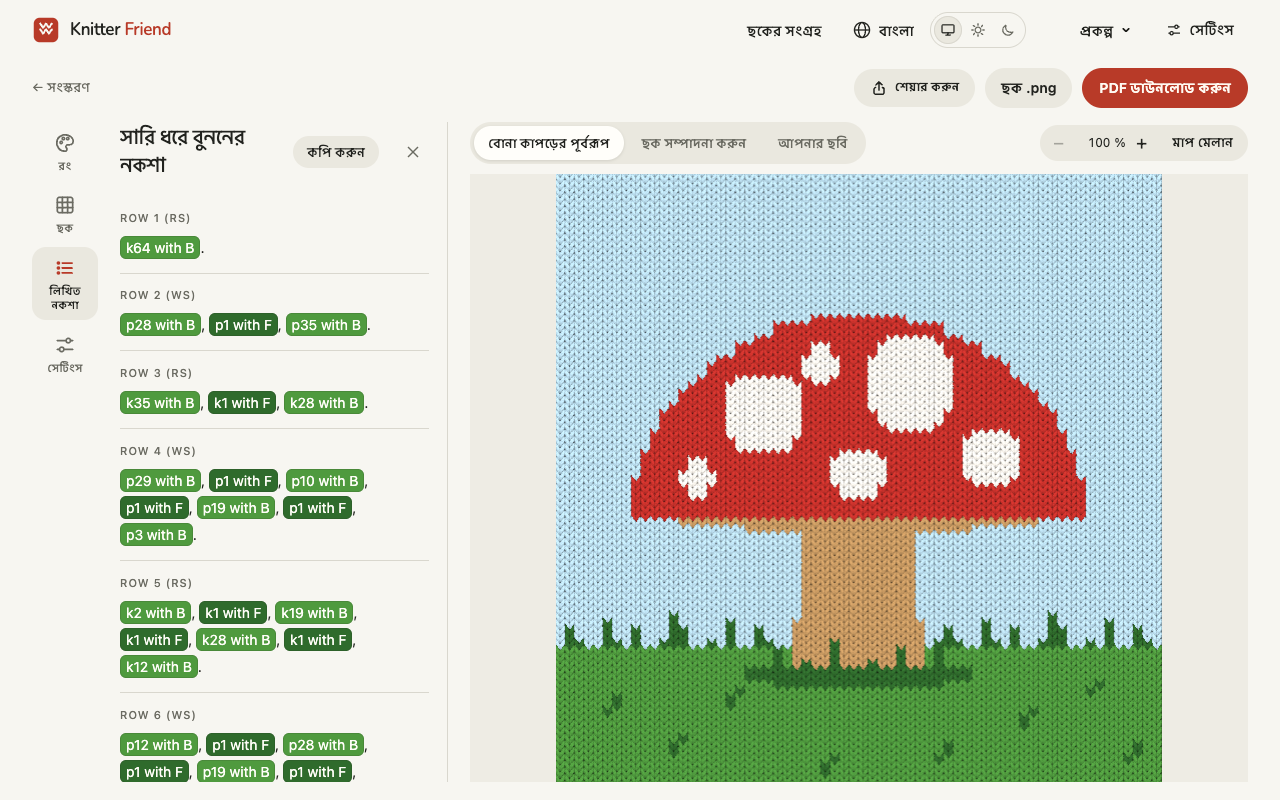
প্রতিটি সারি পড়তে লিখিত নকশা খুলুন। ছক, রঙের ব্যাখ্যা ও সব সারি কাগজে পেতে PDF ডাউনলোড করুন, অথবা ছকটি ছবি হিসেবে পেতে ছক .png বেছে নিন।
আপনি কাজ করার সঙ্গে সঙ্গে এই ব্রাউজারে কাজ সংরক্ষিত হয়। একটি কপি রাখতে বা অন্য ডিভাইসে চালিয়ে যেতে প্রকল্প › প্রকল্প ডাউনলোড করুন বেছে নিন।
আপনার কাছে আগে থেকে থাকা ছক
ছবিটি যদি কোনো বই বা PDF নকশার বুননের ছক হয়, তবে তার বিদ্যমান গ্রিড পড়া হয়: দেখুন বুননের ছককে লিখিত নির্দেশে বদলানোর উপায়।