সুতার রং
পাশের প্যানেলের রং-এর সুতার রং-এ প্রতিটি সুতার রঙের নমুনা, রঙের নাম, বদলানো যায় এমন নাম এবং সেই সুতার ঘরের সংখ্যা ও ছকে তার শতকরা ভাগ থাকে। ঘরের সুতা বদলালে এই সংখ্যাগুলোও বদলায়। লিখিত নির্দেশনায় প্রতিটি সুতা একটি অক্ষর দিয়ে বোঝানো হয়, আর রঙের ব্যাখ্যায় কোন অক্ষর কোন সুতার তা বলা থাকে।
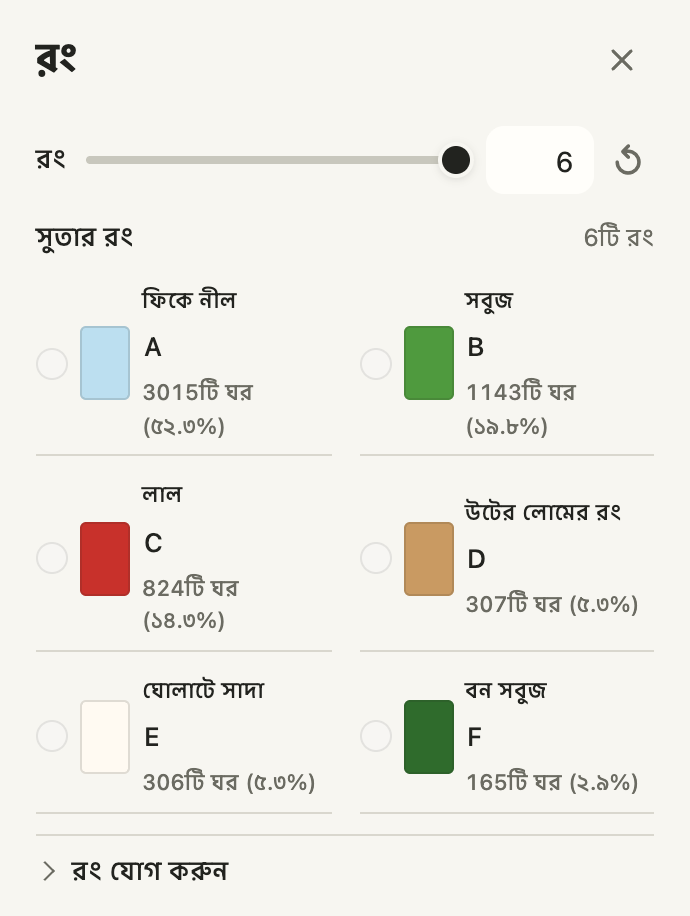
অক্ষর ও নাম
তালিকার ক্রমে সুতাগুলো অক্ষর পায়: A, B, C এবং পরেরগুলো। সারির নির্দেশনায় এই অক্ষরগুলো ব্যবহার হয়, যেমন “k3 with A”। এগুলো কীভাবে লেখা হবে বেছে নিতে সেটিংস › লিখিত নকশা › সুতার রং লেখার ধরন খুলুন।
প্রতিটি সুতার সঙ্গে নমুনার বর্ণনা দেওয়া রঙের নাম এবং শুরুতে তার অক্ষর থাকা নামের ঘর দেখা যায়। নিজের সুতার নাম লিখুন: রঙের ব্যাখ্যায় প্রতিটি অক্ষরের সঙ্গে আপনার দেওয়া নাম থাকে। ঘরটি খালি করলে সুতা আবার তার অক্ষর দিয়ে পরিচিত হয়।
শেড বদলান
একটি রং বেছে নিন খুলতে রঙের নমুনায় ক্লিক করুন। বর্তমান সুতাগুলোর আলাদা, স্ক্রল করা যায় এমন নির্বাচক খুলতে বর্তমান ছকের রঙের প্যালেট, অথবা সিস্টেমের রং নির্বাচক খুলতে নিজস্ব বেছে নিন।
অন্য সুতা বেছে নিলে ক্লিক করা সুতার সব ঘর সেই বিদ্যমান সুতায় চলে যায়। যেমন, E-এর জন্য D বেছে নিলে E-এর সব ঘর D-তে যায়। E সরানো পর্যন্ত তালিকায় 0টি ঘর (0%) নিয়ে থাকে। নিজস্ব দিয়ে বেছে নেওয়া শেড অন্য নমুনার সঙ্গে হুবহু মিলে গেলেও একই ঘটনা ঘটে।
নতুন নিজস্ব শেড দিলে ঘরগুলো একই অক্ষরসহ বর্তমান সুতাতেই থাকে। ছক, রঙের ব্যাখ্যা ও বোনা কাপড়ের পূর্বরূপ-এ নতুন শেড ব্যবহার হয়। নমুনার ওপর পয়েন্টার রাখলে তার হেক্স কোড দেখা যায়।
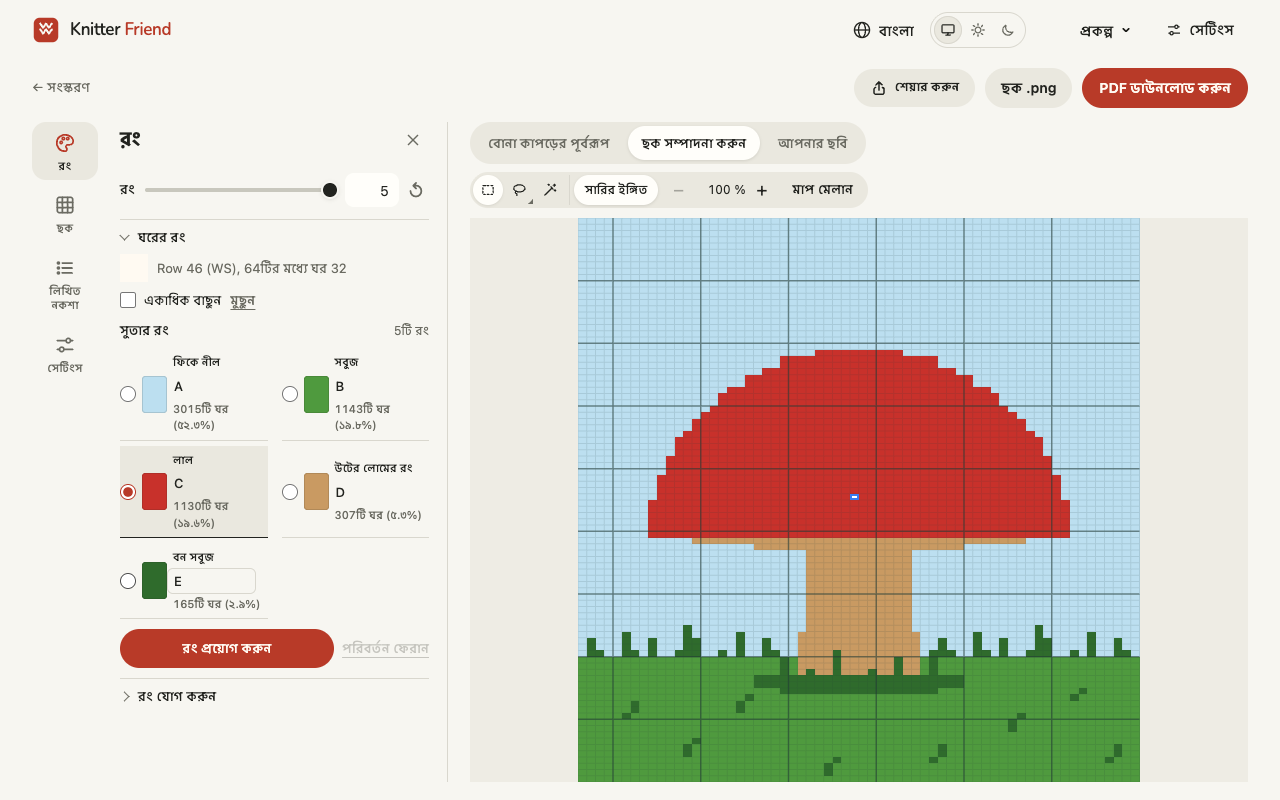
সুতা যোগ করুন
নতুন সুতা তালিকার শেষে যোগ হয়, তখনও কোনো ঘরে সেটি ব্যবহৃত হয় না। চার্টে ঘর বেছে নিয়ে সেটি প্রয়োগ করুন: ঘরের রং বদলানো দেখুন। একটি চার্টে সুতার সংখ্যা সীমিত।
- তালিকার নিচে রং যোগ করুন খুলুন।
- ছবি থেকে রং নিন বেছে নিয়ে আপনার ছবি-এ কোনো শেডে ক্লিক করুন। রং নেওয়া বন্ধ করতে Esc চাপুন। অথবা রং দিয়ে শেড বেছে নিন, বা হেক্স-এ তার কোড লিখুন, যেমন #a03c5a।
- চাইলে নাম (ঐচ্ছিক)-এ নাম লিখুন। নাম না থাকলে সুতা তার হেক্স কোড দিয়ে পরিচিত হয়।
- রং যোগ করুন বেছে নিন।
সুতা সরান
0টি ঘর (0%) থাকা সুতার পাশে সরানোর বোতাম (×), রং সরান, থাকে। ব্যবহৃত সুতা খালি করতে তার নমুনায় ক্লিক করে বর্তমান ছকের রঙের প্যালেট থেকে অন্য সুতা বেছে নিন, তারপর খালি সুতা সরান।
তার পরের সুতাগুলো বর্ণমালায় এক ধাপ আগের অক্ষর পায়; আপনার লেখা নামগুলো থাকে। রঙের সংখ্যা বদলালে বা পাওয়া রং ফিরিয়ে আনলেও সরানো সুতা ফিরে আসে না।
চার্ট নতুন করে তৈরি হলে
ছবি ক্রপ করলে বা ঘরের মাপ বদলালে ছবি থেকে চার্ট নতুন করে তৈরি হয় এবং আপনার যোগ করা সুতা মুছে যায়। আগে আকার ও ক্রপ ঠিক করুন, তারপর সুতা ঠিক করুন: ক্রপ ও জুম দেখুন।