রঙের সংখ্যা বদলান
চার্টের প্রতিটি রং একটি সুতা। কম সুতায় চার্ট সহজ হয় এবং সুতা কম বার বদলাতে হয়। রঙিন চার্ট সম্পাদনার সময় যেকোনো মুহূর্তে সুতার সংখ্যা বদলাতে পারেন।
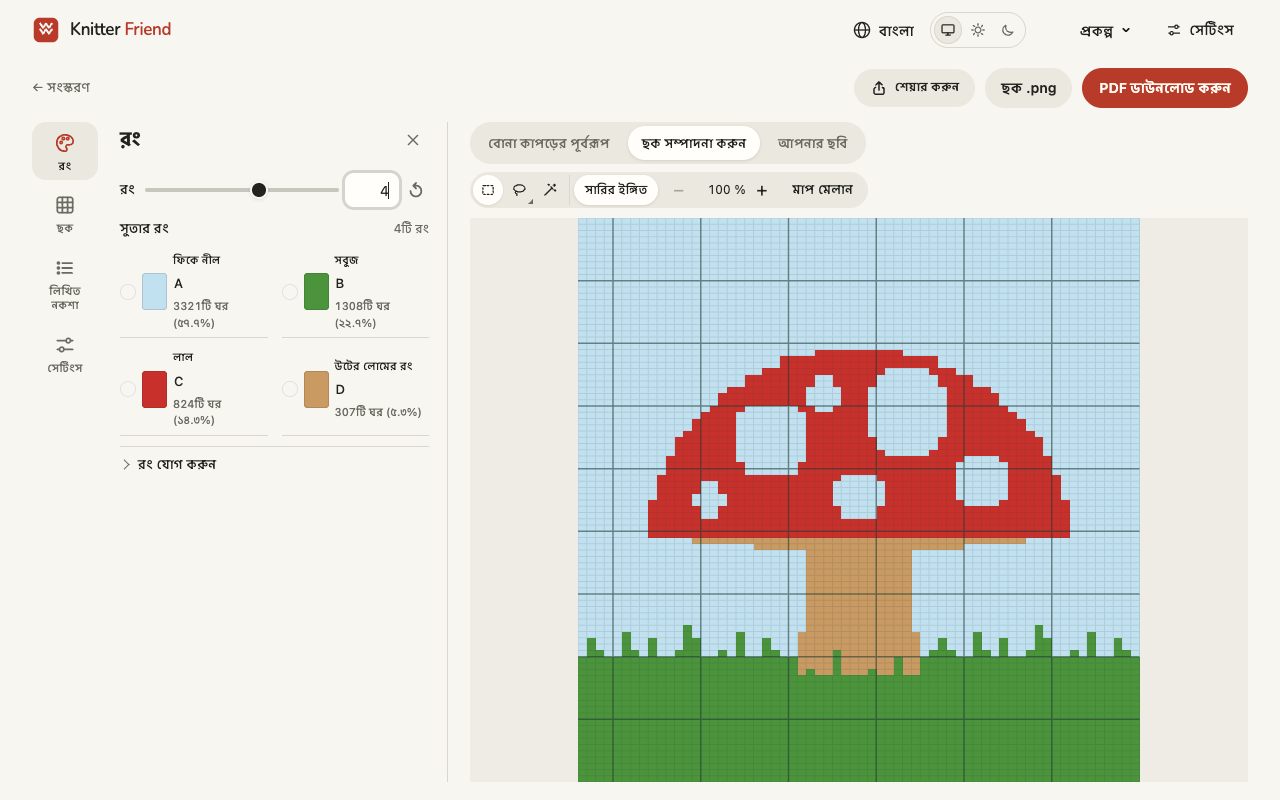
সংখ্যা ঠিক করুন
রং কমালে সবচেয়ে কাছাকাছি শেডগুলো একটি সুতায় মিশে যায়, যার রং সেগুলোর মাঝামাঝি। নির্ধারিত সীমার মধ্যে সর্বোচ্চ সংখ্যা হলো ছবি বা চার্টে পাওয়া রঙের সংখ্যা।
- পাশের প্যানেলে রং খুলুন।
- রং-এর স্লাইডার টানুন, অথবা তার পাশের ঘরে সংখ্যা লিখুন।
- থামলে সুতার নতুন সংখ্যা অনুযায়ী চার্ট হালনাগাদ হয়।
কী থাকে আর কী আগের অবস্থায় ফেরে
- যেসব ঘরে রং দিয়েছেন, সেগুলো সেই রং রাখে। তাদের সুতা অন্য সুতার সঙ্গে মিশলে সেগুলো মিশে তৈরি হওয়া সুতা পায়।
- আপনার যোগ করা সুতাগুলোর নাম বজায় থাকে। অন্য সুতার মতো সেগুলোও কাছাকাছি শেডের সঙ্গে মিশতে পারে।
- অন্য সুতাগুলোকে আপনার দেওয়া নাম এবং বদলানো শেডগুলো আগের অবস্থায় ফিরে যায়।
- আগে প্রয়োগ করা রংগুলো পরিবর্তন ফেরান দিয়ে আর বাতিল করা যায় না।
পাওয়া রংগুলো ফিরিয়ে আনুন
স্লাইডারের পাশের ↺ বোতাম, শনাক্ত করা রং ফিরিয়ে আনুন, ছবি বা চার্টে পাওয়া সব রং এবং আপনার যোগ করা সুতাগুলো ফিরিয়ে আনে। সরানো সুতাগুলো সরানোই থাকে।
ছবি ও আগে থেকে থাকা চার্ট
ছবির ক্ষেত্রে পাওয়া রং হলো ছবি থেকে নেওয়া সীমিত কিছু শেড, আর ডিফল্ট চিহ্নিত সংস্করণ তার মধ্যে কম রং ব্যবহার করে। আগে থেকে থাকা চার্টের ক্ষেত্রে পাওয়া রং হলো চার্টের নিজস্ব রং, আর শনাক্ত হয়েছে চিহ্নিত সংস্করণ সবগুলো ব্যবহার করে: রঙের সংস্করণ দেখুন।
বুননের প্রতীক হিসেবে পড়া চার্টে সুতার রং থাকে না, তাই স্লাইডার দেখানো হয় না।