ছবি বা ফাইল খোলা
সবকিছু শুরু হয় একটি ছবি দিয়ে: ফটো, আঁকা ছবি, লোগো বা আগে থেকেই থাকা বুননের ছক। Knitter Friend সেটি আপনার ব্রাউজারে খোলে এবং তা থেকে তৈরি করা যায় এমন রঙের সংস্করণগুলি দেখায়।
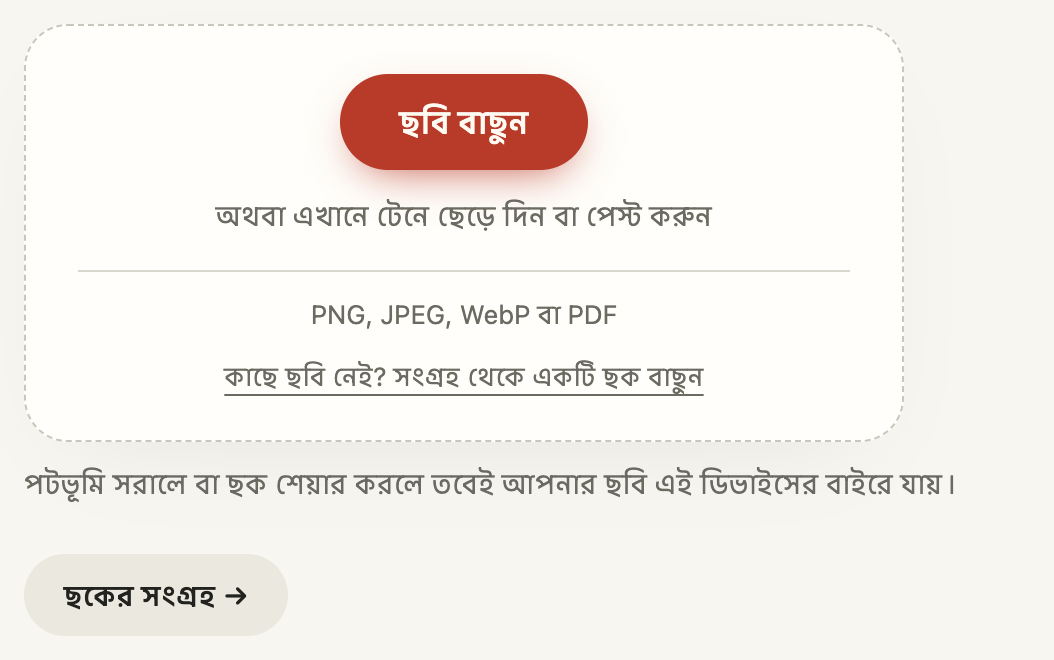
ছবি খোলার উপায়
- ছবি বাছুন বেছে নিয়ে আপনার ডিভাইস থেকে একটি ফাইল নির্বাচন করুন।
- অথবা অন্য উইন্ডো থেকে ফাইলটি টেনে এনে এই পৃষ্ঠায় ছেড়ে দিন।
- অথবা কোনো ছবি, যেমন ছবি সম্পাদনার সফটওয়্যার বা ওয়েব পৃষ্ঠা থেকে, কপি করে এই পৃষ্ঠায় পেস্ট করুন।
ফাইলের ধরন
PNG, JPEG ও WebP ছবি এবং PDF ফাইল খুলতে পারবেন। PDF-এর প্রথম পৃষ্ঠা খোলে; অন্য পৃষ্ঠা বেছে নিতে PDF বুননের নির্দেশিকার ছক দেখুন।
অতিরিক্ত বড় ফাইল ও ছবি গ্রহণ করা হয় না; একটি বার্তায় সীমা জানানো হয়। ছবির ছোট কপি সংরক্ষণ করুন অথবা কেটে নিন, তারপর সেই কপিটি খুলুন।
কেমন ছবি উপযোগী
- অনেক খুঁটিনাটিসহ ফটোর চেয়ে স্পষ্ট সীমানাযুক্ত বড় আকারগুলি ভালোভাবে রূপান্তরিত হয়।
- অল্প কয়েকটি সহজে আলাদা করা যায় এমন রং ব্যবহার করলে ছকে সুতা বদলানোর প্রয়োজন কম হয়।
- ছবির পটভূমি সরাতে ছক থেকে পটভূমি সরান নির্বাচন করুন।
- বই বা বুননের নির্দেশিকার ছকের ক্ষেত্রে সোজা ও সমান আলোয় তোলা স্ক্যান বা ফটো জালি খুঁজে পেতে সাহায্য করে।
হাতে ছবি না থাকলে
তার বদলে তৈরি ছক দিয়ে শুরু করতে কাছে ছবি নেই? সংগ্রহ থেকে একটি ছক বাছুন বেছে নিন: ছকের সংগ্রহ দেখুন।
নিজের ছকে ফিরে আসা
কাজ করতে থাকলে আপনার কাজ এই ব্রাউজারেই সংরক্ষিত হয়। শুরুর পৃষ্ঠায় ফিরে এলে আপনার ছকের কাজ চালিয়ে যান → আপনার কাজ করা ছকটি আবার খোলে।
একটি ছক খোলা থাকা অবস্থায় অন্য ছবি দিয়ে নতুন করে শুরু করতে প্রকল্প › অন্য ছবি খুলুন বেছে নিন। আগে ডাউনলোড করা কোনো প্রকল্প খুলতে প্রকল্প › সংরক্ষিত প্রকল্প খুলুন বেছে নিন।