Обрізайте й масштабуйте своє зображення
Обрізання вибирає частину зображення, яка стане схемою. Для зображення воно відводить усі петлі мотиву. Для сторінки з готовою схемою воно виключає текст, числа та пояснення кольорів навколо сітки.
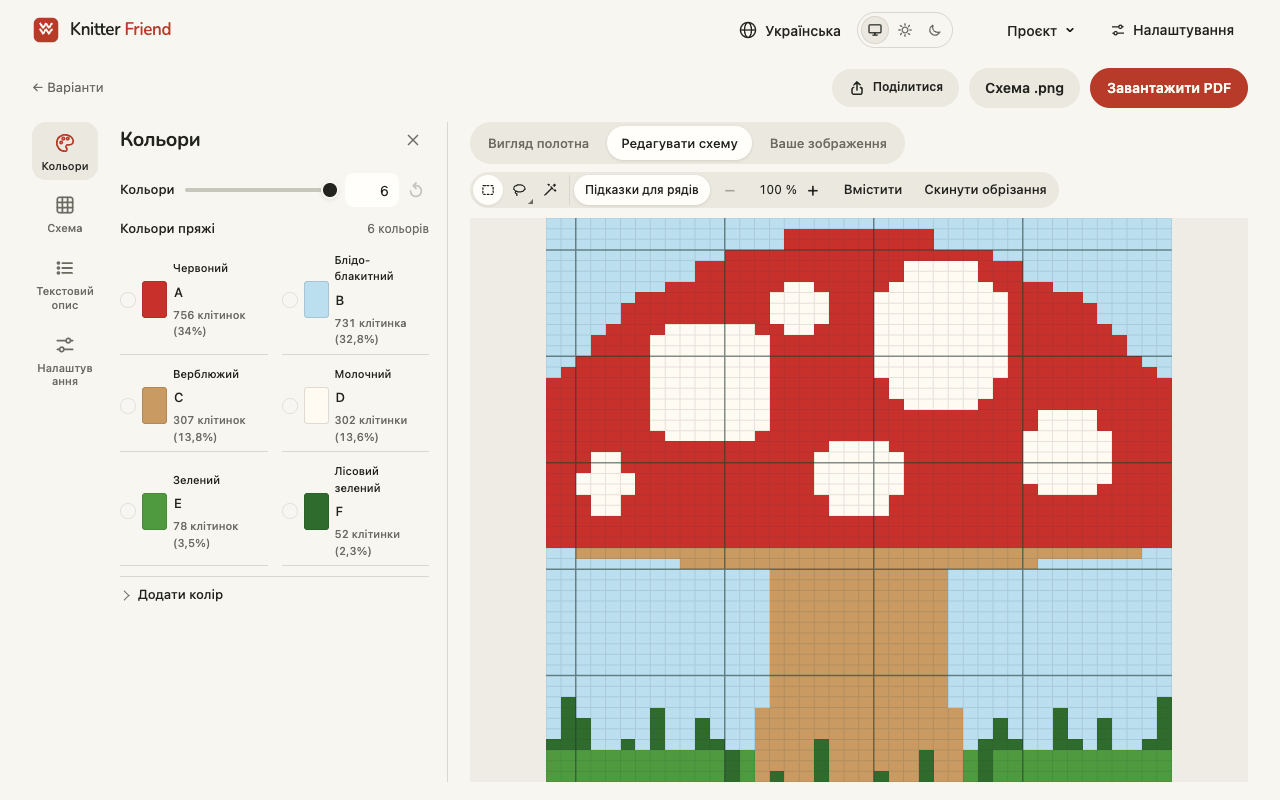
Обрізання
Обрізання перебудовує схему, тому виправлення петель і власні кольори видаляються. Спочатку обріжте, а потім виправляйте окремі петлі.
- Відкрийте Ваше зображення над схемою.
- Виділіть потрібну частину перетягуванням. Коли відпустите, схема перебудується для цієї ділянки.
- Перевірте результат у Редагувати схему. Щоб спробувати знову, виділіть перетягуванням іншу ділянку.
Скасування обрізання
Виберіть Скинути обрізання на панелі інструментів Редагувати схему, щоб перебудувати схему з усього зображення. Остання кнопка на панелі інструментів Ваше зображення, яка показує все зображення, робить те саме. Обидві видаляють виправлення, внесені в обрізану схему.
Масштабування й переміщення
Для збільшення використовуйте кнопки масштабу або введіть відсоток, а для вміщення зображення у вікні — Вмістити. Коли зображення збільшене, перетягування переміщує його; вимкніть кнопку з рукою, щоб натомість виділяти ділянку обрізання. Утримання Space або перетягування середньою кнопкою миші також переміщує зображення.
Обрізання готової схеми
Виділіть перетягуванням потрібну частину сітки, не включаючи номери рядів і петель. Зберігаються всі клітинки, яких торкається ділянка, за вже знайденою сіткою; обрізання не може додати клітинки, яких не було знайдено. Якщо сама сітка неправильна, дивіться як перевірити сітку.