Перефарбуйте петлі
У схемі може бути кілька петель небажаного кольору. Виділіть їх у Редагувати схему, виберіть пряжу й застосуйте її; опис рядів одразу перепишеться. Спочатку задайте розмір та обрізання схеми: обидві дії перебудовують її та стирають застосовані вами кольори.
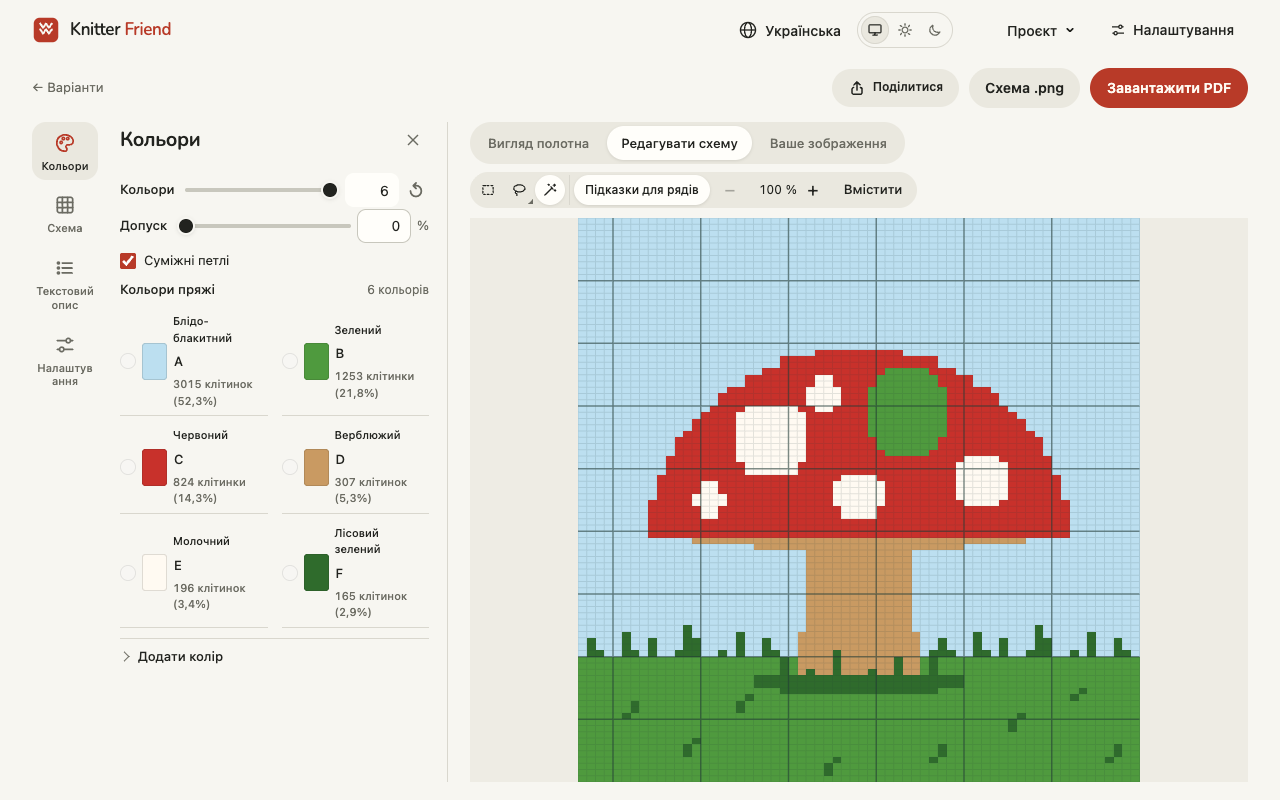
Виділіть петлі
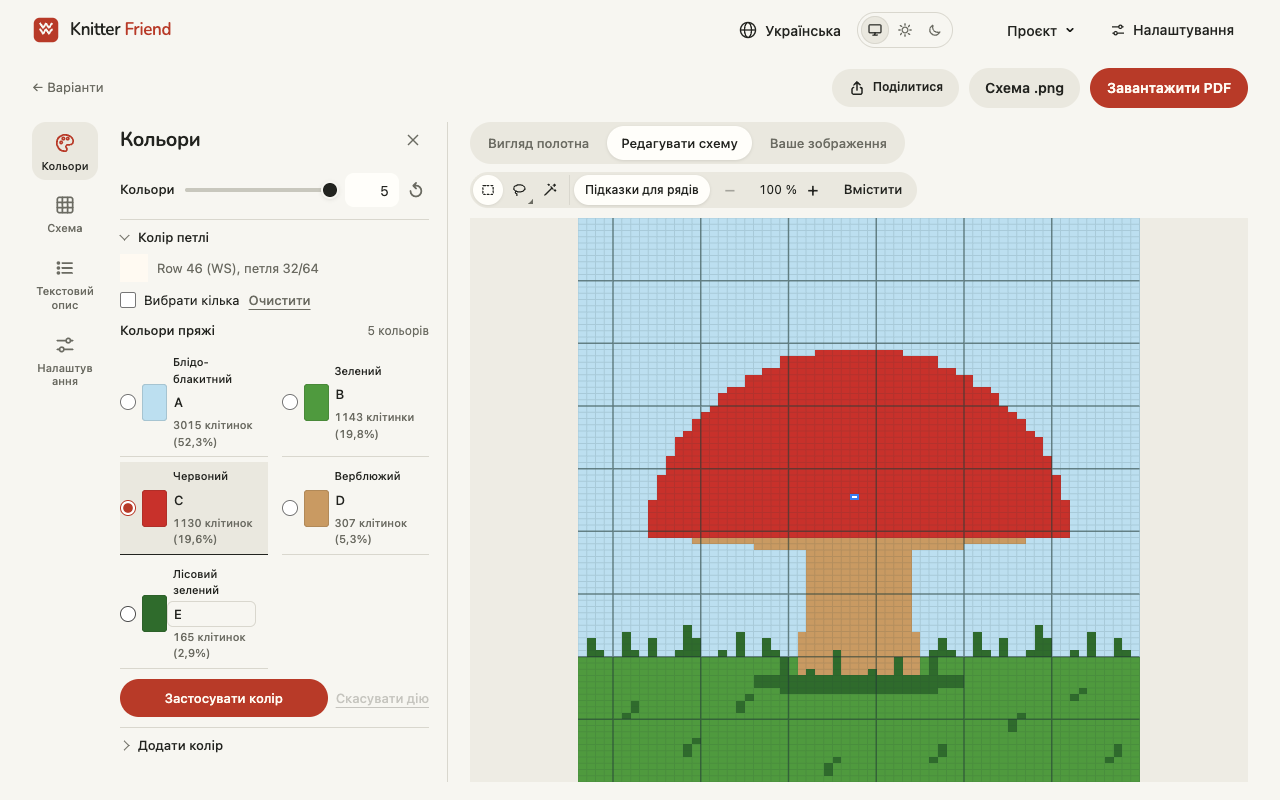
Клацніть петлю, щоб виділити її. У розділі Кольори на бічній панелі Колір петлі показує збільшений фрагмент цієї клітинки у вашому зображенні з номером ряду та петлі.
Щоб виділити кілька петель, клацайте, утримуючи Shift (або Cmd на Mac, Ctrl на інших пристроях), чи виберіть Вибрати кілька. Та сама дія на виділеній петлі вилучає її з виділення. Клацання по петлі з утримуваною Alt (Option на Mac) теж вилучає її з виділення. Очистити, Esc або Cmd+D (Ctrl+D) знімає все виділення.
Інструменти виділення
Інструменти виділення — це кнопки на панелі Редагувати схему. З Shift або Вибрати кілька інструмент додає петлі до виділення; якщо всі охоплені ним петлі вже виділені, він вилучає їх із виділення. З Alt (Option на Mac) інструмент вилучає охоплені ним петлі з виділення й нічого не додає. Клавіші враховуються в момент, коли ви починаєте малювати, тож їх можна відпустити до завершення.
- Прямокутник (M): протягніть указівник по петлях, щоб виділити прямокутник.
- Ласо (L): обведіть петлі. Виділяється кожна петля, центр якої розташований усередині контуру.
- Прямолінійне ласо: клацніть кути навколо петель, а потім знову перший кут, двічі клацніть або натисніть Enter. Backspace видаляє останній кут. Обидва ласо мають спільну кнопку: клацніть її ще раз або правою кнопкою миші, щоб вибрати інше, чи натисніть Shift+L.
- Чарівна паличка (W): клацніть петлю, щоб виділити петлі з таким самим кольором пряжі.
Параметри чарівної палички
Коли використовується Чарівна паличка, у розділі Кольори на бічній панелі з’являються Допуск і Суміжні петлі. Паличка порівнює кольори пряжі, показані на схемі. За 0% вона виділяє лише петлі з тією самою пряжею; більше значення Допуск охоплює також пряжу близьких відтінків.
Якщо вибрано Суміжні петлі, виділяються лише петлі, з’єднані з натиснутою петлею через сторони клітинок. Зніміть цей прапорець, щоб виділити всі відповідні петлі в усій схемі.
Застосуйте пряжу
Щоб використати відтінок, якого ще немає у схемі, спочатку додайте його: див. кольори пряжі.
- Коли петлі виділено, виберіть пряжу в Кольори пряжі круглою кнопкою перед зразком кольору. Якщо всі виділені петлі мають одну пряжу, її вже вибрано.
- Виберіть Застосувати колір. Коли виділено кілька петель, кнопка вказує, скільки петель буде змінено.
Скасування
Скасувати дію з’являється поряд із кнопкою застосування, поки петлі виділено. Виділіть будь-яку петлю в Редагувати схему, щоб побачити кнопку: вона скасовує все останнє перепризначення клітинок незалежно від поточного виділення. Це стосується як призначення пряжі виділеним петлям, так і перенесення всіх клітинок з однієї пряжі до іншої через зразок кольору.
Доступний лише один крок скасування. Зміна кількості кольорів або видалення пряжі очищує його. Ця кнопка не скасовує зміну на новий власний відтінок і не відновлює видалену пряжу.
Подібні петлі
У готовій схемі колір деяких клітинок може бути невизначеним. Коли ви застосуєте колір до однієї петлі, Knitter Friend може запропонувати той самий колір петлям із невизначеним кольором і близьким тоном: див. фарбування подібних петель.