Як перетворити схему в’язання на текстовий опис
На схемі кожну петлю показано клітинкою. Текстовий опис розписує кожен ряд скороченнями або повними словами, і багатьом за ним в’язати простіше. Knitter Friend зчитує схему із зображення або сторінки PDF і розписує всі ряди за вас. Для кольорової схеми Вигляд полотна також показує її вигляд у в’язанні.
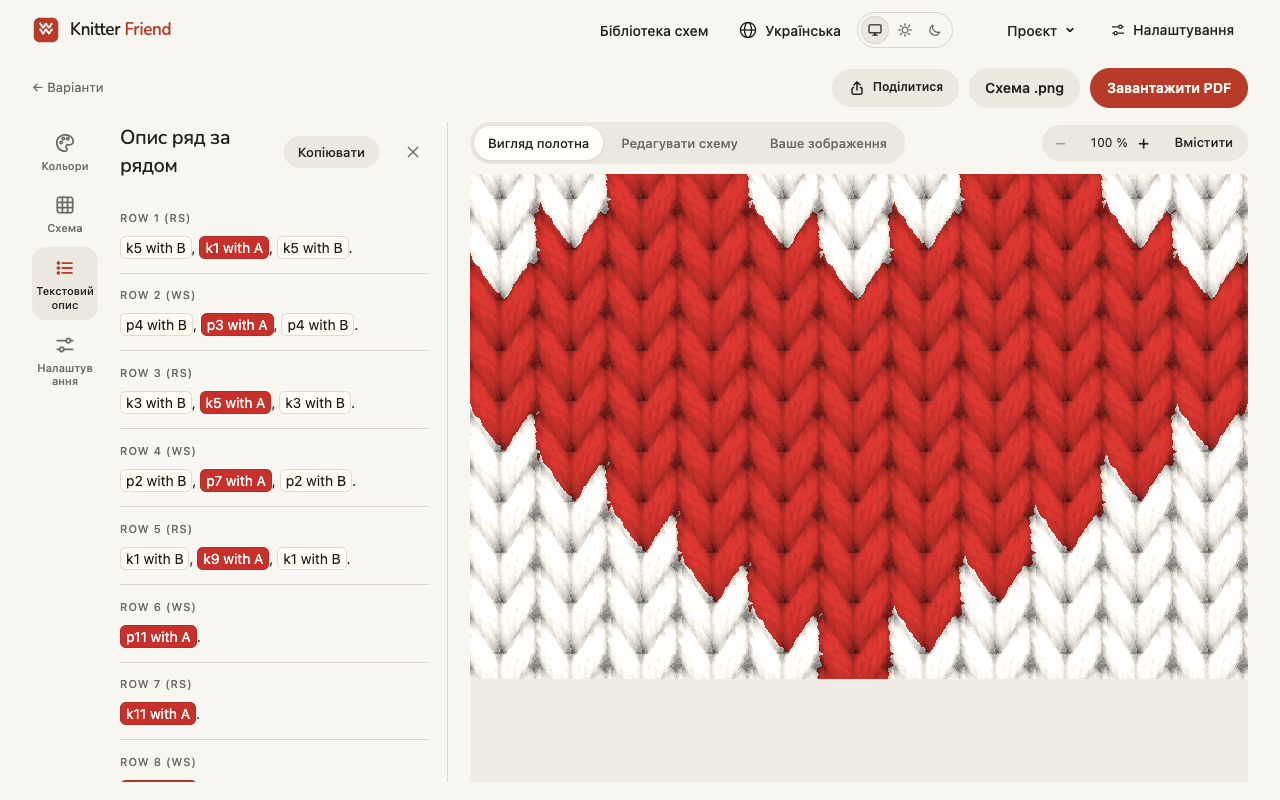
- Row 1 (RS) k5 A, k1 B, k5 A.
- Row 2 (WS) p4 A, p3 B, p4 A.
- Row 3 (RS) k3 A, k5 B, k3 A.
- Row 4 (WS) p2 A, p7 B, p2 A.
- Row 5 (RS) k1 A, k9 B, k1 A.
- Row 6 (WS) p11 B.
- Row 7 (RS) k11 B.
- Row 8 (WS) p11 B.
- Row 9 (RS) k1 A, k4 B, k1 A, k4 B, k1 A.
- Row 10 (WS) p2 A, p2 B, p3 A, p2 B, p2 A.
Відкрийте схему
- Натисніть Вибрати зображення і відкрийте схему: зображення PNG, JPEG або WebP чи опис у PDF.
- Для кольорової схеми виберіть варіант із позначкою Розпізнано. У ньому зберігаються всі кольори схеми.
- PDF відкривається на першій сторінці. Якщо схема на іншій сторінці, введіть її номер у Налаштування › Зображення › Сторінка PDF і натисніть Відкрити сторінку.
- Лінії сітки знаходяться, а петлі й ряди підраховуються автоматично. Якщо прочитано не ту ділянку, дивіться як перевірити сітку.
Перевірте петлі
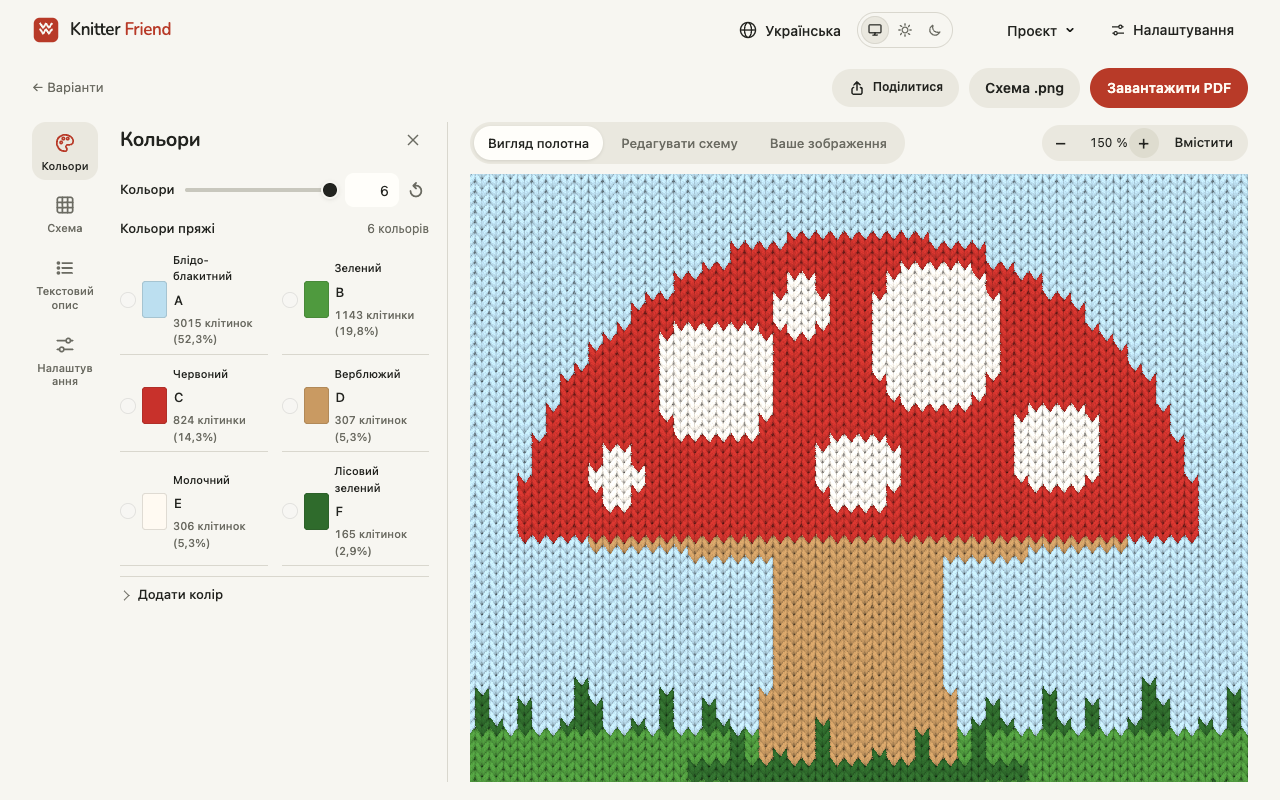
У кольоровій схемі кожен колір стає пряжею. Назвіть пряжу в розділі Кольори пряжі: у рядах кожну пряжу позначено кодом, а в легенді стоять ваші назви. Якщо на кольорових клітинках надруковано цифри або значки, виберіть у Налаштування › Зображення › Зчитати зображення як варіант Кольори схеми (пропустити друковані позначки).
У схемі зі значками однакові значки об’єднуються в групи. З форми значка не зрозуміло, що він означає, тож введіть значення кожної групи за легендою вашого опису: що в’язати з лицьового боку і що — з виворітного. Коси та інші значки на кілька петель поки не підтримуються.
Щоб виправити одну петлю, виберіть її на схемі й задайте правильний колір або значок.
Задайте, як в’яжеться схема
Схема не каже, як її в’язати, тож звірте з вашим описом ці налаштування в Налаштування › В’язання:
- Спосіб в’язання: Поворотними рядами, з поворотом після кожного ряду, або По колу.
- З якого боку починається перший ряд і в якому напрямку він читається. Більшість схем починаються знизу праворуч: лицьові ряди читаються справа наліво, а виворітні — зліва направо. При в’язанні по колу кожне коло читається в тому самому напрямку, що й перше.
- Номер першого ряду.
Перевірте розмір у в’язанні
Кожна клітинка схеми — одна петля, але зв’язана петля ширша, ніж вища. Для кольорової схеми відкрийте на бічній панелі розділ Схема і виберіть Петлі: Лицьова гладь, Хусткова в’язка, Виворітна гладь або власні інструкції. Потім введіть нижче щільність в’язання: петлі й ряди на 10 см, виміряні на зразку. Початкові значення лише приблизні.
Схему намальовано так, як вона виглядатиме у в’язанні, а розмір готового виробу показано в розділі Схема.
Схема з квадратними клітинками у в’язанні виходить нижчою, ніж виглядає, і наскільки — залежить від візерунка та пряжі. Щоб зберегти форму, виберіть Обробити як зображення: схема перебудовується за вашою щільністю. Тоді ряди вже не збігаються з оригінальною схемою.
Подивіться, як виглядатиме в’язаний виріб
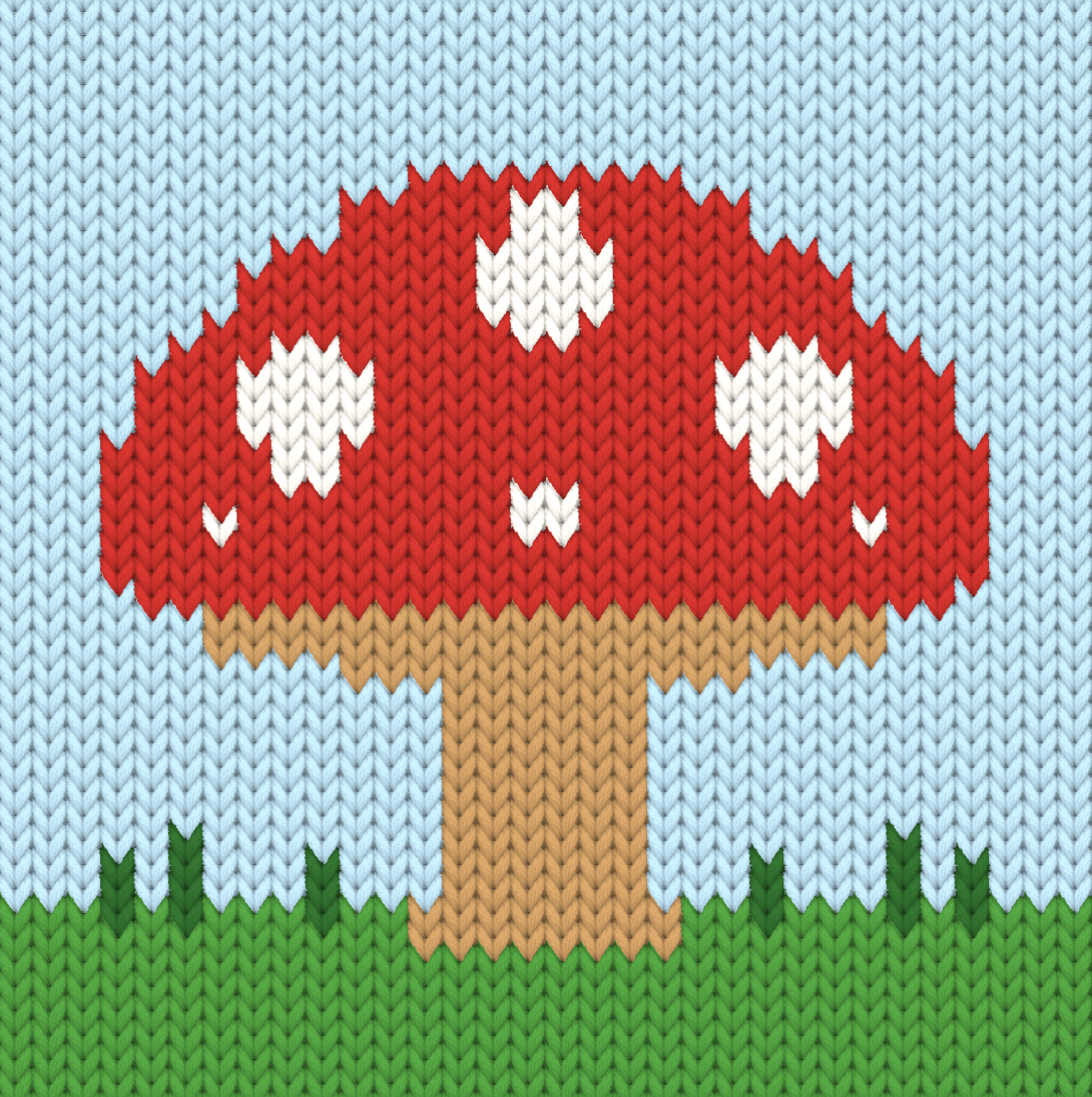
Виберіть Вигляд полотна над схемою, щоб побачити мотив у вигляді в’язаних петель, у кольорах вашої пряжі та із пропорціями, розрахованими за вашою щільністю в’язання. Він доступний для кольорових схем із такими видами в’язки: Лицьова гладь, Хусткова в’язка і Виворітна гладь.
Перед експортом перевірте контур мотиву, дрібні деталі та контраст кольорів. Збільште масштаб, щоб роздивитися петлі, потім знову погляньте на весь виріб. У посібнику «Вигляд полотна» описано елементи керування й те, як вигляд полотна відтворює ваші правки.
Виберіть, як записувати ряди
У Налаштування › Текстовий опис виберіть для параметра Позначення варіант Стандартні скорочення або Повними словами і задайте, як записувати повтори й кольори пряжі. Мова опису — англійська, якщо ви не вибрали іншу.
Скопіюйте або надрукуйте опис
Відкрийте Текстовий опис, щоб побачити всі ряди. Скопіюйте текст або натисніть Завантажити PDF, щоб отримати на папері схему, легенду й усі ряди. Розмір сторінки PDF задається в Налаштування › Текстовий опис.
Перевірте, перш ніж набирати петлі
Ряди точно повторюють те, що показано на схемі. Перш ніж почати в’язати, звірте кількість петель у перших рядах і напрямок читання з оригінальним описом.