Кольори пряжі
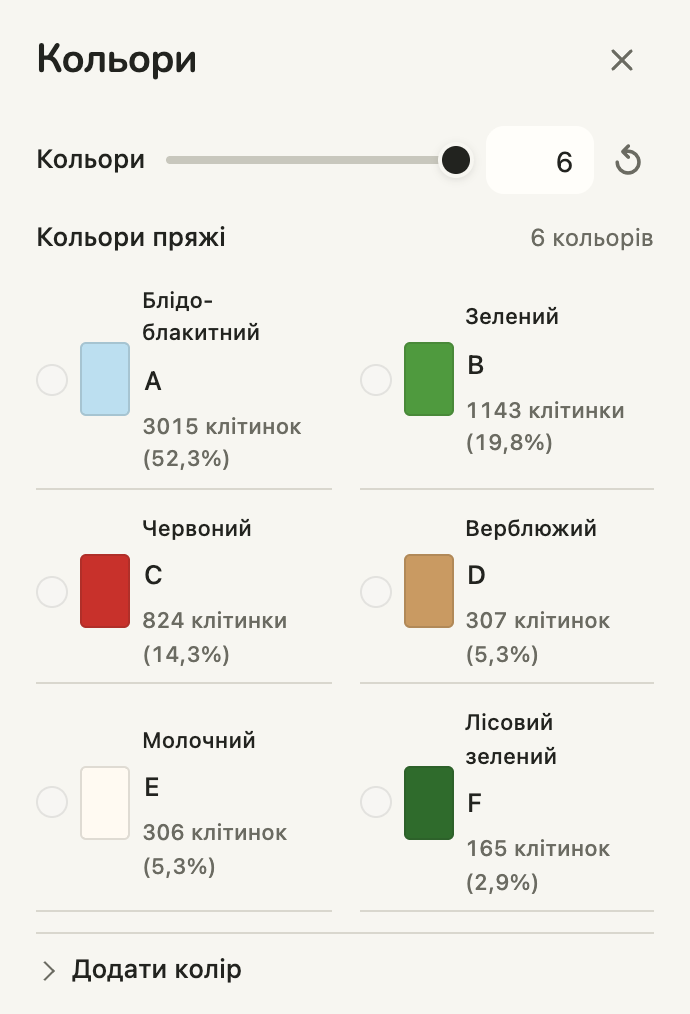
У списку Кольори пряжі розділу Кольори на бічній панелі кожна пряжа має зразок кольору, назву кольору, редаговану назву, кількість клітинок та їхню частку у схемі у відсотках. Ці значення оновлюються, коли клітинкам призначають іншу пряжу. У письмовому описі пряжа позначається літерою, а легенда вказує, якій пряжі відповідає кожна літера.
Літери та назви
Пряжа отримує літери за порядком у списку: A, B, C і так далі. Ці літери використовуються в описі рядів, наприклад “k3 with A”. Щоб вибрати спосіб запису, відкрийте Налаштування › Текстовий опис › Запис кольорів пряжі.
Кожна пряжа показує назву кольору, що описує зразок, і поле назви, у якому спочатку стоїть її літера. Введіть назву своєї пряжі: у легенді біля кожної літери буде ваша назва. Якщо очистити поле, пряжа знову називатиметься своєю літерою.
Змініть відтінок
Клацніть зразок кольору, щоб відкрити Виберіть колір. Виберіть Палітра поточної схеми, щоб відкрити окремий прокручуваний вибір поточної пряжі, або Власний, щоб відкрити системний вибір кольору.
Вибір іншої пряжі переносить до неї всі клітинки пряжі, зразок якої ви клацнули. Наприклад, вибір D для E переносить усі клітинки E до D. E залишається у списку з 0 клітинок (0%), доки ви її не видалите. Те саме відбувається, якщо відтінок, вибраний через Власний, точно збігається з іншим зразком кольору.
Новий власний відтінок зберігає клітинки за поточною пряжею з тією самою літерою. Схема, легенда й Вигляд полотна використовують новий відтінок. Наведіть вказівник на зразок кольору, щоб побачити його шістнадцятковий код.
Додайте пряжу
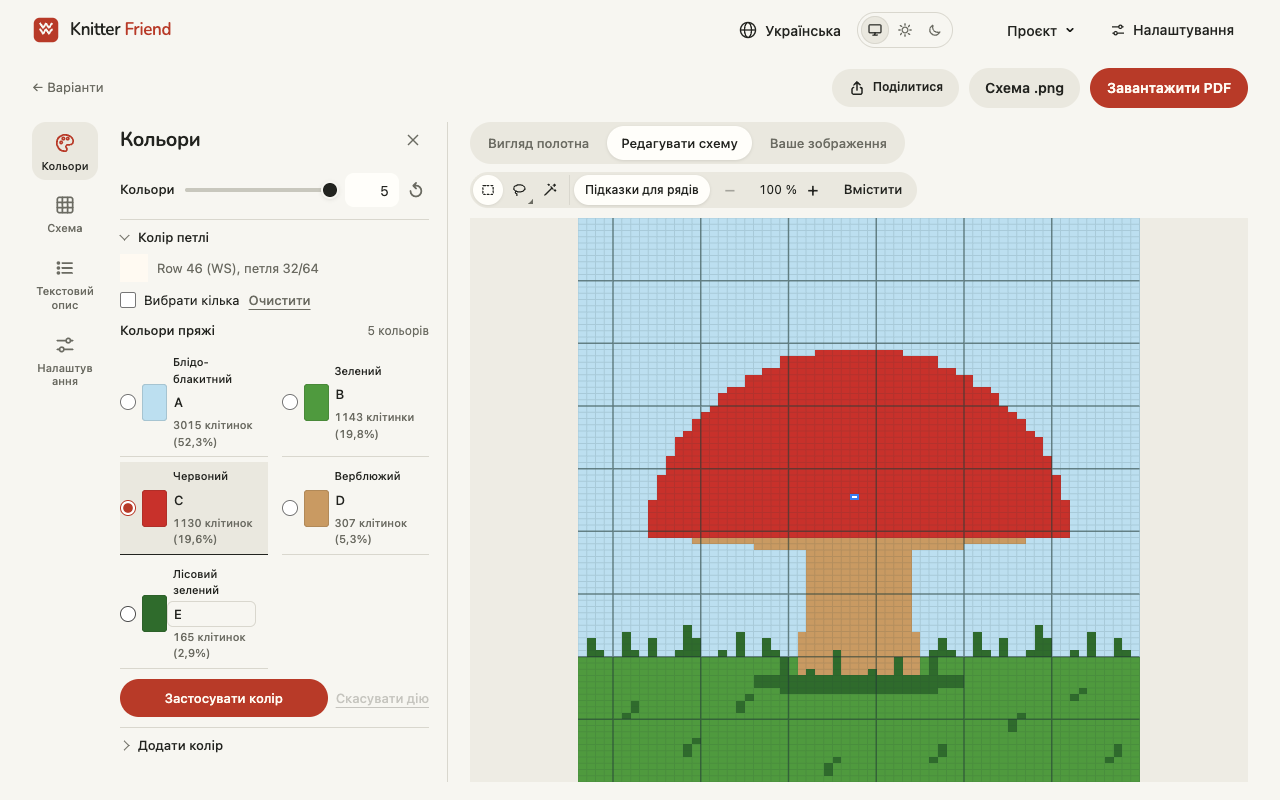
Нова пряжа додається в кінець списку, і її ще не використовує жодна петля. Виділіть петлі в схемі та застосуйте її: див. перефарбування петель. Кількість пряжі в схемі обмежена.
- Відкрийте Додати колір під списком.
- Виберіть Вибрати із зображення і клацніть відтінок у Ваше зображення. Натисніть Esc, щоб припинити вибір. Або виберіть відтінок через Колір чи введіть його код у HEX, наприклад #a03c5a.
- За бажанням введіть назву в Назва (необов’язково). Без назви пряжа позначається своїм шістнадцятковим кодом.
- Виберіть Додати колір.
Видаліть пряжу
У пряжі з 0 клітинок (0%) є кнопка видалення (×), Видалити колір. Щоб звільнити пряжу, яка використовується, клацніть її зразок кольору, виберіть іншу пряжу в Палітра поточної схеми, а потім видаліть порожню пряжу.
Наступні позиції зсуваються на одну літеру назад; введені назви зберігаються. Видалена пряжа не повертається після зміни кількості кольорів або відновлення знайдених кольорів.
Коли схема перебудовується
Обрізання зображення або зміна Розмір клітинки перебудовує схему із зображення та стирає додану пряжу. Спочатку задайте розмір і обрізання, а потім змінюйте пряжу: див. обрізання та масштабування.