Як перетворити зображення на схему в’язання
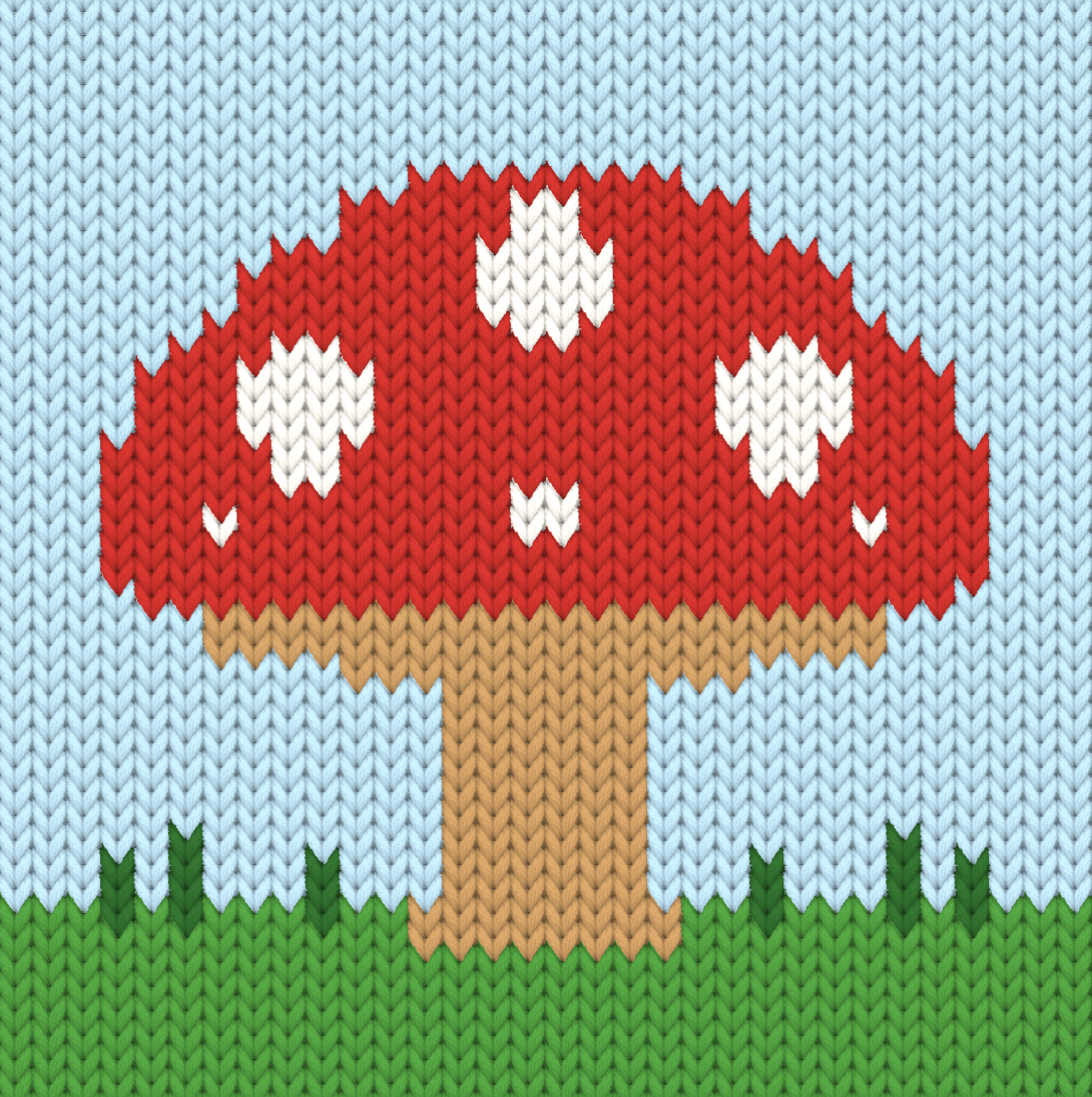
Knitter Friend перетворює фотографію, малюнок або логотип на схему в’язання у вибраних кольорах пряжі, по одній клітинці на петлю, і записує кожен ряд. Вигляд полотна показує схему як в’язане полотно до експорту. Зображення залишається на вашому пристрої, якщо ви не видаляєте його тло й не ділитеся схемою.
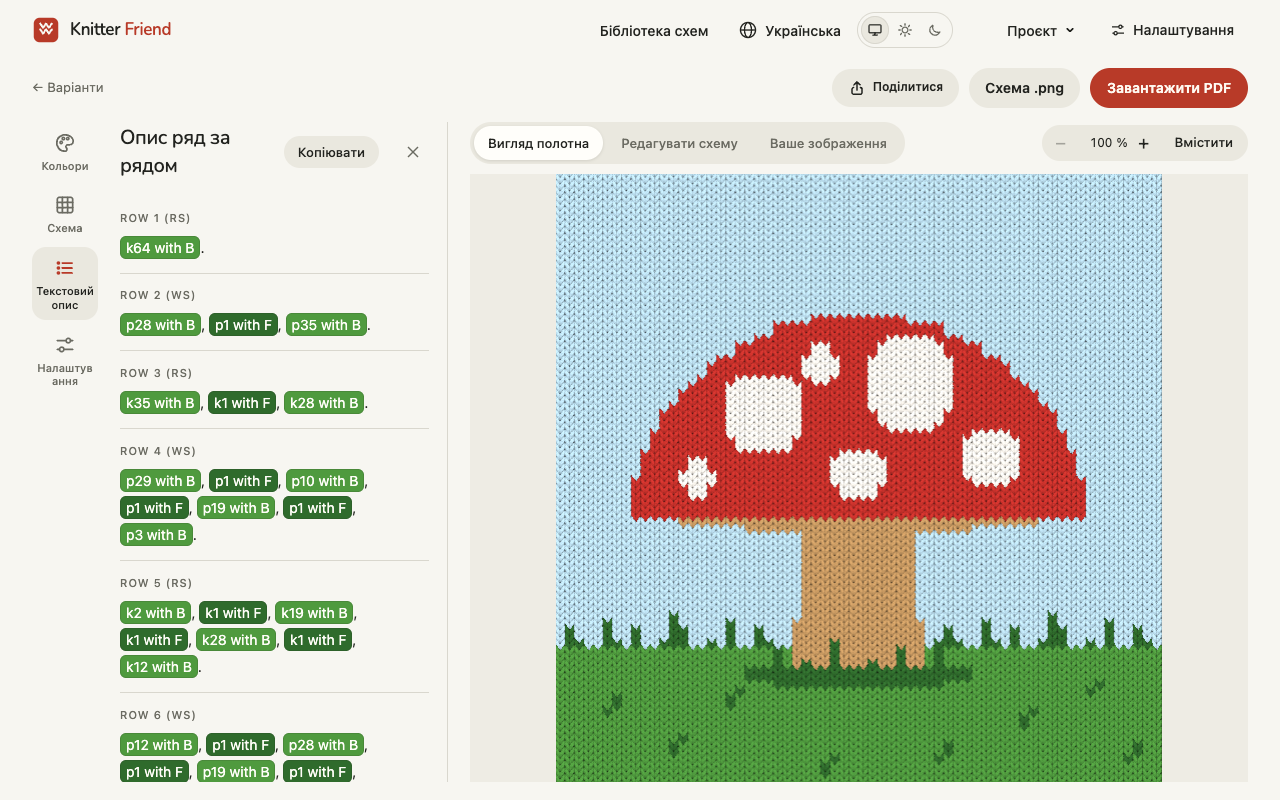
Відкрийте зображення
- Виберіть Вибрати зображення, перетягніть зображення на сторінку або вставте його з буфера обміну. Це може бути зображення PNG, JPEG чи WebP або PDF.
- Щоб видалити тло фотографії, у розділі Схема виберіть Видалити тло. Якщо ввімкнути цю опцію, медіафайл буде завантажено на сервер для обробки. Файл залишиться непублічним.
Виберіть колірний варіант
З’являться варіанти схеми з різною кількістю кольорів. Варіант із позначкою Типовий — добра відправна точка. Менше кольорів означає простішу схему й рідші зміни пряжі.
Для іншої кількості кольорів виберіть Ваша кількість кольорів, задайте число й виберіть Створити варіант. Виберіть варіант, щоб відкрити його. ← Варіанти повертає до решти; зміни в кожному варіанті зберігаються.
Задайте розмір
Відкрийте Схема на бічній панелі. Розмір клітинки визначає, скільки пікселів зображення стає однією петлею: більша клітинка дає менше петель і менший виріб. Нижче видно кількість петель і рядів та кінцевий розмір.
В’язана петля ширша, ніж вища, тому виберіть вид в’язки в Петлі і введіть щільність: петлі й ряди на 10 см, виміряні на зразку. Схема перераховується так, щоб в’язаний виріб зберіг форму зображення.
Щоб створити схему лише з частини зображення, відкрийте Ваше зображення і виділіть потрібну ділянку перетягуванням: коли відпустите, схема перебудується для цієї ділянки. Налаштуйте розмір і обрізання до виправлення окремих петель: обидві дії заново будують схему.
Налаштуйте кольори
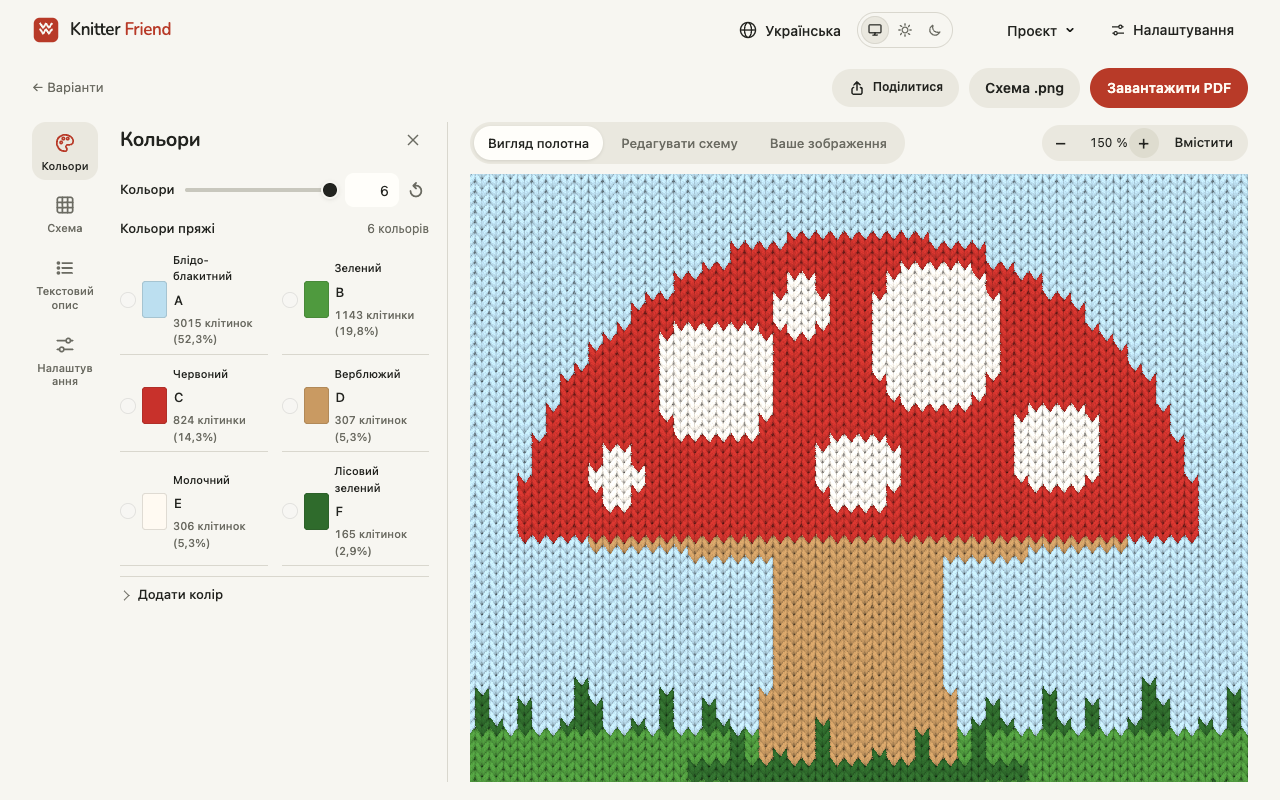
Відкрийте Кольори на бічній панелі. Повзунок задає кількість ниток пряжі, які використовує схема; схожі відтінки об’єднуються.
У Кольори пряжі дайте кожній пряжі назву вашої: в описі вона позначається своєю літерою, а в легенді перелічені ваші назви. Натисніть на зразок кольору, щоб змінити відтінок. Щоб додати пряжу, виберіть Додати колір, а потім візьміть відтінок із зображення або введіть його.
Щоб перефарбувати петлі, виділіть їх у Редагувати схему: натисніть на петлю, проведіть по кількох за допомогою Прямокутник, обведіть їх за допомогою Ласо або натисніть на одну за допомогою Чарівна паличка, щоб вибрати всі петлі її відтінку. Потім виберіть пряжу й застосуйте її.
Подивіться, як виглядатиме в’язаний виріб
Виберіть Вигляд полотна над схемою, щоб побачити мотив у вигляді в’язаних петель, у кольорах вашої пряжі та із пропорціями, розрахованими за вашою щільністю в’язання. Він доступний для кольорових схем із такими видами в’язки: Лицьова гладь, Хусткова в’язка і Виворітна гладь.
Перед експортом перевірте контур мотиву, дрібні деталі та контраст кольорів. Збільште масштаб, щоб роздивитися петлі, потім знову погляньте на весь виріб. У посібнику «Вигляд полотна» описано елементи керування й те, як вигляд полотна відтворює ваші правки.
Отримайте опис
Спочатку опис передбачає в’язання поворотними рядами з поворотом роботи після кожного ряду. Щоб в’язати по колу або змінити початок першого ряду, відкрийте Налаштування › В’язання.
Відкрийте Текстовий опис, щоб прочитати кожен ряд. Виберіть Завантажити PDF для схеми, колірної легенди й усіх рядів на папері або Схема .png для схеми як зображення.
Робота зберігається в цьому браузері під час редагування. Щоб залишити копію або продовжити на іншому пристрої, виберіть Проєкт › Завантажити проєкт.
Схеми, які ви вже маєте
Якщо зображення — це схема в’язання з книжки чи PDF-опису, натомість зчитується наявна сітка: див. як перетворити схему в’язання на текстовий опис рядів.