Nastavitve slike
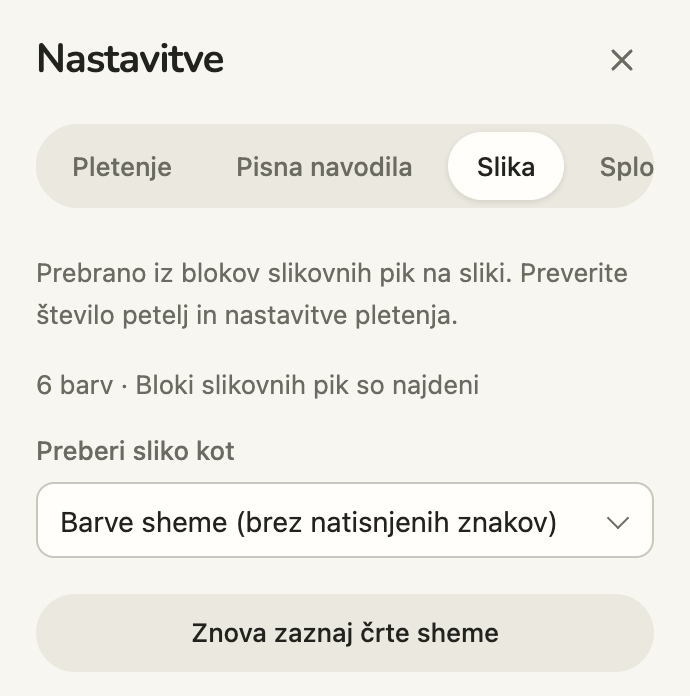
Zavihek Slika v Nastavitve upravlja branje slike v shemo. Na vrhu kratka opomba pove, ali je bila shema prebrana iz natisnjene sheme ali ustvarjena iz vaše slike in koliko barv ali simbolov vsebuje. Nekateri krmilniki se pojavijo le za PDF ali ob izbiri ene petlje v barvni shemi.
Kako se slika prebere
Preberi sliko kot ponuja štiri možnosti:
- Samodejno — poišči črte sheme ali uporabi sliko: Knitter Friend išče črte mreže sheme ali enakomerne barvne bloke pikselne slike in, če najde eno ali drugo, prebere sliko kot shemo.
- Obstoječa shema: prebere mrežo kot obstoječo shemo, barvno ali simbolno, če njena polja vsebujejo pletilne simbole.
- Barve sheme (brez natisnjenih znakov): prebere samo barvo vsakega polja ter prezre številke in oznake, natisnjene v njem.
- Slika za novo shemo: iz slike ustvari novo shemo, tudi če slika vsebuje mrežo.
Kaj se ob spremembi ustvari na novo
Izbira drugega načina branja znova prebere sliko in na novo ustvari shemo, zato se popravki petelj izbrišejo. Po branju meni pokaže, kako je bila slika prebrana. Glejte kako se slika prebere.
Znova zaznaj črte sheme se vrne na samodejno zaznavanje in znova poišče mrežo sheme.
Strani PDF
Ta krmilnik se pojavi le, če ste odprli PDF:
- Stran PDF: številka strani, ki jo želite odpreti. Odprite jo z izbiro Odpri stran. Nato izberete med njenimi barvnimi različicami, enako kot pri novi sliki.
Podobne petlje
Podobne petlje se pojavi pri barvni shemi, ko izberete eno petljo. Poišče še nepotrjene petlje, katerih odtenek je blizu odtenku izbrane petlje, in jim dodeli prejo, izbrano za to petljo.
Odstopanje odtenka določa, kako blizu mora biti odtenek: višji odstotek najde več petelj. Gumb spodaj pokaže, koliko petelj bo spremenil. Glejte podobne petlje.