Obrežite in povečajte svojo sliko
Obrezovanje izbere del slike, ki postane shema. Pri sliki usmeri vse petlje v motiv. Pri strani z obstoječo shemo izpusti besedilo, številke in barvno legendo okoli mreže.
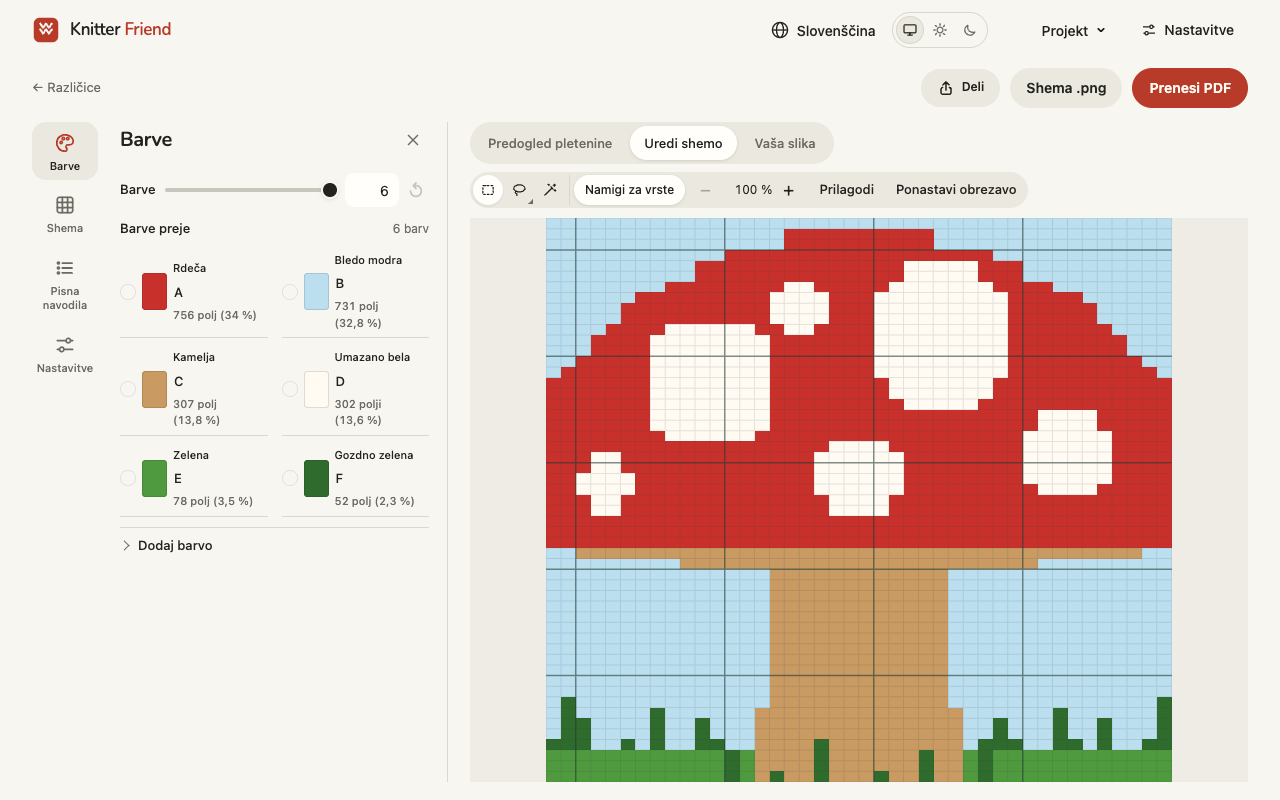
Obrezovanje
Obrezovanje znova izdela shemo, zato izbriše popravke petelj in prilagojene barve. Najprej obrežite, nato popravite posamezne petlje.
- Odprite Vaša slika nad shemo.
- Povlecite čez želeni del. Ko spustite, se shema znova izdela za to območje.
- Rezultat preverite v Uredi shemo. Za nov poskus povlecite čez drugo območje.
Razveljavitev obrezovanja
V orodni vrstici Uredi shemo izberite Ponastavi obrezavo, da se shema znova izdela iz cele slike. Enako naredi zadnji gumb v orodni vrstici Vaša slika, ki prikazuje celo sliko. Oboje izbriše popravke, narejene v obrezani shemi.
Povečava in premikanje
Za povečavo uporabite gumbe za povečavo ali vnesite odstotek, z Prilagodi pa prilagodite sliko pogledu. Ko je slika povečana, jo z vlečenjem premikate; izklopite gumb z roko, da namesto tega z vlečenjem izberete izrez. Sliko lahko premikate tudi z držanjem tipke Space ali vlečenjem s srednjim gumbom miške.
Obrezovanje obstoječe sheme
Povlecite čez želeni del mreže, brez številk vrst in petelj. Ohrani se vsak kvadratek, ki se ga območje dotakne, po že najdeni mreži; obrezovanje ne more dodati kvadratkov, ki niso bili najdeni. Če je napačna sama mreža, glejte kako preveriti mrežo.