Kako pretvoriti sliko v pletilsko shemo
Knitter Friend pretvori fotografijo, risbo ali logotip v pletilsko shemo v izbranih barvah preje, z enim kvadratkom za vsako petljo, in izpiše vsako vrsto. Predogled pletenine prikaže shemo kot pletenino, še preden jo izvozite. Slika ostane v vaši napravi, razen če odstranite njeno ozadje ali delite shemo.
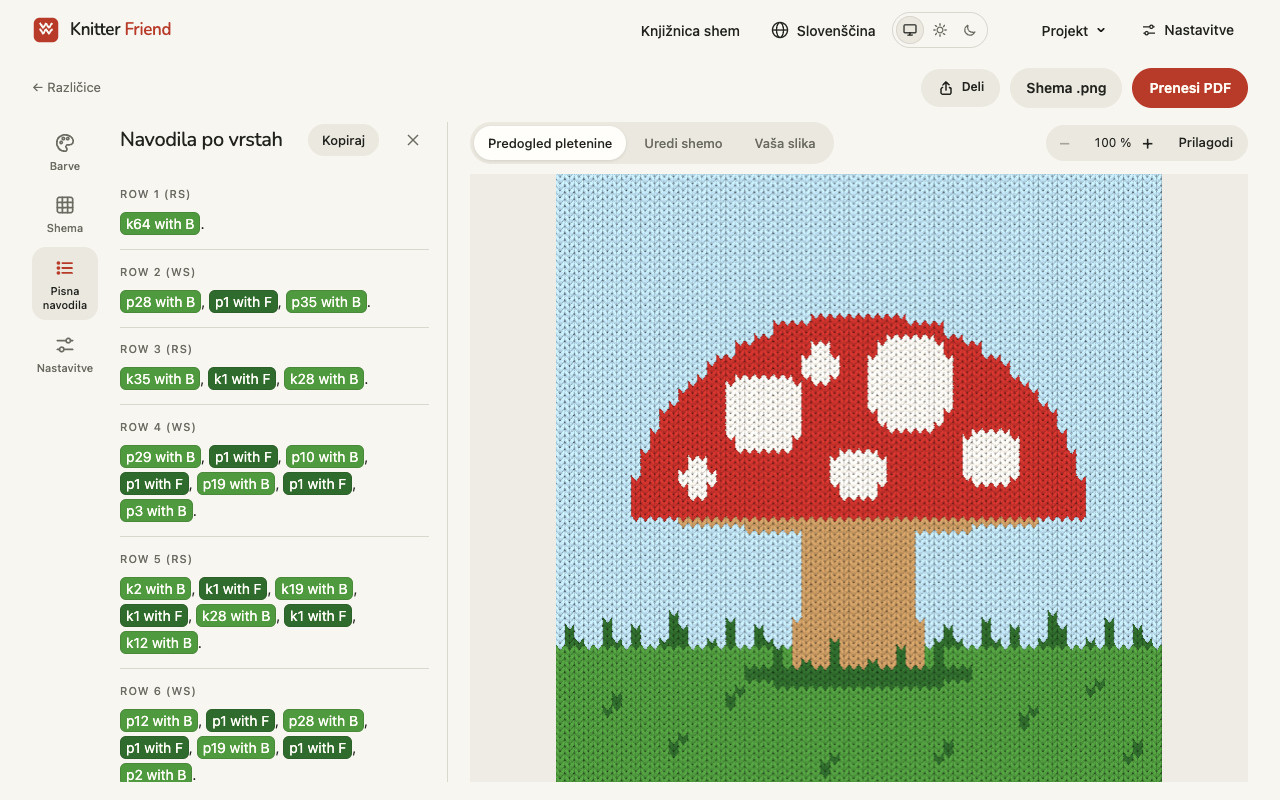
Odprite sliko
- Izberite Izberite sliko ali povlecite oziroma prilepite sliko na stran. Uporabite lahko sliko PNG, JPEG ali WebP ali datoteko PDF.
- Če želite odstraniti ozadje fotografije, v razdelku Shema izberite Odstrani ozadje. Če vklopite to možnost, se vaša predstavnostna datoteka zasebno naloži v obdelavo.
Izberite barvno različico
Prikažejo se različice sheme z različnim številom barv. Tista z oznako Privzeto je dobro izhodišče. Manj barv pomeni preprostejšo shemo in manj menjav preje.
Za drugačno število barv izberite Vaše število barv, nastavite število in izberite Ustvari različico. Izberite različico, da jo odprete. ← Različice vas vrne k drugim; spremembe v vsaki različici se ohranijo.
Nastavite velikost
V stranski vrstici odprite Shema. Velikost polja določa, koliko slikovnih pik postane ena petlja: večje polje pomeni manj petelj in manjši izdelek. Spodaj vidite število petelj in vrst ter končne mere.
Pletena petlja je širša kot visoka, zato v Petlje izberite način pletenja in vnesite gostoto: petlje in vrste na 10 cm, izmerjene na vzorčku. Shema se preračuna, da pletenina ohrani obliko slike.
Če želite v shemo pretvoriti samo del slike, odprite Vaša slika in povlecite čez želeni del: ko spustite, se shema znova izdela za to območje. Velikost in obrezovanje nastavite pred popravljanjem posameznih petelj: oboje znova izdela shemo.
Prilagodite barve
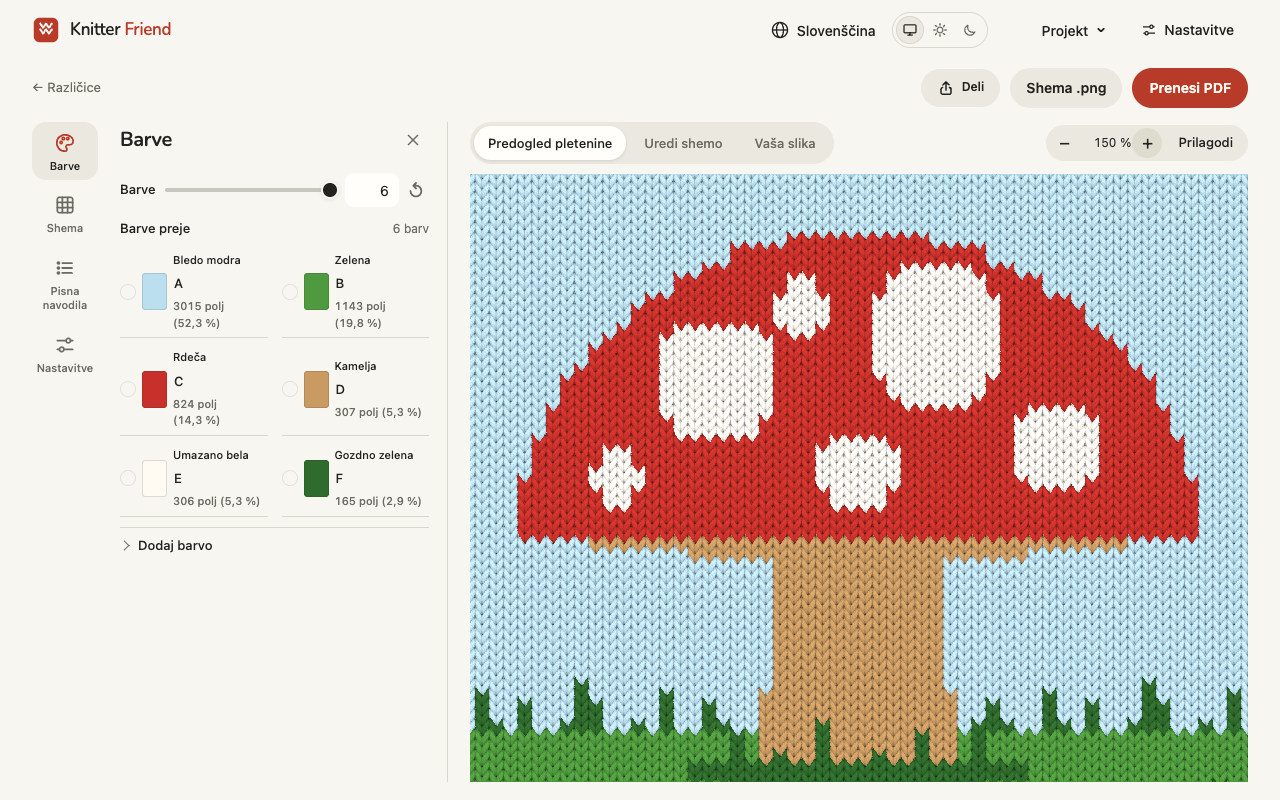
V stranski vrstici odprite Barve. Drsnik določa, koliko prej uporablja shema; podobni odtenki se združijo.
V Barve preje vsaki preji dajte ime svoje preje: navodila označujejo vsako prejo z njeno črko, legenda pa navaja vaša imena. Kliknite barvni vzorec, da spremenite odtenek. Za dodajanje preje izberite Dodaj barvo, nato odtenek zajemite s slike ali ga vnesite.
Za spremembo barve petelj jih izberite v Uredi shemo: kliknite petljo, povlecite čez več petelj z Pravokotnik, obkrožite jih z Laso ali kliknite eno z Čarobna palica, da izberete vse petlje njenega odtenka. Nato izberite prejo in jo uporabite.
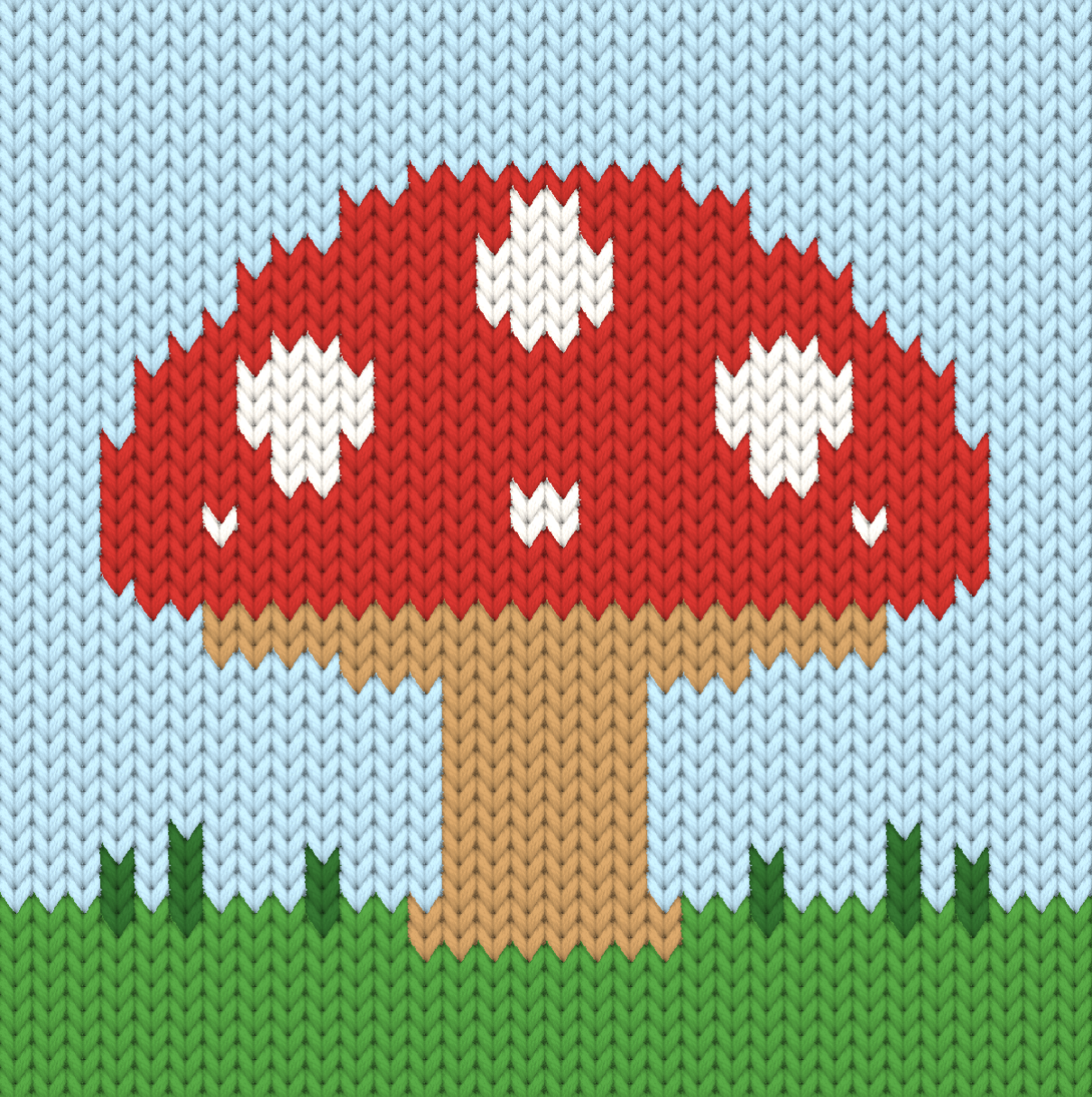
Oglejte si pleteni rezultat
Nad shemo izberite Predogled pletenine, da si motiv ogledate kot pletene petlje v barvah svoje preje in z razmerji glede na svojo gostoto. Na voljo je za barvne sheme pri naslednjih načinih pletenja: Gladko desno pletenje, Podvezni vzorec in Gladko levo pletenje.
Pred izvozom preverite obris motiva, drobne podrobnosti in barvni kontrast. Povečajte pogled, da pregledate petlje, nato si znova oglejte celotno pletenino. Vodnik »Predogled pletenine« pojasnjuje upravljanje in kako predogled sledi vašim popravkom.
Pridobite navodila
Navodila se začnejo s pletenjem v vrstah, pri katerem delo po vsaki vrsti obrnete. Za pletenje v krogu ali spremembo začetka prve vrste odprite Nastavitve › Pletenje.
Odprite Pisna navodila, da preberete vsako vrsto. Izberite Prenesi PDF za shemo, barvno legendo in vse vrste na papirju ali Shema .png za shemo v obliki slike.
Delo se sproti shranjuje v ta brskalnik. Če želite ohraniti kopijo ali nadaljevati v drugi napravi, izberite Projekt › Prenesi projekt.
Sheme, ki jih že imate
Če je slika pletilska shema iz knjige ali navodil v PDF, se prebere obstoječa mreža: oglejte si, kako pletilsko shemo pretvoriti v pisna navodila.