Barve preje
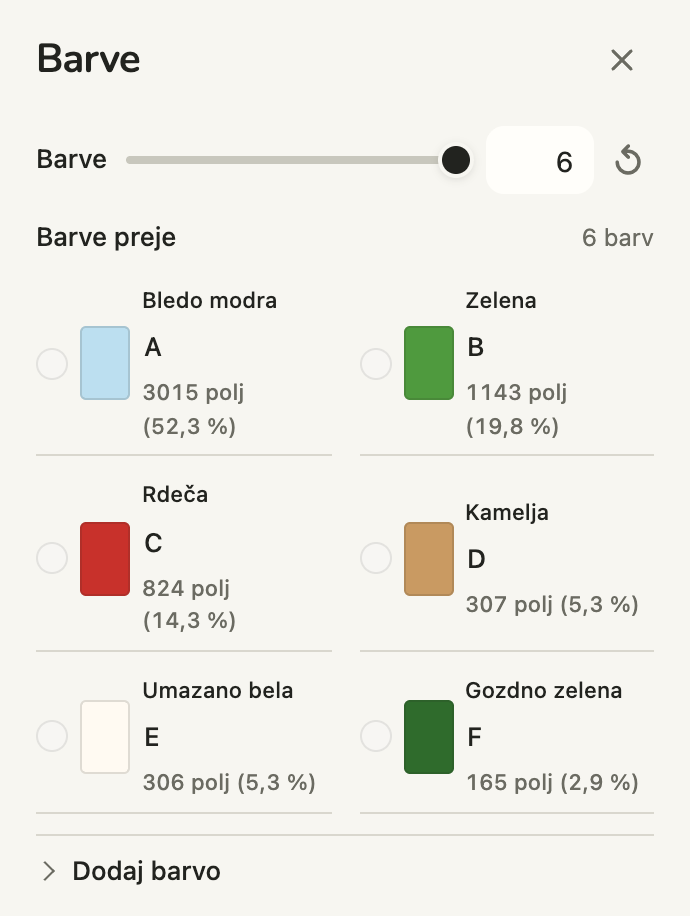
V Barve preje, v razdelku Barve v stranski vrstici, ima vsaka preja barvni vzorec, ime barve, ime, ki ga lahko urejate, ter število celic in njihov odstotni delež v shemi. Števila se posodobijo, ko celicam dodelite drugo prejo. Pisna navodila vsako prejo označijo s črko, legenda pa pove, katero prejo predstavlja vsaka črka.
Črke in imena
Preje dobijo črke po vrstnem redu na seznamu: A, B, C in tako naprej. Opis vrst uporablja te črke, na primer “k3 with A”. Način zapisa izberete v Nastavitve › Pisna navodila › Zapis barv preje.
Vsaka preja prikazuje ime barve, ki opisuje vzorec, in polje za ime, ki sprva vsebuje njeno črko. Vnesite ime svoje preje: legenda navede vsako črko z vašim imenom. Če polje izpraznite, je preja znova poimenovana s svojo črko.
Spremenite odtenek
Kliknite barvni vzorec, da odprete Izberite barvo. Izberite Paleta trenutne sheme za ločen izbirnik trenutnih prej, po katerem se lahko pomikate, ali Po meri za sistemski izbirnik barv.
Z izbiro druge preje se vse celice preje, katere vzorec ste kliknili, dodelijo tej obstoječi preji. Če na primer za E izberete D, se vse celice E prenesejo v D. E ostane na seznamu z 0 celicami (0%), dokler je ne odstranite. Enako se zgodi, če se odtenek, izbran prek Po meri, natančno ujema z drugim barvnim vzorcem.
Nov odtenek po meri ohrani celice pri trenutni preji z isto črko. Shema, legenda in Predogled pletenine uporabijo novi odtenek. Postavite kazalec na barvni vzorec, da vidite njegovo šestnajstiško kodo.
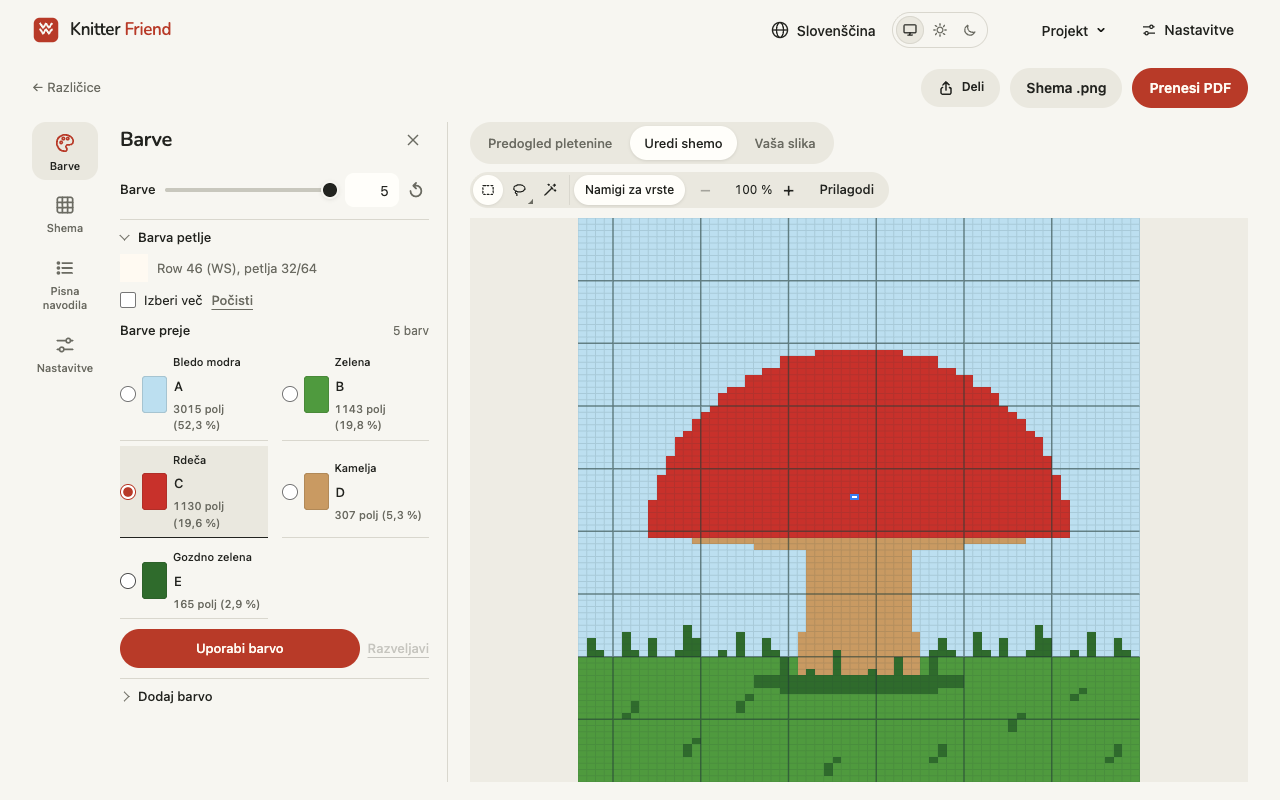
Dodajte prejo
Nova preja se doda na konec seznama in je še ne uporablja nobena petlja. Izberite petlje v shemi in jo uporabite: glejte prebarvanje petelj. Shema lahko vsebuje le omejeno število prej.
- Pod seznamom odprite Dodaj barvo.
- Izberite Izberi s slike in kliknite odtenek v Vaša slika. Za konec zajemanja pritisnite Esc. Lahko tudi izberete odtenek z Barva ali vnesete njegovo kodo v HEX, na primer #a03c5a.
- Če želite, vnesite ime v Ime (neobvezno). Brez imena je preja poimenovana s svojo šestnajstiško kodo.
- Izberite Dodaj barvo.
Odstranite prejo
Preja z 0 celicami (0%) ima gumb za odstranitev (×), Odstrani barvo. Če želite izprazniti uporabljeno prejo, kliknite njen barvni vzorec, izberite drugo prejo v Paleta trenutne sheme in nato odstranite prazno prejo.
Preje za njo se pomaknejo za eno črko proti začetku; vnesena imena ostanejo. Odstranjena preja se ne vrne ob spremembi števila barv ali obnovitvi najdenih barv.
Ko se shema znova sestavi
Obrezovanje slike ali sprememba Velikost polja znova sestavi shemo iz slike in izbriše dodane preje. Najprej nastavite velikost in obrezovanje, nato prilagodite preje: glejte obrezovanje in povečavo.