Odprite sliko ali datoteko
Vse se začne z eno sliko: fotografijo, risbo, logotipom ali pletilno shemo, ki jo že imate. Knitter Friend jo odpre v brskalniku in pokaže barvne različice, ki jih lahko izdela iz nje.
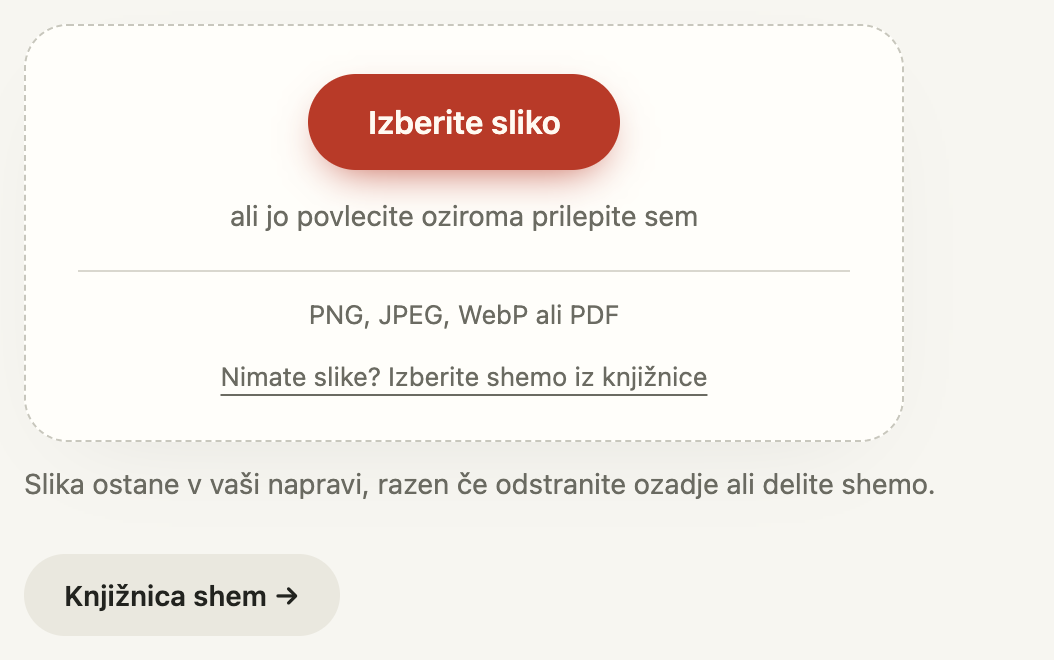
Načini odpiranja slike
- Izberite Izberite sliko in datoteko v svoji napravi.
- Ali povlecite datoteko iz drugega okna in jo spustite na stran.
- Ali kopirajte sliko, na primer iz urejevalnika slik ali spletne strani, in jo prilepite na stran.
Vrste datotek
Odprete lahko slike PNG, JPEG in WebP ter datoteke PDF. PDF se odpre na prvi strani; za izbiro druge glejte sheme v vzorcu PDF.
Zelo velike datoteke in slike so zavrnjene s sporočilom, ki navede omejitev. Shranite manjšo kopijo slike ali jo obrežite in odprite to različico.
Kakšna slika je primerna
- Izrazite oblike z jasnimi robovi se pretvorijo bolje kot podrobna fotografija.
- Nekaj izrazitih barv ustvari shemo z malo menjavami preje.
- Če želite odstraniti ozadje fotografije, v razdelku Shema izberite Odstrani ozadje.
- Pri shemi iz knjige ali vzorca ravno in enakomerno osvetljeno skeniranje oziroma fotografija omogoča zaznavo mreže.
Če nimate slike pri roki
Izberite Nimate slike? Izberite shemo iz knjižnice, da namesto tega začnete z že izdelano shemo: glejte knjižnico shem.
Vrnitev k shemi
Vaše delo se sproti shranjuje v tem brskalniku. Ko se vrnete na začetno stran, Nadaljuj s shemo → znova odpre shemo, na kateri ste delali.
Če je shema odprta in želite začeti z drugo sliko, izberite Projekt › Odpri drugo sliko. Za odprtje prej prenesenega projekta izberite Projekt › Odpri shranjeni projekt.