Aprire un’immagine o un file
Tutto parte da un’immagine: una foto, un disegno, un logo o uno schema a maglia che hai già. Knitter Friend la apre nel browser e mostra le varianti di colore che può ricavarne.
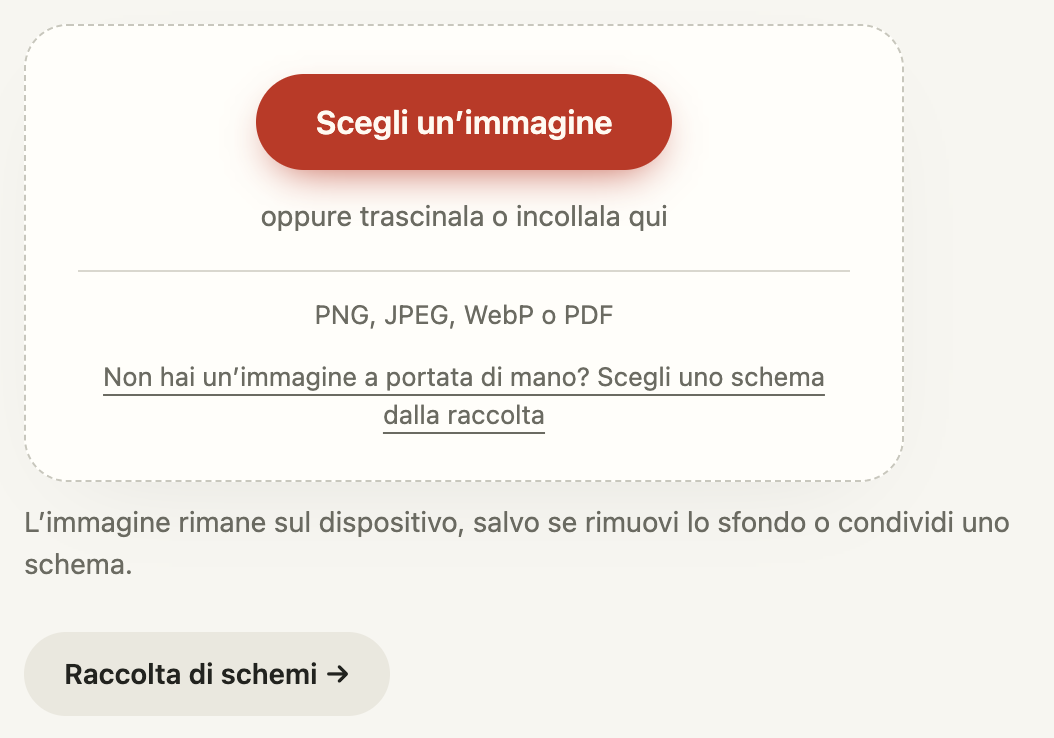
Come aprire un’immagine
- Seleziona Scegli un’immagine e scegli un file sul tuo dispositivo.
- Oppure trascina il file da un’altra finestra e rilascialo sulla pagina.
- Oppure copia un’immagine, per esempio da un editor di immagini o da una pagina web, e incollala sulla pagina.
Tipi di file
Puoi aprire immagini PNG, JPEG e WebP e file PDF. Un PDF si apre alla prima pagina; per sceglierne un’altra, vedi schemi da un modello in PDF.
I file e le immagini troppo grandi vengono rifiutati con un messaggio che indica il limite. Salva una copia più piccola dell’immagine oppure ritagliala, quindi apri quella versione.
Come scegliere un’immagine adatta
- Le forme nette con contorni chiari si convertono meglio di una foto ricca di dettagli.
- Pochi colori ben distinti producono uno schema con pochi cambi di filato.
- Per rimuovere lo sfondo di una foto, seleziona Rimuovi lo sfondo in Schema.
- Per uno schema tratto da un libro o da un modello, una scansione o una foto dritta e illuminata in modo uniforme permette di individuare la griglia.
Se non hai un’immagine a portata di mano
Seleziona Non hai un’immagine a portata di mano? Scegli uno schema dalla raccolta per partire invece da uno schema già pronto: consulta la raccolta di schemi.
Riprendere il tuo schema
Il lavoro viene salvato in questo browser man mano che procedi. Quando torni alla pagina iniziale, Continua il tuo schema → riapre lo schema su cui stavi lavorando.
Per ricominciare con un’altra immagine mentre uno schema è aperto, scegli Progetto › Apri un’altra immagine. Per aprire un progetto scaricato in precedenza, scegli Progetto › Apri un progetto salvato.