Ritagliare e ingrandire l’immagine
Il ritaglio sceglie la parte dell’immagine che diventa lo schema. Per una figura, concentra tutte le maglie sul motivo. Per una pagina con uno schema esistente, esclude il testo, i numeri e la legenda dei colori intorno alla griglia.
Ritagliare
Il ritaglio ricostruisce lo schema, quindi le correzioni alle maglie e i colori personalizzati vengono cancellati. Ritaglia prima, poi correggi le singole maglie.
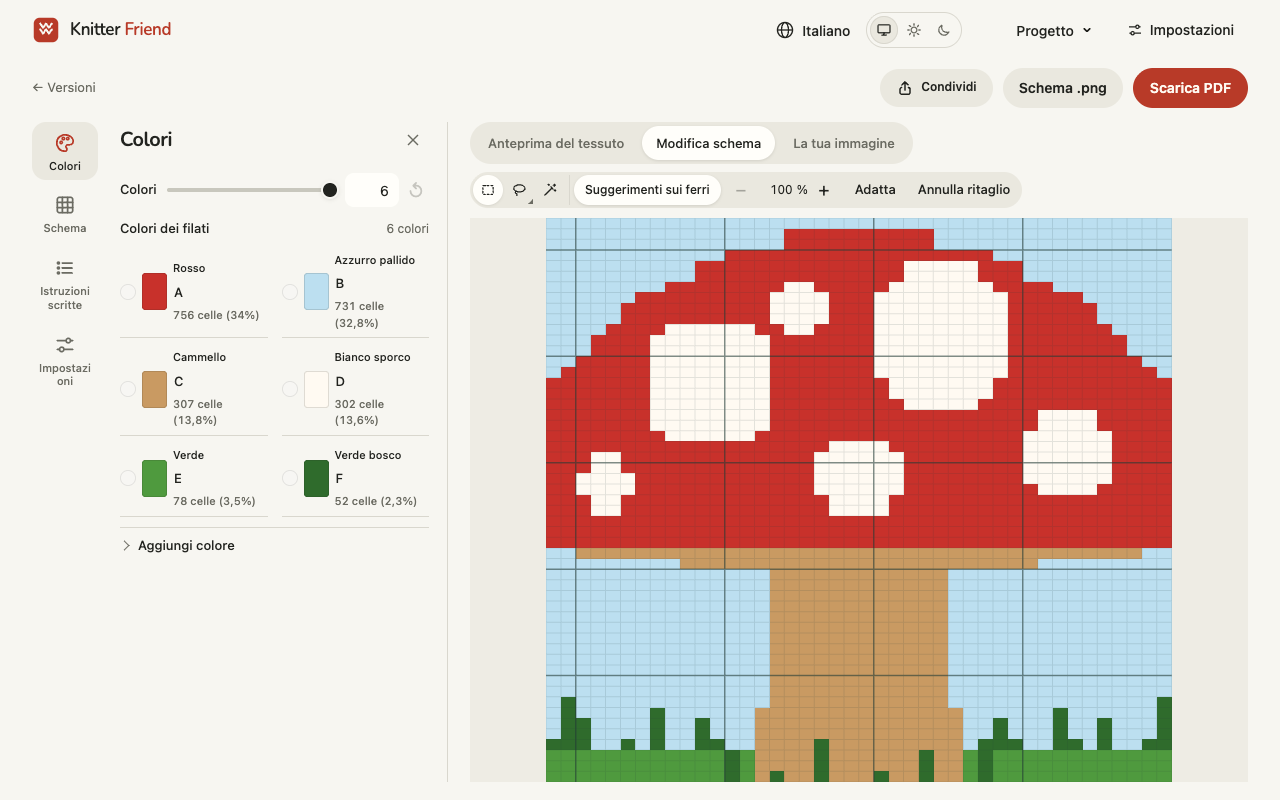
- Apri La tua immagine sopra lo schema.
- Trascina sulla parte desiderata. Quando rilasci, lo schema viene ricostruito per quell’area.
- Controlla il risultato in Modifica schema. Per riprovare, trascina su un’altra area.
Annullare un ritaglio
Seleziona Annulla ritaglio nella barra degli strumenti di Modifica schema per ricostruire lo schema dall’intera immagine. L’ultimo pulsante nella barra degli strumenti di La tua immagine, che mostra l’immagine intera, fa la stessa cosa. Entrambi cancellano le correzioni apportate allo schema ritagliato.
Ingrandire e spostarsi
Usa i pulsanti dello zoom o inserisci una percentuale per ingrandire, e Adatta per adattare l’immagine alla vista. Quando l’immagine è ingrandita, trascinandola la sposti; disattiva il pulsante con la mano per tracciare invece un ritaglio. Anche tenere premuto Space o trascinare con il pulsante centrale del mouse sposta l’immagine.
Ritagliare uno schema esistente
Trascina sulla parte desiderata della griglia, escludendo i numeri dei ferri e delle maglie. Viene mantenuta ogni casella toccata dall’area, usando la griglia già rilevata; un ritaglio non può aggiungere caselle che non sono state rilevate. Se è la griglia stessa a essere errata, vedi come controllare la griglia.