Come trasformare un’immagine in uno schema a maglia
Knitter Friend trasforma una foto, un disegno o un logo in uno schema a maglia nei colori di filato che scegli, con una casella per maglia, e scrive ogni ferro. Anteprima del tessuto mostra lo schema come tessuto lavorato prima di esportarlo. L’immagine resta sul tuo dispositivo, a meno che tu non ne rimuova lo sfondo o condivida uno schema.
Apri la tua immagine
- Seleziona Scegli un’immagine, oppure trascina o incolla l’immagine sulla pagina. Può essere un’immagine PNG, JPEG o WebP, oppure un PDF.
- Per rimuovere lo sfondo di una foto, seleziona Rimuovi lo sfondo in Schema. Questa opzione carica il tuo file multimediale in modo privato per elaborarlo.
Scegli una versione a colori
Compaiono versioni dello schema con un diverso numero di colori. Quella contrassegnata da Predefinita è un buon punto di partenza. Meno colori rendono lo schema più semplice, con meno cambi di filato.
Per un altro numero di colori, scegli Il tuo numero di colori, imposta il numero e seleziona Crea versione. Seleziona una versione per aprirla. ← Versioni ti riporta alle altre; le modifiche fatte a ciascuna versione vengono conservate.
Imposta le dimensioni
Apri Schema nel pannello laterale. Dimensione delle celle stabilisce quanti pixel dell’immagine diventano una maglia: una cella più grande produce meno maglie e un lavoro più piccolo. Sotto trovi il numero di maglie e ferri e le dimensioni finali.
Una maglia lavorata è più larga che alta: scegli quindi il punto che userai in Maglie e inserisci la tua tensione, ossia maglie e ferri per 10 cm misurati su un campione. Lo schema viene ricalcolato affinché il lavoro mantenga la forma dell’immagine.
Per creare lo schema solo da una parte dell’immagine, apri La tua immagine e trascina sull’area desiderata: lo schema viene ricostruito per quell’area quando rilasci. Imposta dimensioni e ritaglio prima di correggere le singole maglie: entrambe le operazioni ricostruiscono lo schema.
Regola i colori
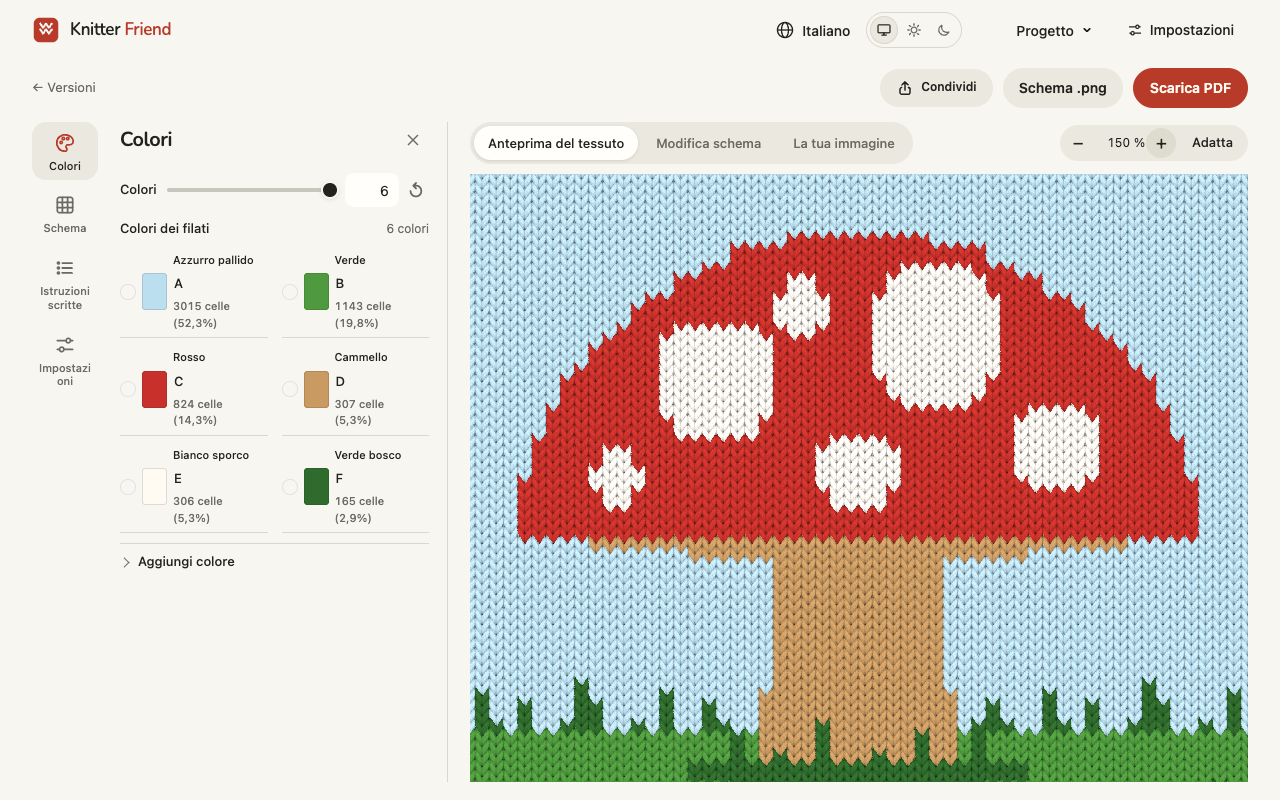
Apri Colori nel pannello laterale. Il cursore imposta quanti filati usa lo schema; le tonalità simili vengono unite.
In Colori dei filati, assegna a ogni filato il nome del tuo: le istruzioni indicano ciascun filato con la sua lettera, mentre la legenda riporta i tuoi nomi. Fai clic su un campione di colore per cambiarne la tonalità. Per aggiungere un filato, scegli Aggiungi colore, poi preleva la tonalità dall’immagine oppure inseriscila.
Per ricolorare le maglie, selezionale in Modifica schema: fai clic su una maglia, trascina su più maglie con Rettangolo, circondale con Lazo, oppure fai clic su una con Bacchetta magica per selezionare tutte quelle della stessa tonalità. Poi scegli il filato e applicalo.
Visualizza il risultato lavorato
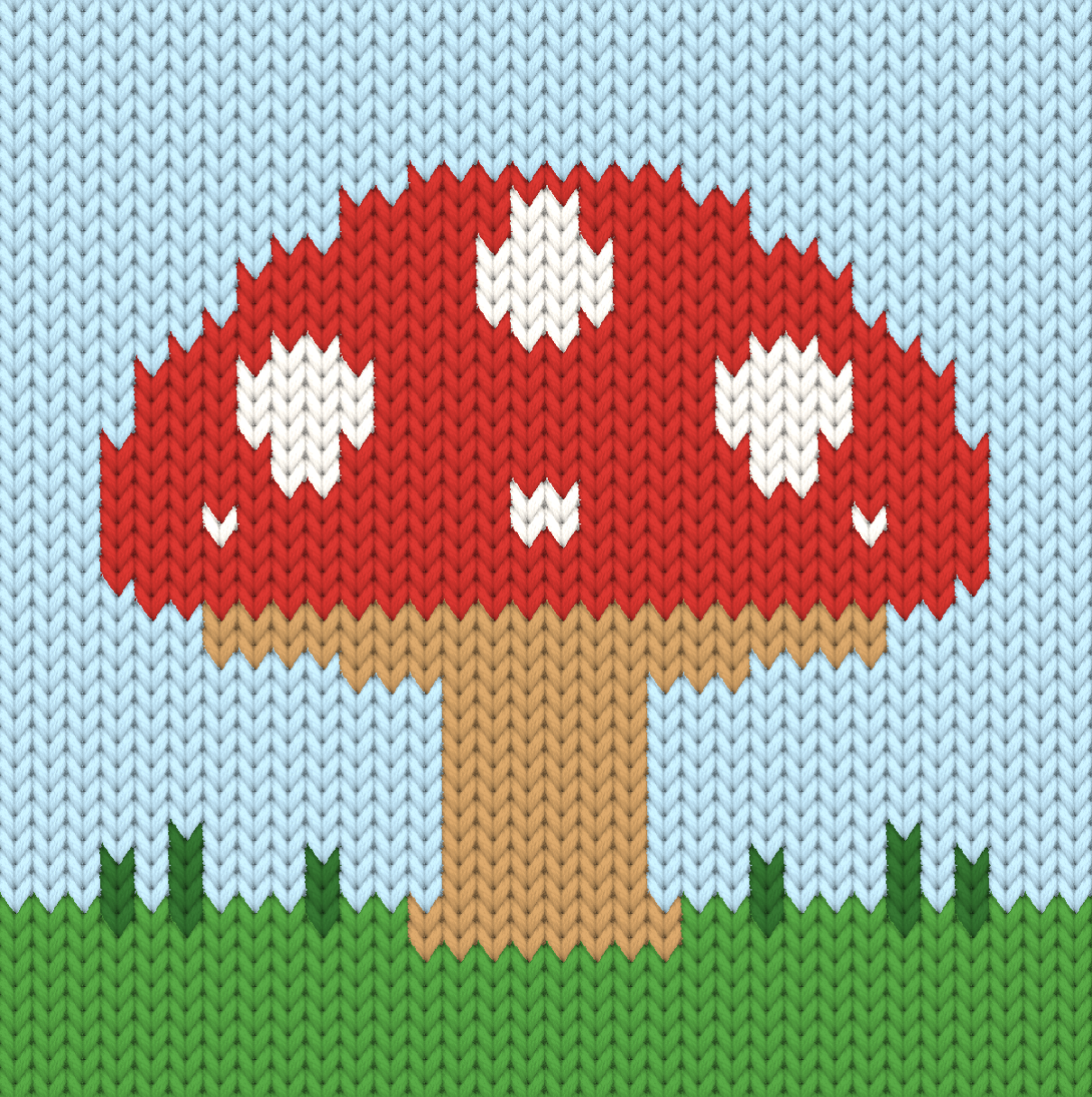
Seleziona Anteprima del tessuto sopra lo schema per vedere il motivo come maglie lavorate, nei colori dei tuoi filati e con le proporzioni della tua tensione. È disponibile per schemi a colori in Maglia rasata, Maglia legaccio e Maglia rasata rovescia.
Prima di esportare, controlla il contorno del motivo, i piccoli dettagli e il contrasto dei colori. Ingrandisci per esaminare le maglie, poi torna a vedere il pezzo intero. La guida Anteprima del tessuto spiega i comandi e come l’anteprima segue le tue modifiche.
Ottieni le istruzioni
Il modello parte dalla lavorazione in piano, girando il lavoro dopo ogni ferro. Per lavorare in tondo o cambiare il punto di partenza del primo ferro, apri Impostazioni › Maglia.
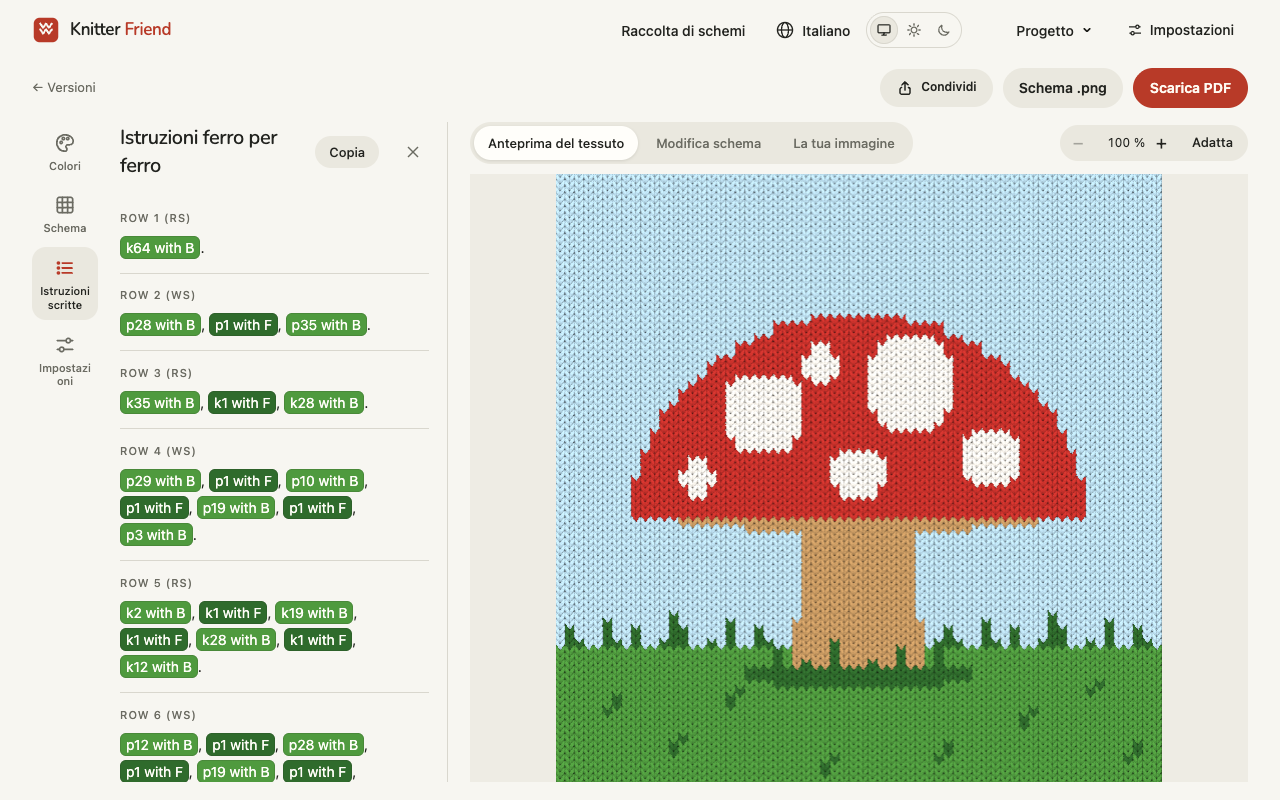
Apri Istruzioni scritte per leggere ogni ferro. Scegli Scarica PDF per avere schema, legenda dei colori e tutti i ferri su carta, oppure Schema .png per ottenere lo schema come immagine.
Il lavoro viene salvato in questo browser mentre procedi. Per conservarne una copia o continuare su un altro dispositivo, scegli Progetto › Scarica il progetto.
Schemi che possiedi già
Se l’immagine è uno schema a maglia tratto da un libro o da un modello PDF, viene letta la griglia esistente: vedi come convertire uno schema a maglia in istruzioni scritte.