Colori dei filati
Sotto Colori dei filati, nella barra laterale Colori, ogni filato ha un campione, un nome del colore, un nome modificabile e il numero delle sue celle con la percentuale dello schema. I conteggi si aggiornano quando le celle cambiano filato. Le istruzioni scritte chiamano ogni filato con una lettera, e la legenda indica quale filato rappresenta ogni lettera.
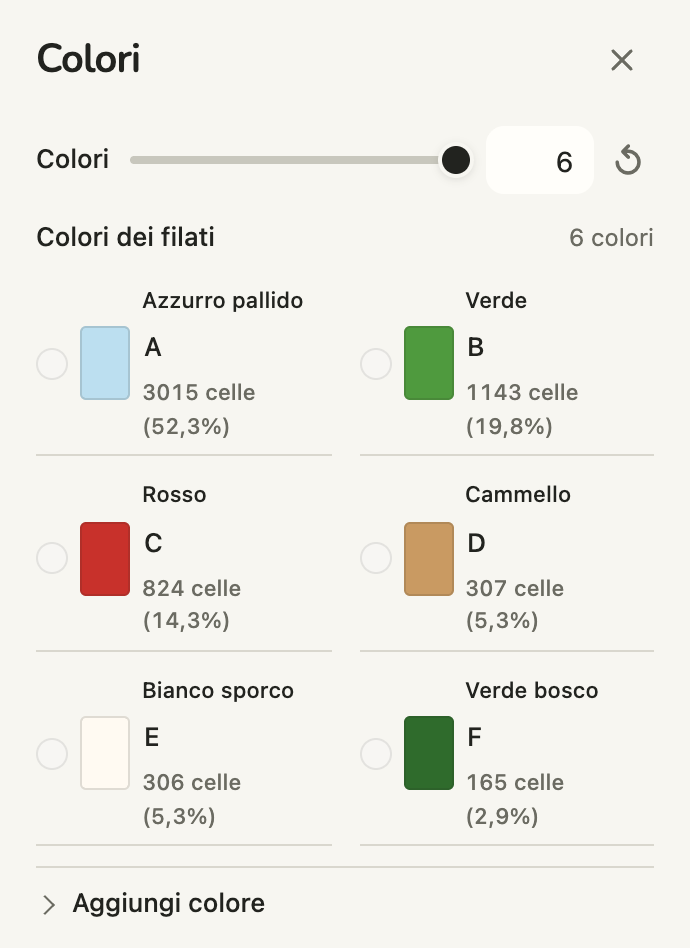
Lettere e nomi
I filati ricevono lettere nell’ordine dell’elenco: A, B, C e così via. I ferri usano queste lettere, per esempio “k3 with A”. Per scegliere come vengono scritte, apri Impostazioni › Istruzioni scritte › Scrivi i colori dei filati come.
Ogni filato mostra un nome del colore che descrive il campione e un campo nome inizialmente contenente la sua lettera. Digita il nome del tuo filato: la legenda elenca ogni lettera con il nome scelto. Se svuoti il campo, il filato torna a essere chiamato con la sua lettera.
Cambiare una tonalità
Fai clic su un campione per aprire Scegli un colore. Scegli Tavolozza dello schema attuale per un selettore separato e scorrevole dei filati attuali, oppure Personalizzato per il selettore dei colori del sistema.
Scegliendo un altro filato, tutte le celle del filato di cui hai fatto clic sul campione passano a quel filato esistente. Per esempio, scegliere D per E sposta tutte le celle E su D. E resta nell’elenco con 0 celle (0%) finché non lo rimuovi. Lo stesso accade se una tonalità scelta con Personalizzato corrisponde esattamente a un altro campione.
Una nuova tonalità personalizzata mantiene le celle nel filato attuale, con la stessa lettera. Lo schema, la legenda e Anteprima del tessuto usano la nuova tonalità. Posiziona il puntatore su un campione per vedere il suo codice esadecimale.
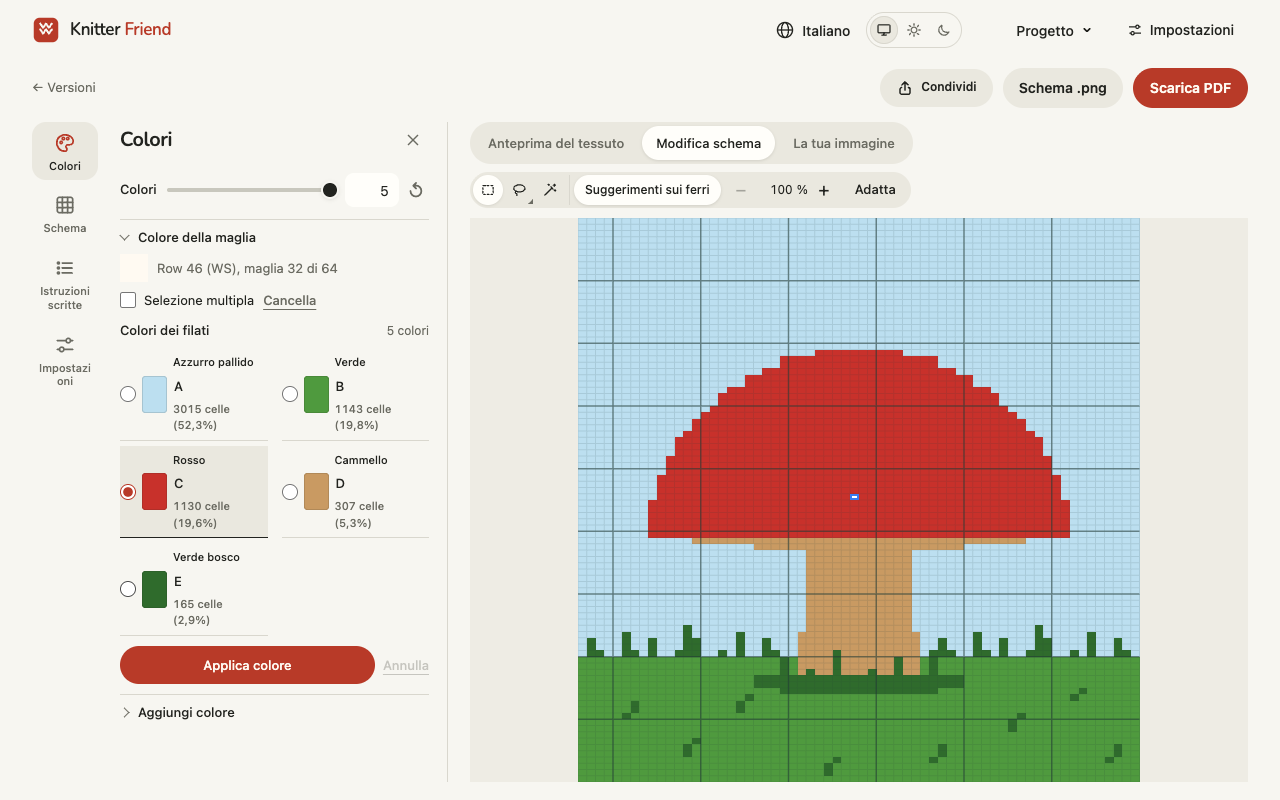
Aggiungere un filato
Il nuovo filato viene aggiunto alla fine dell’elenco, inizialmente senza maglie. Seleziona delle maglie nello schema e applicalo: vedi ricolorare le maglie. Uno schema può avere solo un numero limitato di filati.
- Apri Aggiungi colore sotto l’elenco.
- Seleziona Preleva dall’immagine e fai clic su una tonalità in La tua immagine. Premi Esc per interrompere il prelievo. Oppure scegli la tonalità con Colore o digita il suo codice in Esadecimale, per esempio #a03c5a.
- Se vuoi, inserisci un nome in Nome (facoltativo). Senza nome, il filato viene chiamato con il suo codice esadecimale.
- Seleziona Aggiungi colore.
Rimuovere un filato
Un filato con 0 celle (0%) ha un pulsante di rimozione (×), Rimuovi colore. Per svuotare un filato in uso, fai clic sul suo campione e scegli un altro filato in Tavolozza dello schema attuale, poi rimuovi il filato vuoto.
I filati successivi avanzano di una lettera; i nomi inseriti restano. Un filato rimosso non ricompare cambiando il numero di colori o ripristinando i colori rilevati.
Quando lo schema viene ricreato
Ritagliare l’immagine o cambiare Dimensione delle celle ricrea lo schema dall’immagine e cancella i filati aggiunti. Imposta prima dimensioni e ritaglio, poi modifica i filati: vedi ritaglio e zoom.