Impostare la dimensione delle celle
Quando Knitter Friend crea uno schema da un’immagine, divide l’immagine in piccole celle e assegna a ciascuna un colore di filato; ogni cella diventa una maglia. Dimensione delle celle stabilisce quanto sono larghe queste celle e quindi quante maglie e quanti ferri ha lo schema. Un nuovo schema parte con celle che danno circa 120 maglie in larghezza.
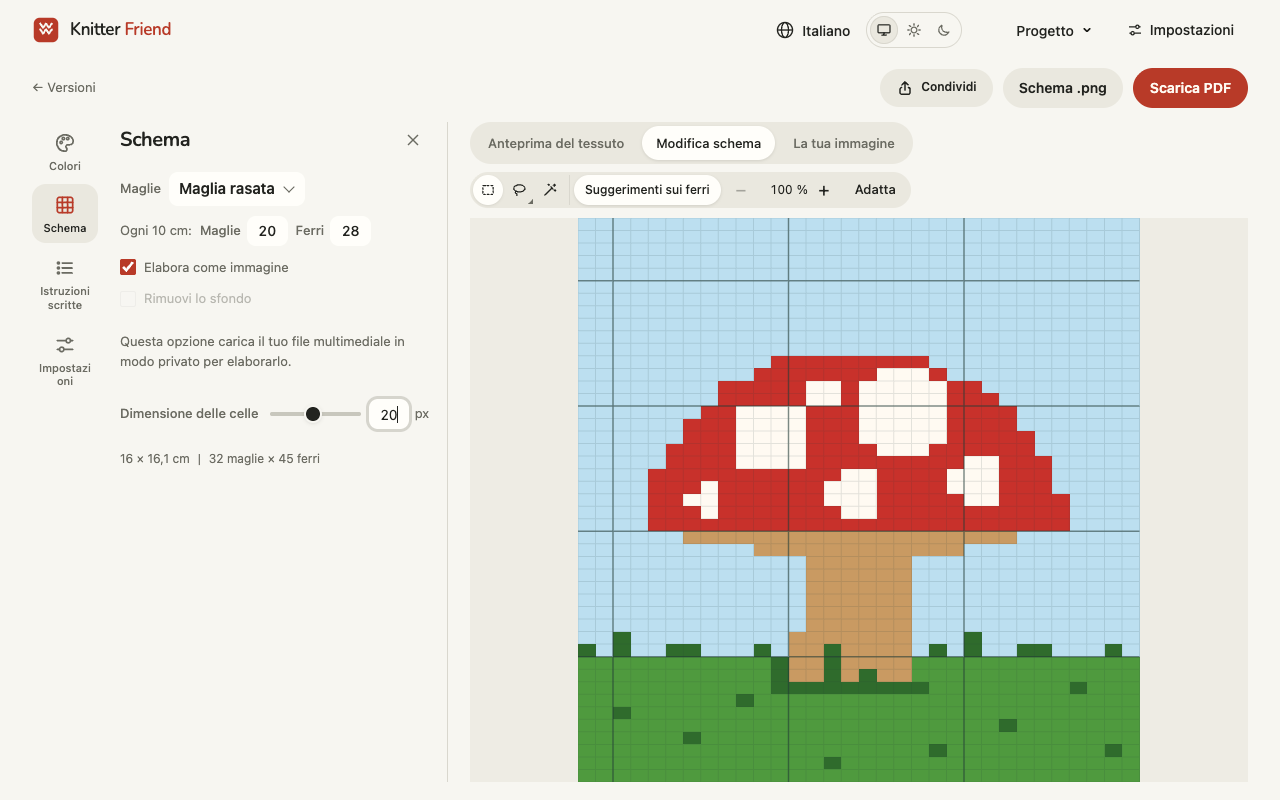
Cambiare la dimensione delle celle
- Apri Schema nella barra laterale.
- Sposta il cursore Dimensione delle celle oppure inserisci un numero di pixel nel campo accanto.
- Osserva la riga sottostante: mostra il numero di maglie e ferri ottenuto con la nuova dimensione.
- Quando ti fermi, lo schema viene ricostruito con la nuova dimensione.
Celle più grandi o più piccole
Una cella più grande riunisce più pixel dell’immagine in un’unica cella. Lo schema ha meno maglie e ferri, i piccoli dettagli si fondono e il lavoro è più piccolo.
Una cella più piccola conserva più dettagli, ma lo schema cresce: più maglie da lavorare, più ferri e spesso più cambi di filato. Se lo schema diventasse troppo grande, la riga sotto il cursore lo segnala; vedi quando uno schema è troppo grande.
Maglie, ferri e dimensioni finali
Per uno schema a colori, la riga sotto Dimensione delle celle mostra anche le dimensioni finali del lavoro in centimetri, calcolate dalla tua tensione.
Poiché una maglia lavorata è più larga che alta, lo è anche una cella: la dimensione delle celle è la loro larghezza, e l’altezza deriva dalla tua tensione, così il lavoro mantiene la forma dell’immagine. Per esempio, un’area di 400 × 300 pixel con celle di 10 pixel dà 40 maglie. Con una tensione di 20 maglie e 30 ferri ogni 10 cm (4 pollici), lo schema ha 45 ferri, e il lavoro misura 20 × 15 cm (circa 8 × 6 pollici). Vedi punto e tensione. Elabora come immagine in Schema determina solo se una cella assume il colore medio dei suoi pixel oppure il colore al suo centro: vedi elaborazione come immagine.
Dimensione delle celle e ritaglio
La dimensione delle celle si applica alla parte dell’immagine trasformata in schema. Quando ritagli, resta uguale, quindi un’area più piccola dà uno schema con meno maglie. Vedi ritaglio e zoom.
Cambiare la dimensione delle celle ricostruisce lo schema, cancellando le correzioni alle maglie e i colori aggiunti. Scegli prima la dimensione, poi correggi le singole maglie.
Schemi letti da una griglia
Per uno schema a colori esistente letto casella per casella o per la pixel art letta blocco per blocco, Dimensione delle celle parte dalla dimensione di una casella o di un blocco. Cambiarla crea invece un nuovo schema dall’immagine, come Elabora come immagine: vedi elaborare uno schema come immagine. Per mantenere ogni maglia dello schema originale, lascia invariata la dimensione delle celle. Uno schema a simboli non ha Dimensione delle celle.