A kötésmintázat
A színes mintában minden szemet ugyanazzal a kötésmintázattal dolgozol; csak a fonal változik. A kötésmintázat határozza meg a leírt sorok szemeit és a kész kötött kelme megjelenését.
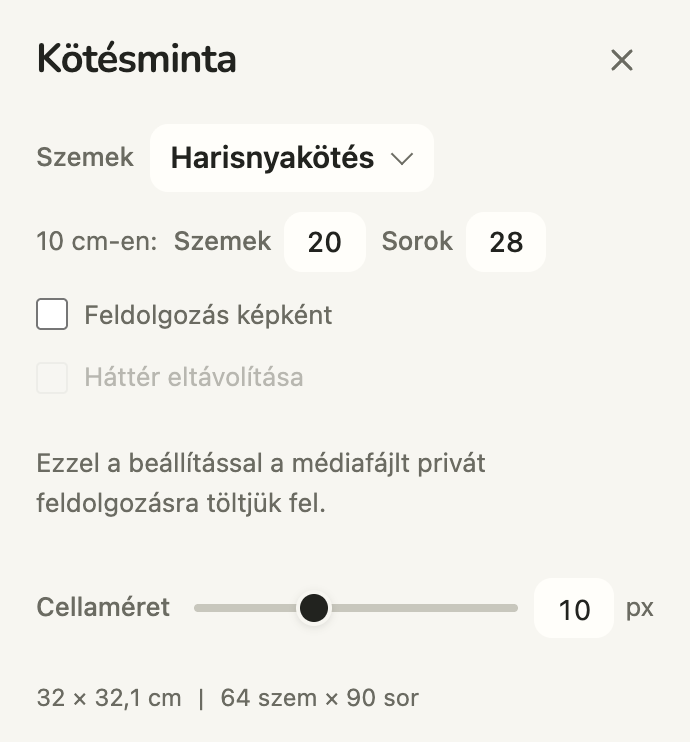
Válaszd ki a kötésmintázatot
Nyisd meg az oldalsáv Kötésminta részét, és válaszd ki a Szemek értékét. A menü minden kelméről kis képet mutat. Minden új kép a Harisnyakötés beállítással indul.
Ez a választás csak színes mintákra vonatkozik. A jelképes mintában minden jel saját jelentését a leírás jelmagyarázata adja meg.
Az egyes mintázatok leírása
- Harisnyakötés: a színoldali sorokban sima, a fonákoldali sorokban fordított szemek. Körben minden kört simán kötsz.
- Lustakötés: minden sort köss simán, mindkét oldalon. Körben a páratlan köröket simán, a párosakat fordítottan kötöd, így ugyanazok a bordák keletkeznek. A körök számozása a Az első sor száma értékétől indul.
- Fordított harisnyakötés: a színoldali sorokban fordított, a fonákoldali sorokban sima szemek. Körben minden kört fordítottan kötsz.
- Egyéb — add meg az utasításokat: magad adod meg a szemet az alábbiak szerint.
Add meg a saját szemeidet
A Egyéb — add meg az utasításokat választásakor két mező jelenik meg. A Szem · színoldal a színoldali sorokban, a Szem · fonákoldal a fonákoldali sorokban készül. Minden utasítás az adott sor minden szemére érvényes, az adott szem fonalával.
Körkötésnél minden kör a színoldalon készül, ezért csak a Szem · színoldal használatos. A leírás akkor készül el, amikor a szükséges szemeket megadtad.
Saját szemek esetén a kötéspróba mezői és a Kötött anyag előnézete nem érhetők el.
A kötésmintázat megváltoztatja az alakot
A harisnyakötés, a lustakötés és a fordított harisnyakötés sűrűsége eltér, ezért mindegyik a saját kötéspróbáját őrzi meg. Képből készített mintánál a kötésmintázat váltása újraépíti a mintát, hogy megőrizze a kép alakját. Az egyes kötésmintázatokhoz tartozó minta megmarad, így visszaváltva azt kapod vissza.
Meglévő mintánál a szemek változatlanok maradnak, és a minta úgy jelenik meg, ahogyan az új kötésmintázattal megkötve kinéz majd. Lásd a kötéspróbát.
A leírásban
A PDF és a másolt szöveg a kötésmód mellett megnevezi a kötésmintázatot is, így rögtön láthatod, hogyan kell a mintát elkészíteni.