Színezd át a szemeket
A diagramon lehet néhány nem kívánt színű szem. Jelöld ki őket a Kötésminta szerkesztése nézetben, válassz fonalat, és alkalmazd; a sorok leírása azonnal újra elkészül. Előbb állítsd be a méretet és a körülvágást: mindkettő újraépíti a diagramot és törli az általad alkalmazott színeket.
Jelölj ki szemeket
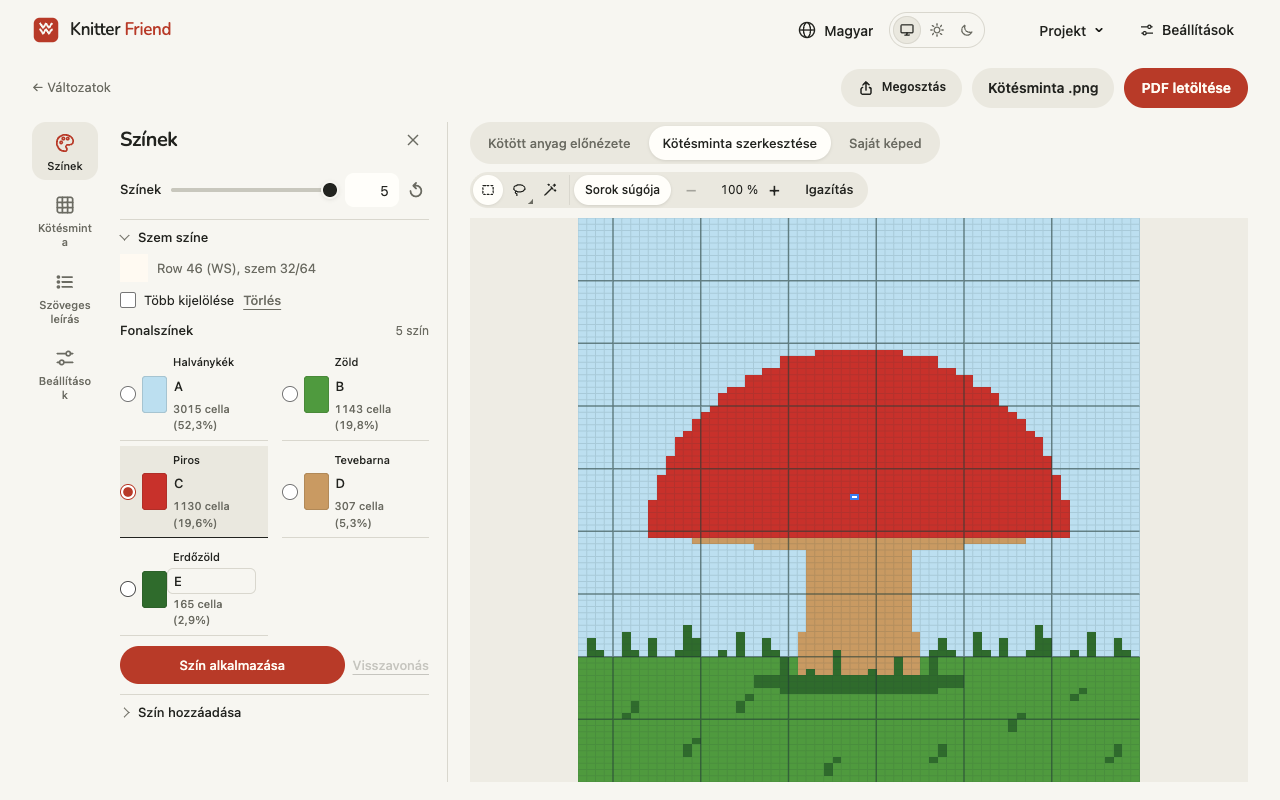
Kattints egy szemre a kijelöléséhez. Az oldalsáv Színek részében a Szem színe megmutatja a képed adott négyzetének nagyított részletét, a sor és a szem számával együtt.
Több szem kijelöléséhez kattintás közben tartsd lenyomva a Shift billentyűt (vagy Macen a Cmd, máshol a Ctrl billentyűt), vagy válaszd a Több kijelölése lehetőséget. Ugyanezzel a művelettel egy már kijelölt szem kikerül a kijelölésből. Ha lenyomott Alt billentyűvel (Macen Option) kattintasz egy szemre, az szintén kikerül a kijelölésből. A Törlés, az Esc vagy a Cmd+D (Ctrl+D) törli a teljes kijelölést.
Kijelölőeszközök
A kijelölőeszközök a Kötésminta szerkesztése eszköztárának gombjai. Shift vagy Több kijelölése használatakor az eszköz hozzáad a kijelöléshez; ha az összes érintett szem már ki van jelölve, eltávolítja őket a kijelölésből. Alt (Macen Option) használatakor az eszköz eltávolítja az érintett szemeket a kijelölésből, és egyet sem ad hozzá. A billentyűk abban a pillanatban számítanak, amikor rajzolni kezdesz, így elengedheted őket, mielőtt befejezed.
- Téglalap (M): húzd végig a mutatót a szemeken egy téglalap kijelöléséhez.
- Lasszó (L): rajzold körbe a szemeket. Minden olyan szem kijelölődik, amelynek középpontja a körvonalon belül van.
- Sokszög lasszó: kattintsd ki a szemek körüli sarkokat, majd kattints újra az első sarokra, kattints duplán, vagy nyomd meg az Enter billentyűt. A Backspace törli az utolsó sarkot. A két lasszó közös gombot használ: kattints rá újra vagy jobb egérgombbal a másik kiválasztásához, vagy nyomd meg a Shift+L billentyűket.
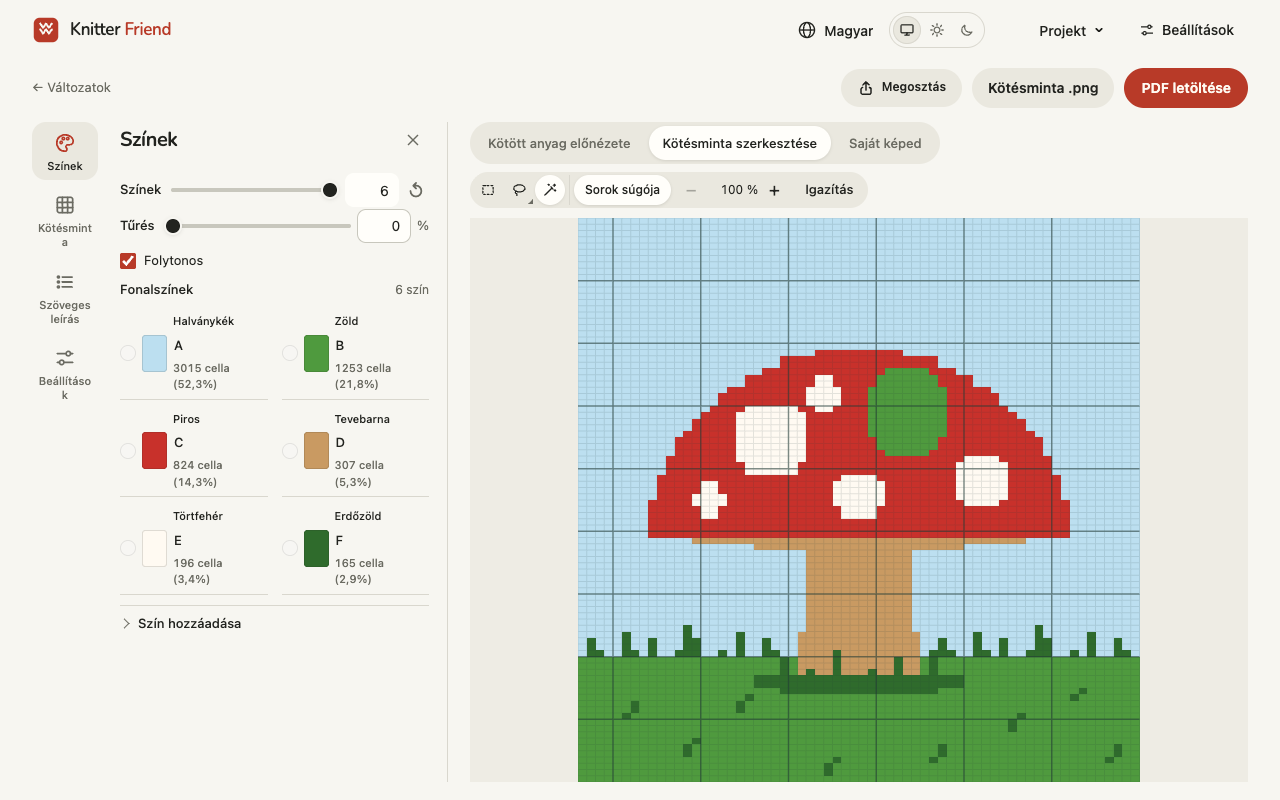
- Varázspálca (W): kattints egy szemre az azonos fonalszínű szemek kijelöléséhez.
A varázspálca beállításai
A Varázspálca használatakor az oldalsáv Színek részében megjelenik a Tűrés és a Folytonos. A pálca a diagramon megjelenített fonalszíneket hasonlítja össze. 0% mellett csak az azonos fonalú szemeket jelöli ki; a magasabb Tűrés a hasonló árnyalatú fonalakat is bevonja.
Ha a Folytonos be van jelölve, csak a kattintott szemhez a négyzetek oldala mentén kapcsolódó szemek jelölődnek ki. Kapcsold ki, hogy a diagram összes megfelelő szeme kijelölődjön.
Alkalmazz egy fonalat
Ha olyan árnyalatot szeretnél használni, amely még nincs a diagramon, először add hozzá: lásd a fonalszíneket.
- A szemek kijelölése után válassz fonalat a Fonalszínek részben, a színmintája előtti kerek gombbal. Ha minden kijelölt szemhez ugyanaz a fonal tartozik, az már ki van választva.
- Válaszd a Szín alkalmazása lehetőséget. Több kijelölt szem esetén a gomb megadja, hány szemet módosít.
Visszavonás
A Visszavonás az alkalmazás gombja mellett jelenik meg, amíg vannak kijelölt szemek. Válassz ki bármely szemet a Kötésminta szerkesztése nézetben, hogy megjelenjen: a cellák teljes legutóbbi átrendelését vonja vissza, az aktuális kijelöléstől függetlenül. Ez a fonal kijelölt szemekhez rendelésére és az összes cella egyik fonaltól másikhoz helyezésére is érvényes, ha ezt színmintán keresztül végzed.
Csak egy visszavonási lépés érhető el. A színek számának módosítása vagy egy fonal eltávolítása törli ezt. Új egyéni árnyalatra váltást nem von vissza, és eltávolított fonalat nem állít vissza.
Hasonló szemek
Meglévő diagramon egyes négyzetek színe bizonytalan lehet. Miután színt adsz egy szemnek, a Knitter Friend felajánlhatja ugyanezt a színt a bizonytalan színű, hasonló tónusú szemeknek: lásd a hasonló szemek színezését.